이 페이지에서
RIGHT 함수
지원 버전 자세히 보기
엑셀 2013 이전엑셀 2016엑셀 2019엑셀 2021엑셀 2024M365웹 엑셀
엑셀 RIGHT 함수는 텍스트의 끝에서부터 지정한 개수만큼 문자를 추출하는 함수입니다.
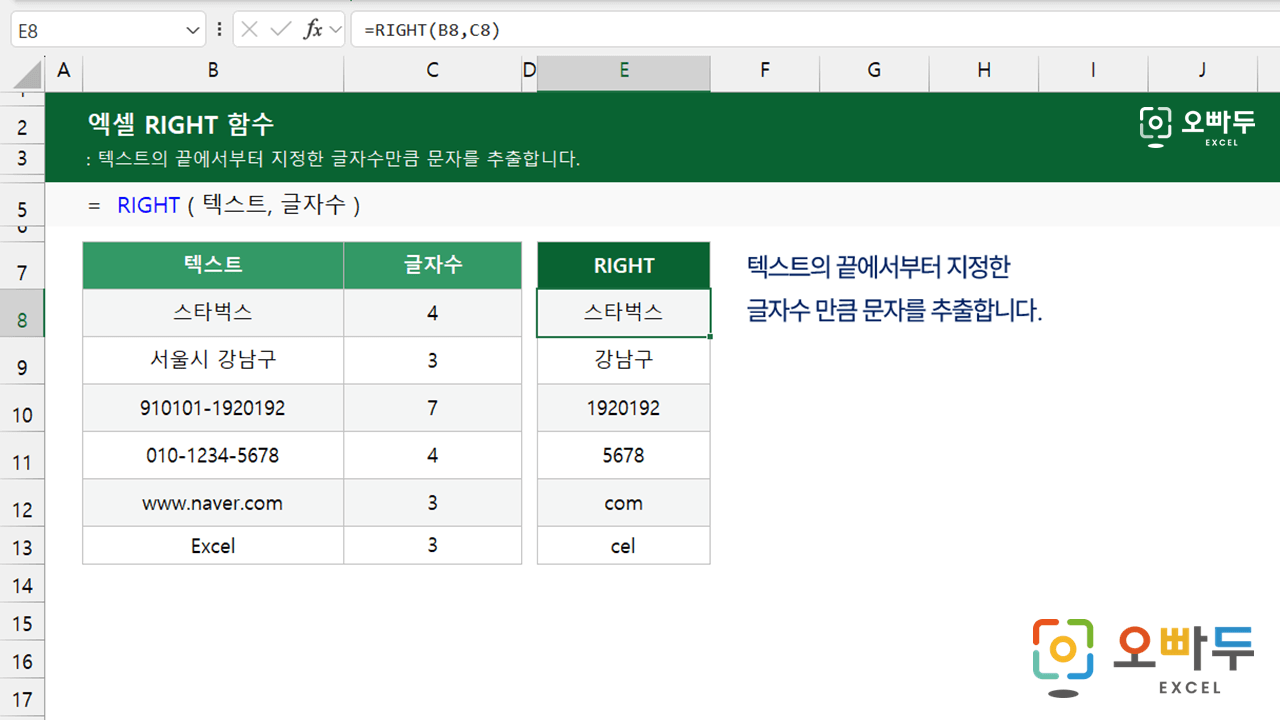
인수 설명
=RIGHT(텍스트, [글자수])
인수구분설명
텍스트
필수
문자를 추출할 텍스트입니다.
글자수
선택
텍스트의 끝에서부터 추출할 문자 개수입니다.
- 생략 시 기본값은 1 입니다.
예제 시트
A
B
C
D
1
텍스트
글자수
RIGHT
2
스타벅스
4
스타벅스
3
서울시 강남구
3
강남구
4
Excel
3
cel
5
010-1234
4
1234
6
oppadu.com
3
com
7
대한민국 서울
2
서울
8
함수 개요
엑셀 RIGHT 함수는 텍스트의 오른쪽 끝부터 지정한 개수만큼 문자를 추출하는 함수입니다. 제품 코드나 휴대폰 번호 등에서 뒷자리를 추출할 때 사용할 수 있습니다.
=RIGHT("RB-23FD",4)결과: 23FD=RIGHT("010-1234-5678",9)결과: 1234-5678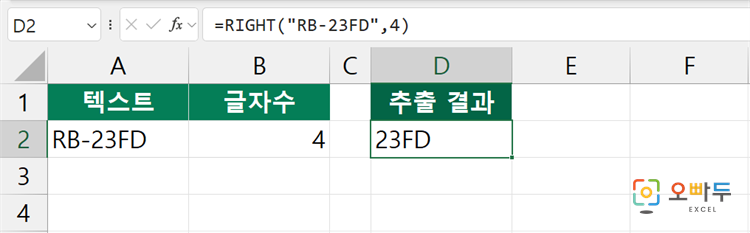
문장에서 기호가 작성된 순번을 반환하는 FIND 함수 나 SEARCH 함수 를 함께 사용하면 특정 기호 뒤의 단어를 동적으로 추출할 수 있습니다.
경로(A2): "C:견적서.xlsx"
=RIGHT(A2,LEN(A2)-FIND(":",A2))=RIGHT(A2,11-3)=RIGHT(A2,8)결과: 견적서.xlsx → 경로에서 파일이름을 추출합니다.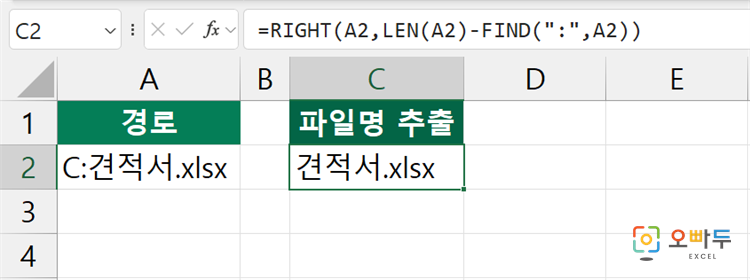
텍스트의 왼쪽부터 추출할 경우 LEFT 함수 를, 텍스트의 중간부터 추출할 경우 MID 함수 를 사용합니다.
RIGHT 함수 간단 예제
1
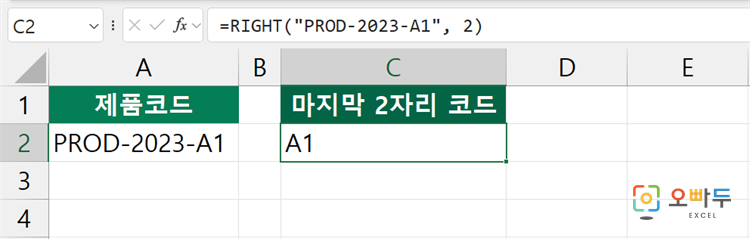
제품 코드에서 마지막 2자리 코드 확인하기
=RIGHT("PROD-2023-A1", 2)결과"A1"
2
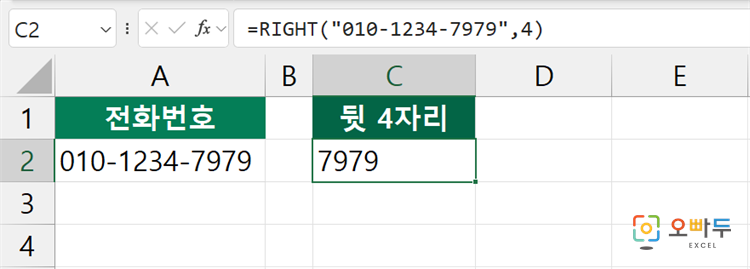
휴대폰 번호에서 뒷 4자리 추출하기
다음과 같이 RIGHT 함수를 사용하면 전화번호의 마지막 4자리를 추출할 수 있습니다.
=RIGHT("010-1234-7979",4)결과7979
3
파일 확장자 추출하기
다음과 같이 RIGHT 함수를 작성하면 파일 경로나 이름에서 확장자를 추출할 수 있습니다.
파일명(A2): "example.xlsx"
=RIGHT(A2, LEN(A2) - FIND(".", A2))=RIGHT(A2, 12 - 8)=RIGHT(A2, 4)결과: xlsx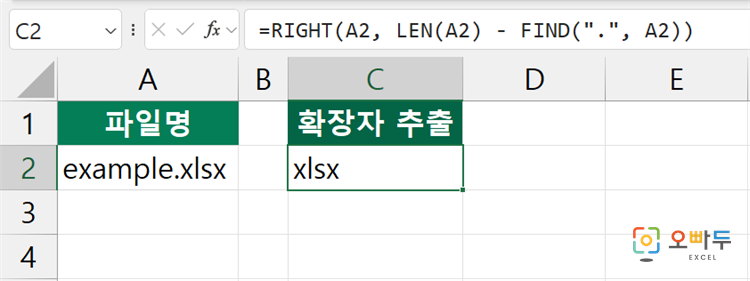
그 외 주의사항
댓글 2
로그인 후 댓글을 작성할 수 있습니다.

강민준🤗
2024.08.11 07:55
좋은 강의 감사합니다🙇♂️

일잘러된다
2025.05.19 09:38
감사합니다.
![[도구 업데이트] 움직이는 이모지 + 사전 업데이트](https://www.oppadu.com/wp-content/uploads/2026/09/이모지-사전-런칭.png)
![[도구 업데이트] 실시간 추첨, 무료 도구 업데이트!](https://www.oppadu.com/wp-content/uploads/2026/09/마블레이스-런칭.png)
![[도구 업데이트] 투명 인감 도장 PNG를 만들어보세요!](https://www.oppadu.com/wp-content/uploads/2026/09/투명-도장-생성기-안내.png)
![[직원 채용] 오빠두엑셀이 정규직 동료를 모십니다](https://www.oppadu.com/wp-content/uploads/2026/08/직원-채용-1_R.png)
![[공지] 오빠두에듀 프리랜서 보조 강사 모집](https://www.oppadu.com/wp-content/uploads/2026/08/0822-프리랜서-보조강사-모집.png)