점수 구간별 인원수 세기 공식
지원 버전 자세히 보기
엑셀 2013 이전엑셀 2016엑셀 2019엑셀 2021엑셀 2024M365웹 엑셀
경계값에 따라 점수 분포를 자동 집계합니다.
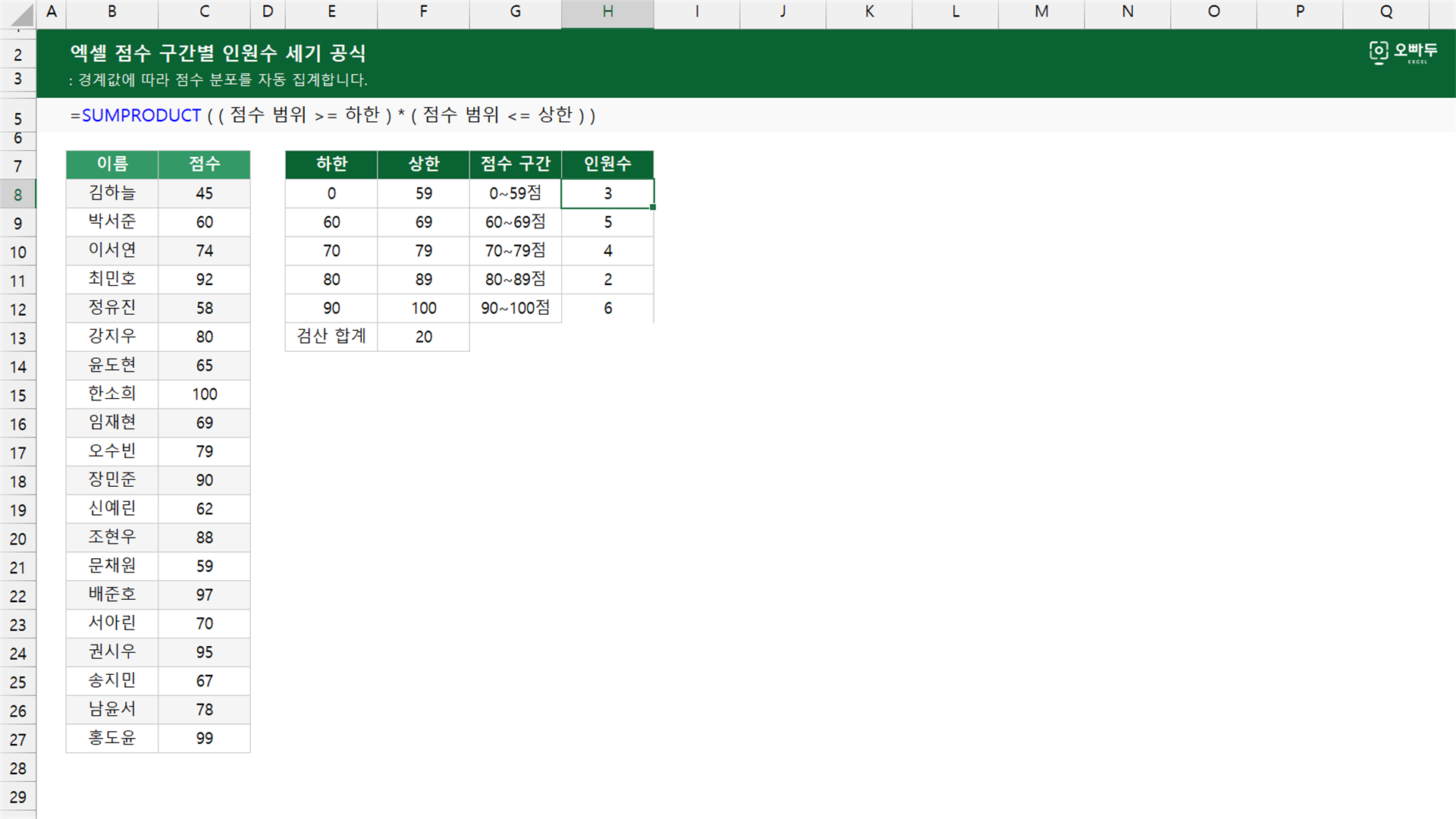
인수 설명
01하한과 상한으로 점수 구간별 인원수 세기
=SUMPRODUCT ( ( 점수 범위 >= 하한 ) * ( 점수 범위 <= 상한 ) )인수 설명 자세히 보기(인수를 클릭하면 해당 영역만 강조됩니다. 여러 개를 함께 켜고 끌 수 있습니다.)
인수구분설명
점수 범위필수구간별 인원수를 계산할 점수가 입력된 범위입니다. 빈 셀 없이 숫자 점수만 입력합니다.
하한필수각 점수 구간에서 포함할 가장 작은 값이 입력된 셀입니다. 비교식에 >=를 사용하므로 하한과 같은 점수도 포함합니다.
상한필수각 점수 구간에서 포함할 가장 큰 값이 입력된 셀입니다. 비교식에 <=를 사용하므로 상한과 같은 점수도 포함합니다. 다음 구간의 하한보다 1 작게 정하면 점수가 빠지거나 겹치지 않습니다.
A
B
C
D
E
F
G
H
1
이름
점수
하한
상한
점수 구간
인원수
2
김하늘
45
0
59
0~59점
3
3
박서준
60
60
69
60~69점
5
4
이서연
74
70
79
70~79점
4
5
최민호
92
80
89
80~89점
2
6
정유진
58
90
100
90~100점
6
7
강지우
80
검산 합계
20
8
윤도현
65
9
한소희
100
10
임재현
69
11
오수빈
79
12
장민준
90
13
신예린
62
14
조현우
88
15
문채원
59
16
배준호
97
17
서아린
70
18
권시우
95
19
송지민
67
20
남윤서
78
21
홍도윤
99
22
02상한 목록으로 전체 분포표 채우기 (Microsoft 365)
=FREQUENCY ( 점수 범위, 상한 범위 )인수 설명 자세히 보기
인수구분설명
점수 범위필수구간별 빈도를 계산할 숫자 점수가 입력된 범위입니다. 빈 셀과 텍스트는 계산에서 제외합니다.
상한 범위필수마지막 구간을 제외한 각 구간의 상한값이 작은 값부터 입력된 범위입니다. 결과는 상한값 개수보다 한 칸 더 길게 출력됩니다.
A
B
C
D
E
F
G
H
1
이름
점수
하한
상한
점수 구간
인원수
2
김하늘
45
0
59
0~59점
3
3
박서준
60
60
69
60~69점
5
4
이서연
74
70
79
70~79점
4
5
최민호
92
80
89
80~89점
2
6
정유진
58
90
100
90~100점
6
7
강지우
80
검산 합계
20
8
윤도현
65
9
한소희
100
10
임재현
69
11
오수빈
79
12
장민준
90
13
신예린
62
14
조현우
88
15
문채원
59
16
배준호
97
17
서아린
70
18
권시우
95
19
송지민
67
20
남윤서
78
21
홍도윤
99
22
이 공식이 사용하는 함수
동작 원리
01하한과 상한으로 점수 구간별 인원수 세기
두 비교식이 하한 이상과 상한 이하인 점수를 가리고, SUMPRODUCT 함수가 두 조건을 모두 만족한 점수의 개수를 더합니다.
예제 시트에서 0~59점 구간의 인원수를 구하는 G2 셀을 추적합니다. 단계마다 강조된 부분이 어떻게 계산되는지 살펴보세요.
1
하한 이상의 점수를 먼저 셉니다
D2의 하한은 0점입니다. 점수 20개가 모두 0점 이상이므로 첫 조건만 적용한 결과는 20명입니다.
=SUMPRODUCT ( --( $B$2:$B$21 >= D2 ) )
= 20
2
상한 이하 조건으로 구간을 닫습니다
E2의 상한 59점을 두 번째 조건으로 넣습니다. 0점 이상이면서 59점 이하인 점수는 45점, 58점, 59점이므로 결과는 3명입니다.
=SUMPRODUCT ( ( $B$2:$B$21 >= D2 ) * ( $B$2:$B$21 <= E2 ) )
= 3
02상한 목록으로 전체 분포표 채우기 (Microsoft 365)
FREQUENCY 함수가 오름차순 상한마다 점수 범위를 나누고, 가장 큰 상한을 넘는 값까지 한 배열로 출력합니다.
예제 시트에서 G2:G6 범위로 펼쳐지는 점수 분포를 추적합니다. 단계마다 강조된 부분이 어떻게 계산되는지 살펴보세요.
1
첫 상한을 기준으로 두 구간을 만듭니다
E2의 상한 59만 넣으면 59점 이하와 59점 초과로 나뉩니다. 각 구간에는 3명과 17명이 들어갑니다.
=FREQUENCY ( $B$2:$B$21, E2 )
= {3;17}
세로 배열의 값은 위에서부터 차례로 출력됩니다. 2
모든 상한으로 다섯 구간을 채웁니다
59, 69, 79, 89를 상한 범위로 넣으면 네 경계와 마지막 초과 구간이 만들어집니다. 결과는 3명, 5명, 4명, 2명, 6명입니다.
=FREQUENCY ( $B$2:$B$21, $E$2:$E$5 )
= {3;5;4;2;6}
댓글 0
로그인 후 댓글을 작성할 수 있습니다.
아직 댓글이 없습니다. 첫 번째 댓글을 작성해보세요!
![[도구 업데이트] 실시간 추첨, 무료 도구 업데이트!](https://www.oppadu.com/wp-content/uploads/2026/09/마블레이스-런칭.png)
![[도구 업데이트] 투명 인감 도장 PNG를 만들어보세요!](https://www.oppadu.com/wp-content/uploads/2026/09/투명-도장-생성기-안내.png)