
이 페이지에서
FREQUENCY 함수
지원 버전 자세히 보기
엑셀 2013 이전엑셀 2016엑셀 2019엑셀 2021엑셀 2024M365웹 엑셀
엑셀 FREQUENCY 함수는 범위의 값이 각 구간에서 발생한 빈도를 배열로 반환하는 함수입니다.
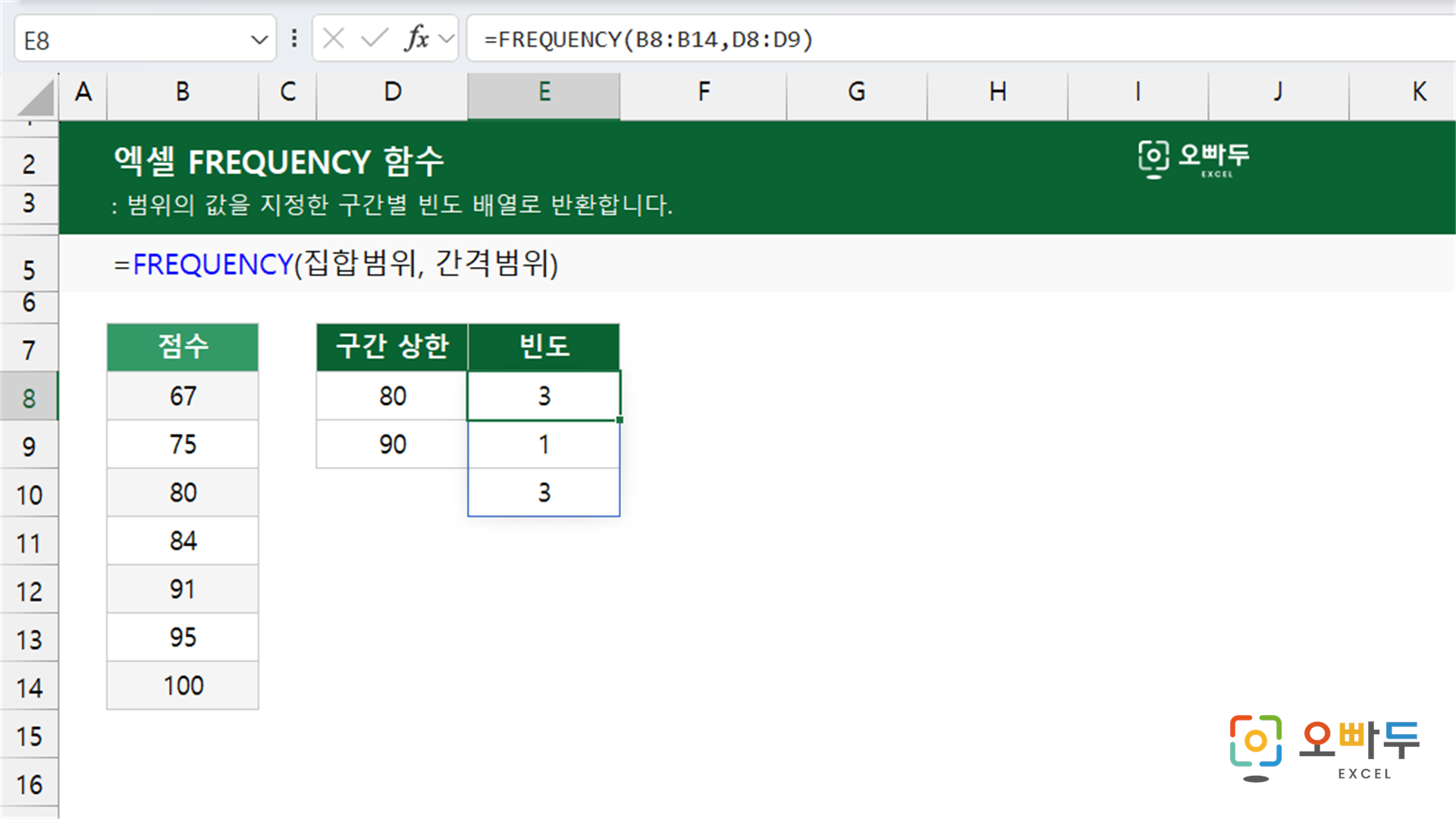
인수 설명
=FREQUENCY(집합범위, 간격범위)
인수구분설명
집합범위
필수
빈도를 계산할 값들이 입력된 집합입니다.
간격범위
필수
각 그룹의 구간 경계값이 입력된 범위입니다.
예제 시트
A
B
C
D
E
1
점수
구간 상한
빈도
2
67
80
3
3
75
90
1
4
80
3
5
84
6
91
7
95
8
100
9
함수 개요
엑셀 FREQUENCY 함수는 각 구간별 값이 범위에서 발생한 빈도 수를 배열로 반환하는 함수입니다. 간격범위의 항목 수보다 항상 하나 더 많은 값을 반환합니다.
=FREQUENCY({91,85,71,79,84,95,87},{80,90})80 이하, 81~90, 91 이상인 값의 빈도를 구합니다.결과{ 2, 3, 2 }
=FREQUENCY({91,85,71,79,84,95,87},{80,90})/COUNT({91,85,71,79,84,95,87})각 구간의 분포 비율을 구합니다.결과{ 0.286, 0.429, 0.286 }
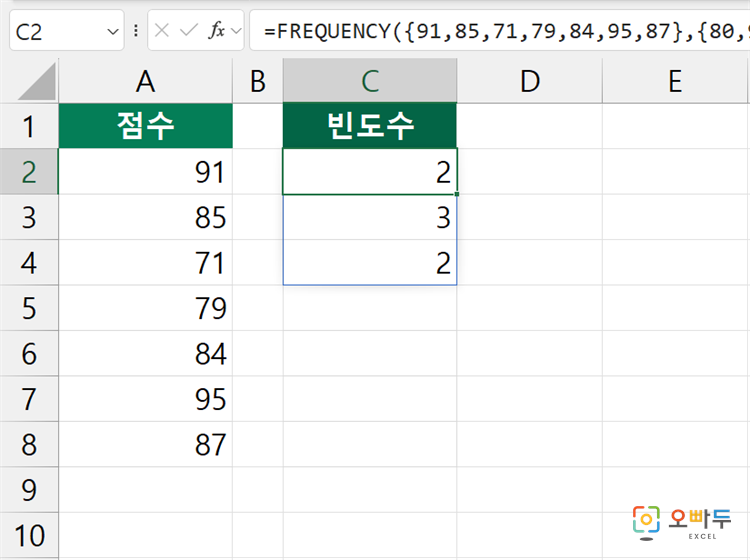
전체 숫자 개수로 나누어 비율을 구할 때는 COUNT 함수 를 함께 사용할 수 있습니다.
FREQUENCY 함수 간단 예제
1
점수 구간별 빈도 구하기
점수 집합을 80 이하, 81~90, 91 이상 구간으로 나눕니다.
=FREQUENCY({91,85,71,79,84,95,87},{80,90})각 점수 구간의 빈도 수를 구합니다.결과{ 2, 3, 2 }
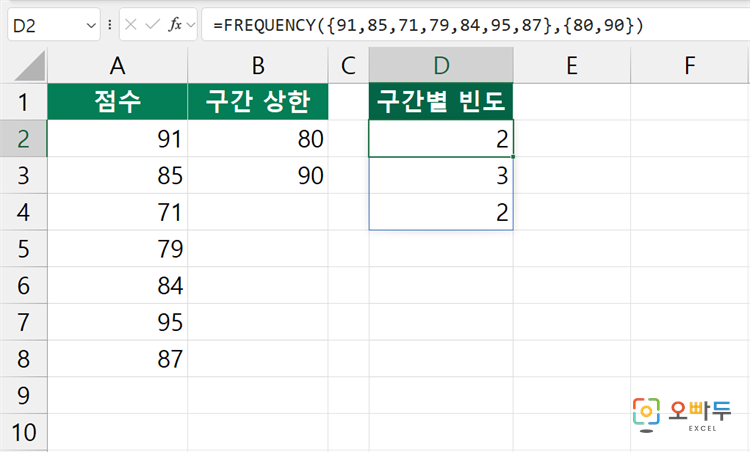
80 이하가 2개, 81~90이 3개, 91 이상이 2개이므로 세 개의 빈도값을 반환합니다.
2
점수 구간별 비율 구하기
각 구간의 빈도 수를 전체 점수 개수 7로 나눕니다.
=FREQUENCY({91,85,71,79,84,95,87},{80,90})/COUNT({91,85,71,79,84,95,87})각 구간의 분포 비율을 계산합니다.결과{ 0.286, 0.429, 0.286 }
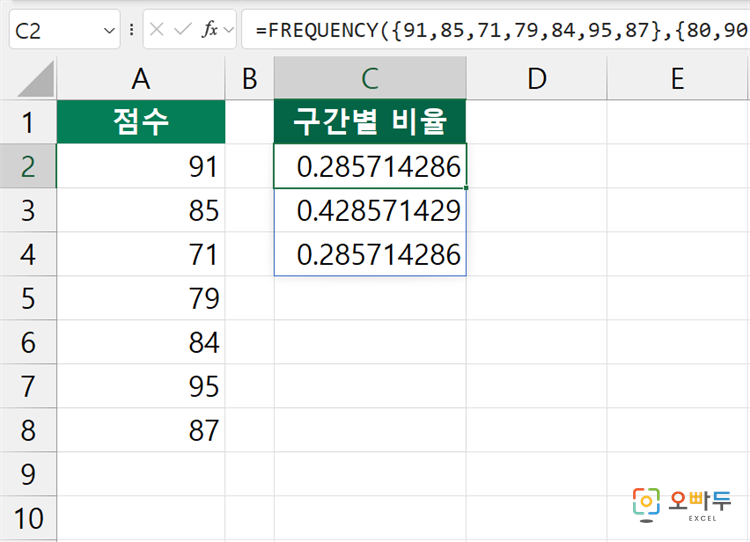
결과로 각 구간이 전체에서 차지하는 비율을 배열로 반환합니다.
그 외 주의사항
배열 수식으로 동작하므로 Microsoft 365 이전 버전에서는 Ctrl + Shift + Enter로 입력해야 합니다.
간격범위의 값 개수보다 항상 하나 더 많은 값을 배열로 반환합니다. 마지막 값은 가장 큰 구간 경계값을 초과한 항목의 빈도입니다.
집합범위가 비어 있거나 숫자인 값이 없으면 0의 배열을 반환합니다.
집합범위의 빈 셀과 텍스트 값은 무시됩니다.
"91이상 "이 맞는거죠?
네 91이상이 맞습니다! 제가 잘못 적었네요 ㅜㅜ 확인해주셔서 대단히 감사드립니다.
인터넷에서 발견한 문제를 단순화시켜 질문합니다. 설명 부탁합니다.
A열을 집합범위로, B열을 간격범위로 frequency() 했더니, 노랑색 셀범위처럼 결과가 나왔습니다. C2셀에만 수식 "=FREQUENCY(A2:A25, B2:B25)" 을 입력하였고, 노랑색 셀은 결과이고, 나머지는 모두 제가 입력한 상수입니다.
본문에서 든 사례와는 전혀 다른 사례인지라, 동작방식을 모르겠습니다.
B열의 값이, 차례대로 2일 때, FALSE일 때, 6일 때,... frequency()가 어떻게 동작하길래, 결과가 저렇게 나왔는지 모르겠습니다.
그림 형태로 FREQUENCY 함수를 사용해야 하는 다른 이유가 있을까요?
결과의 경우, FALSE는 모두 제외하고 2이하 0개, 2-6: 3개, 6-7: 0개, ... 순으로 나열된 것입니다.
FALSE는 0으로 평가되어 FREQUENCY 집계에서 제외된것입니다.