엑셀 파워쿼리 설치 방법 및 지원 버전 정리

파워쿼리는 윈도우용 엑셀 2016부터 기본 제공되고, 2010·2013은 추가 기능을 설치해야 합니다. Mac 엑셀에서는 쓸 수 없습니다.
파워쿼리는 반복되는 데이터 가공을 클릭만으로 자동화해 주는 기능입니다. 다만 엑셀 버전과 운영체제에 따라 쓸 수 있는지가 갈리므로 먼저 확인해야 합니다.
내 엑셀에서 쓸 수 있나요
| 버전 | 지원 여부 |
|---|---|
| 엑셀 2016 이후 · Microsoft 365 | 기본 제공 — [데이터] 탭에서 바로 사용 |
| 엑셀 2010 · 2013 | 추가 기능을 설치하면 사용 ([파워쿼리] 탭이 생김) |
| Mac 엑셀 | 사용 불가 |
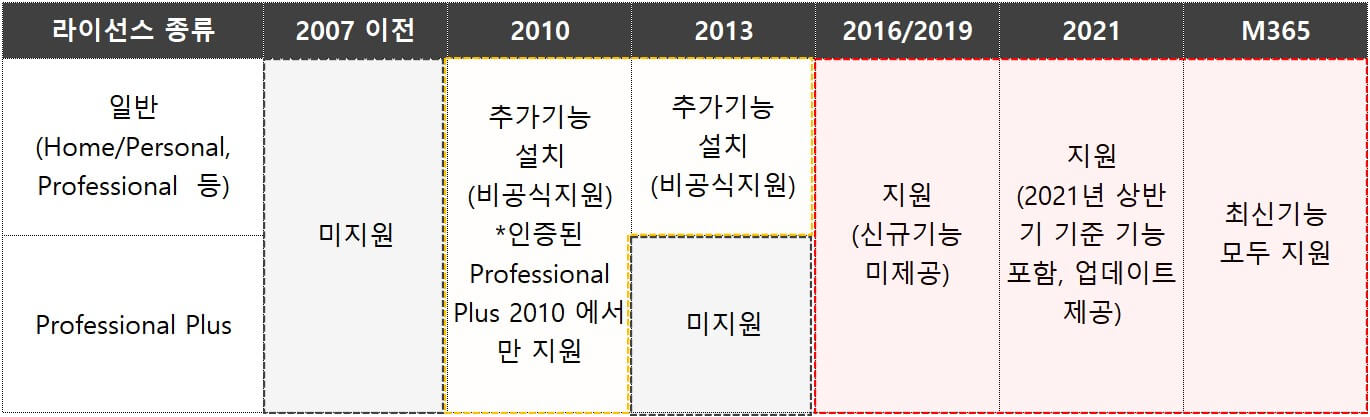
주의 : 2010·2013 은 Office 에디션에 따라 추가 기능 설치가 지원되지 않을 수 있습니다. 아래 Microsoft 다운로드 페이지에서 지원 대상 에디션을 먼저 확인하세요.
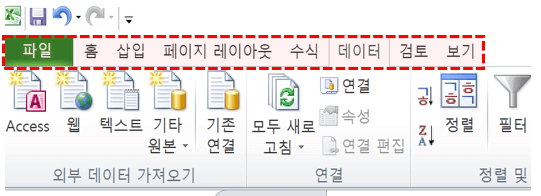
2010·2013 에서 설치하면 리본에 [파워쿼리] 탭이 따로 생깁니다.

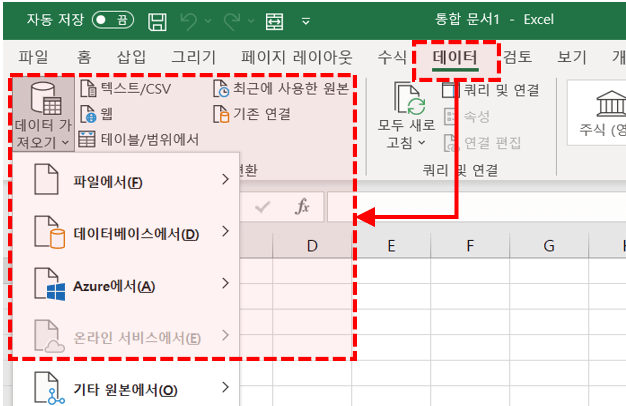
2016 이후에는 별도 탭 없이 [데이터] 탭 안에 들어 있습니다.
2010·2013 에서 추가 기능 설치하기
- 리본에 [파워쿼리] 탭이 있는지 먼저 확인합니다. 있으면 설치가 필요 없습니다.
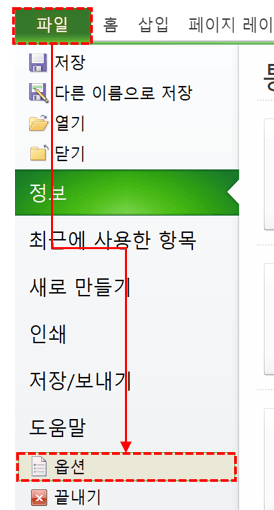
먼저 [파워쿼리] 탭이 있는지 봅니다. - [파일] - [옵션] 으로 이동합니다.

[파일] - [옵션]으로 이동합니다. - [추가 기능] 탭에서 관리 목록을 [COM 추가 기능] 으로 바꾸고 [이동]을 누릅니다.
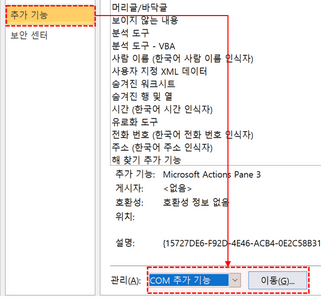
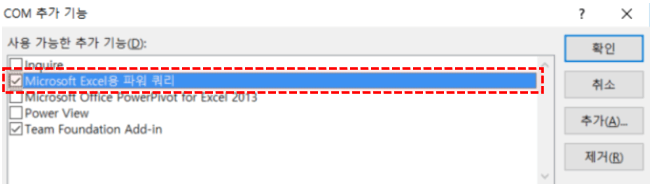
[COM 추가 기능]을 고르고 [이동]을 누릅니다. - 목록에 Microsoft Excel용 파워쿼리 가 있으면 체크하고 [확인]을 누릅니다. 이걸로 끝입니다.
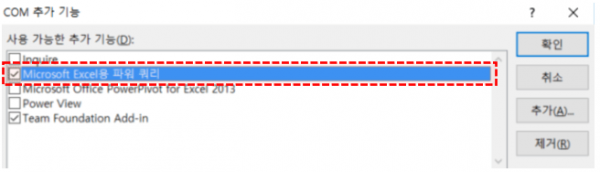
목록에 있으면 체크만 하면 됩니다. - 목록에 없다면 직접 내려받아야 합니다. 먼저 [파일] - [계정](또는 [도움말])에서 엑셀이 32비트인지 64비트인지 확인합니다.
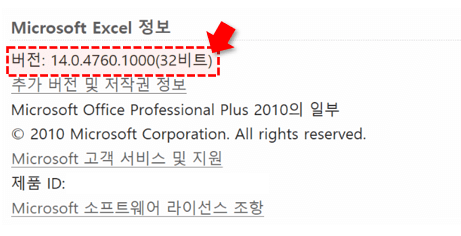
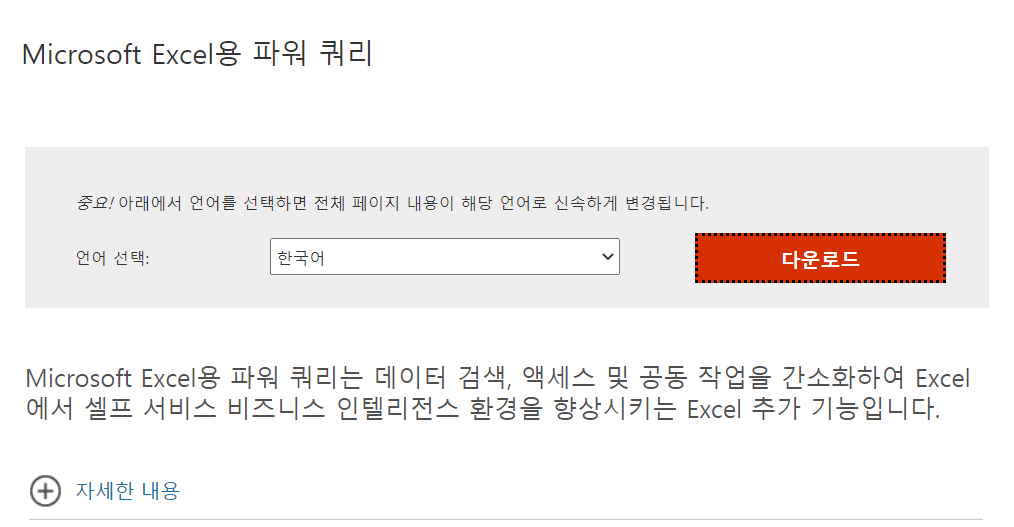
엑셀의 비트 수를 확인합니다. - 아래 참고 문서의 다운로드 페이지에서 비트 수에 맞는 파일을 받아 설치합니다.
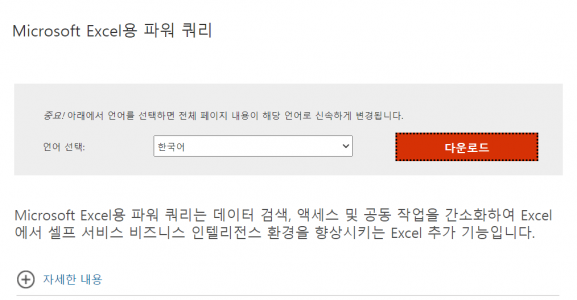
비트 수에 맞는 파일을 설치합니다.
주의 : 윈도우의 비트 수가 아니라 엑셀의 비트 수를 봐야 합니다. 64비트 윈도우에 32비트 오피스가 설치된 경우가 흔하고, 이때 64비트용을 받으면 설치되지 않습니다.
파워쿼리는 어떤 기능인가요
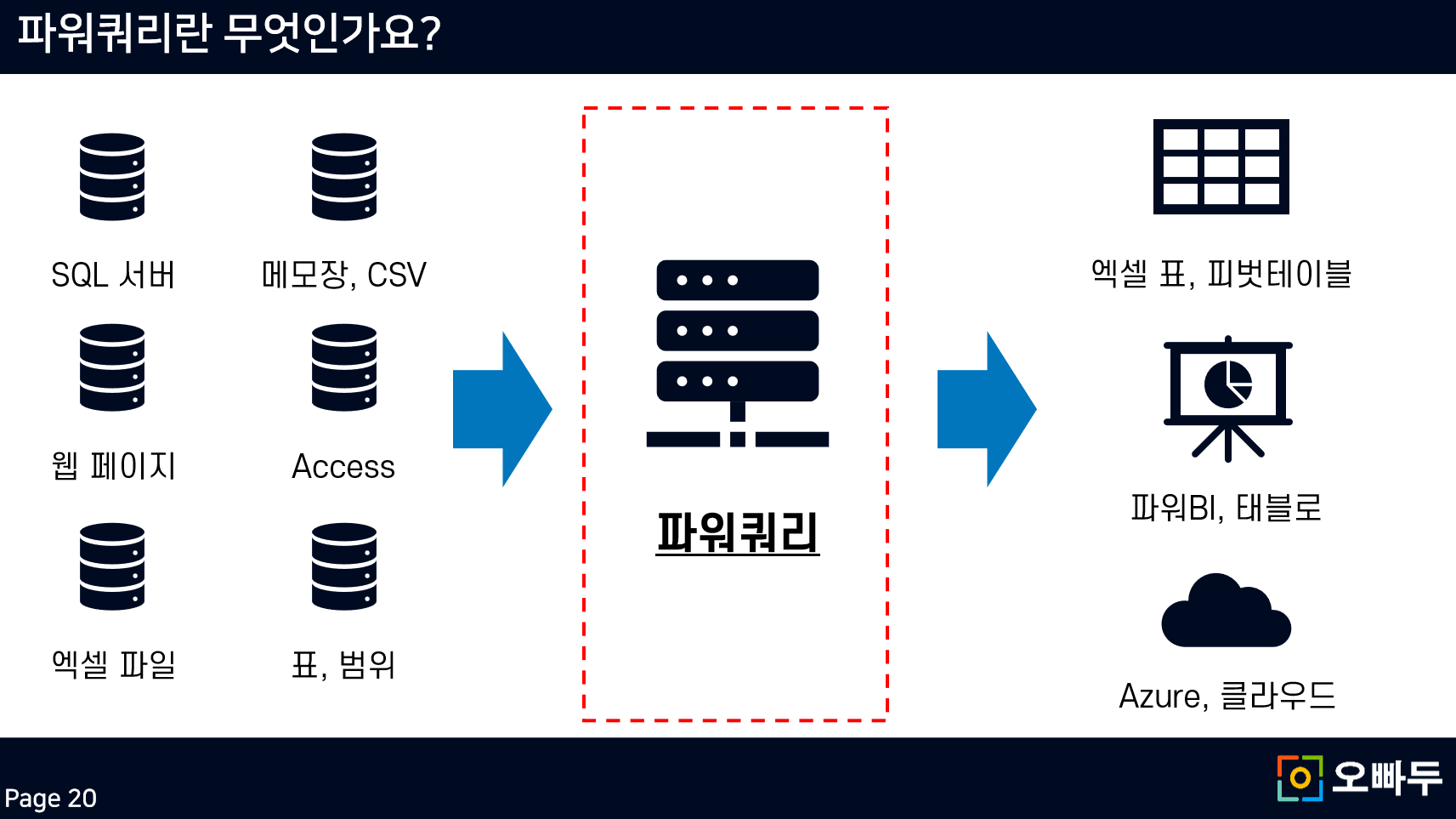
파워쿼리는 엑셀과 Power BI 등에서 제공되는 데이터 변환·가공 도구입니다. 시스템에서 내려받은 자료를 매번 같은 방식으로 다듬어야 한다면, 그 과정을 한 번 기록해 두고 다음부터는 새로고침 한 번으로 끝낼 수 있습니다.
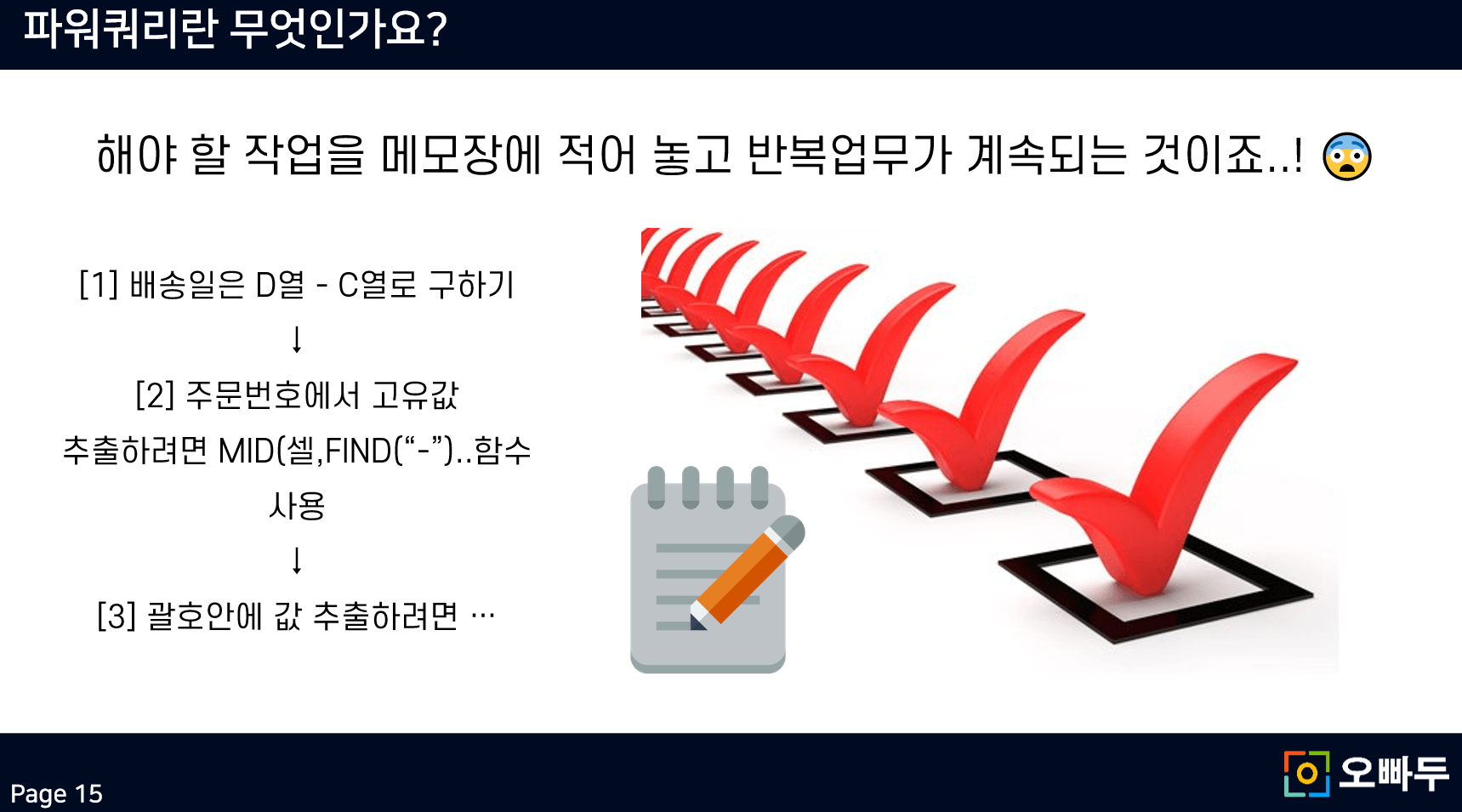
엑셀 파일뿐 아니라 텍스트·CSV·데이터베이스·웹 등 다양한 곳에서 자료를 가져올 수 있고, 가공한 결과를 다시 여러 도구로 넘길 수 있습니다.
참고 문서
- Microsoft Power Query for Excel 다운로드 — Microsoft
관련 게시글
 엑셀 추가 기능(Add-in) 설치 방법 총정리
파일 속성에서 '차단 해제'를 체크하고 %appdata%MicrosoftAddIns 에 옮긴 뒤, [파일] - [옵션] - [추가 기능]에서 등록하면 됩니다.
엑셀 추가 기능(Add-in) 설치 방법 총정리
파일 속성에서 '차단 해제'를 체크하고 %appdata%MicrosoftAddIns 에 옮긴 뒤, [파일] - [옵션] - [추가 기능]에서 등록하면 됩니다.
 엑셀에서 자꾸 뜨는 OneDrive 알림, 완전히 끄는 방법
OneDrive 백업을 꺼도 알림이 남아 있다면, Office가 따로 띄우는 메시지 표시줄을 레지스트리로 꺼야 합니다.
엑셀에서 자꾸 뜨는 OneDrive 알림, 완전히 끄는 방법
OneDrive 백업을 꺼도 알림이 남아 있다면, Office가 따로 띄우는 메시지 표시줄을 레지스트리로 꺼야 합니다.
 GPT-4와 GPT-4o의 OCR 성능 비교 : 테스트 결과 공개
GPT-4o는 GPT-4 Turbo 대비 OCR 인식 정확도가 84%에서 98%로 오르고 처리 속도는 2배 이상 빨라졌으며, 비용은 약 60% 저렴해졌습니다.
GPT-4와 GPT-4o의 OCR 성능 비교 : 테스트 결과 공개
GPT-4o는 GPT-4 Turbo 대비 OCR 인식 정확도가 84%에서 98%로 오르고 처리 속도는 2배 이상 빨라졌으며, 비용은 약 60% 저렴해졌습니다.
![[도구 업데이트] 누끼 한방 - 배경 한 번에 제거](https://www.oppadu.com/wp-content/uploads/2026/10/누끼-한방-업데이트.png)
![[직원 채용] 오빠두에듀 프리랜서 보조 강사 모집](https://www.oppadu.com/wp-content/uploads/2026/08/0822-프리랜서-보조강사-모집.png)
![[직원 채용] 오빠두엑셀이 정규직 동료를 모십니다](https://www.oppadu.com/wp-content/uploads/2026/08/직원-채용-1_R.png)
파워쿼리는 엑셀 2013 이전 버전 중 Professional Plus 버전에서만 추가기능으로 제공되기 때문에, 현재 사용하고 계신 SP1 버전에서는 사용하실 수 없습니다.
감사합니다!
먼저 파워쿼리의 경우, 엑셀 버전이 동일하더라도 업데이트 버전에 따라 기능 차이가 있을 수 있습니다.
[파일] - [계정]으로 이동하셔서, 업데이트 버전을 한번 확인해보시겠어요?
만약 두 엑셀의 업데이트 버전이 다르다면, 조건열이 안 보이는 PC의 엑셀을 최신 버전으로 업데이트한 후 다시 한번 확인해보시길 바랍니다.
감사합니다.
문의주신 내용에는 여러가지 원인이 있을 수 있으며, 댓글에 남겨주신 내용 만으로는 정확한 답변을 드리기 어려울 것 같습니다.
엑셀 2013 이전 버전의 경우 현재 MS 고객센터에서도 정확한 상담을 받기 어려울 수 있으므로, 이점 참고하시어 구글 또는 네이버 검색을 통해 문제를 해결하셔야 할 것 같습니다.
감사합니다.