


Chapter 1-5
엑셀 실무자 필수 단축키 20개 총정리
강의노트
커리큘럼
댓글(163)



강의 자료
예제파일 한 번에 받기
- Chapter 1-5. 실무자 필수 단축키 총정리예제파일
페이지 안내
실무 상식모든 작업을 단축키로 바꾸는 마법의 Alt 키53 Page실무 상식엑셀 파일 관리 작업을 처리하는 단축키54 Page실무 상식보다 편리한 엑셀 작업을 위한 단축키56 Page실무 상식자료 편집 작업을 빠르게 할 수 있는 단축키60 Page실무 상식셀 서식을 빠르게 변경하는 단축키62 Page실무 상식셀 이동 및 선택이 빨라지는 단축키64 Page학습 목표
- 실무에서 꼭 필요한 핵심 단축키 20개를 각 그룹별로 실전 예제와 함께 자세히 알아봅니다.
보충 자료
윈도우와 Mac 의 모든 단축키는 아래 링크에서 확인해주세요.
셀프 점검 Quiz
- 셀 채우기 색상을 노란색으로 변경한 후, 다른 셀의 채우기 색을 동일하게 변경하려고 합니다. 이러한 작업을 편리하게 도와주는 '이전 작업 반복' 단축키는 다음 보기 중 무엇인가요?
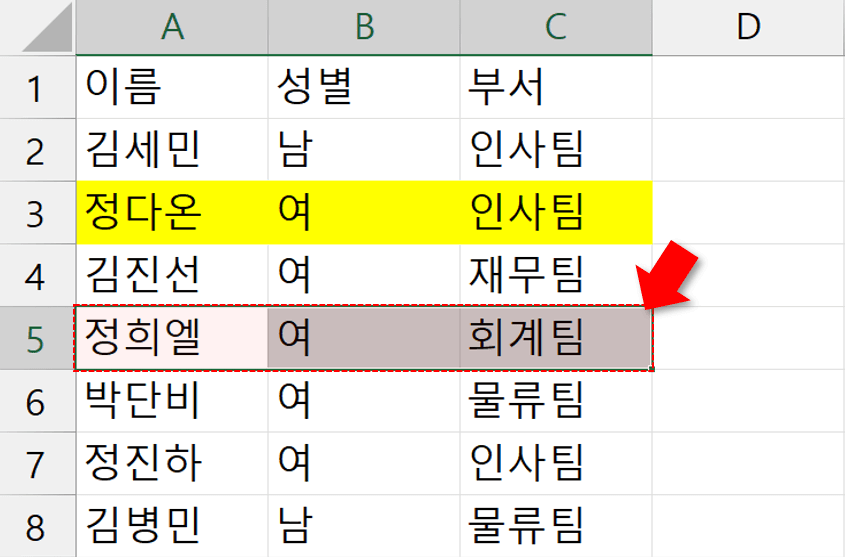 ① F2② F3③ F4
 - 현재 선택된 셀부터 연속된 범위 끝까지 한 번에 선택하는 단축키는 무엇인가요?
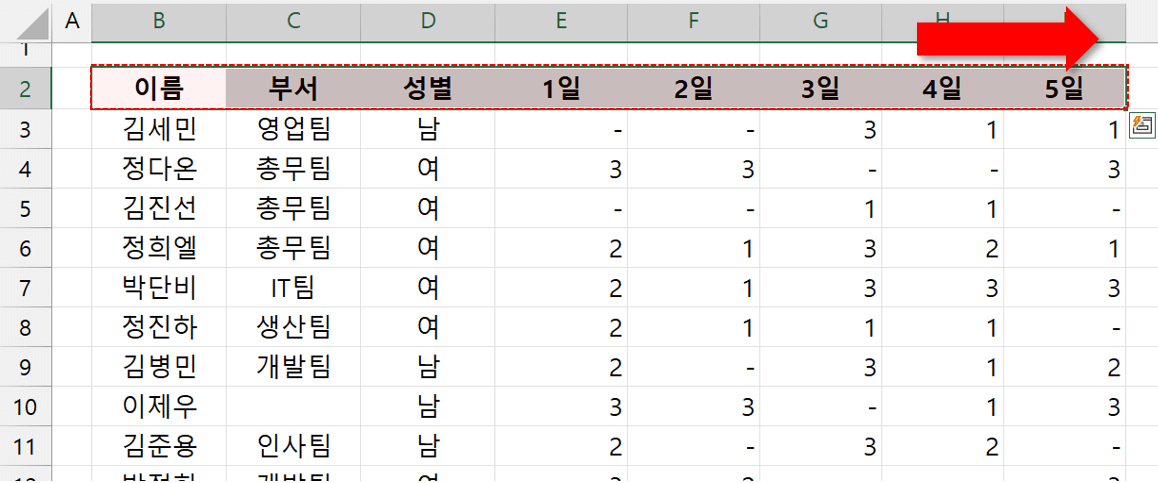 ① Ctrl + Shift + 방향키② Ctrl + 방향키③ Shift + 방향키
 - (엑셀 2019 이후) 화면을 좌/우로 스크롤 하는 단축키는 무엇인가요?
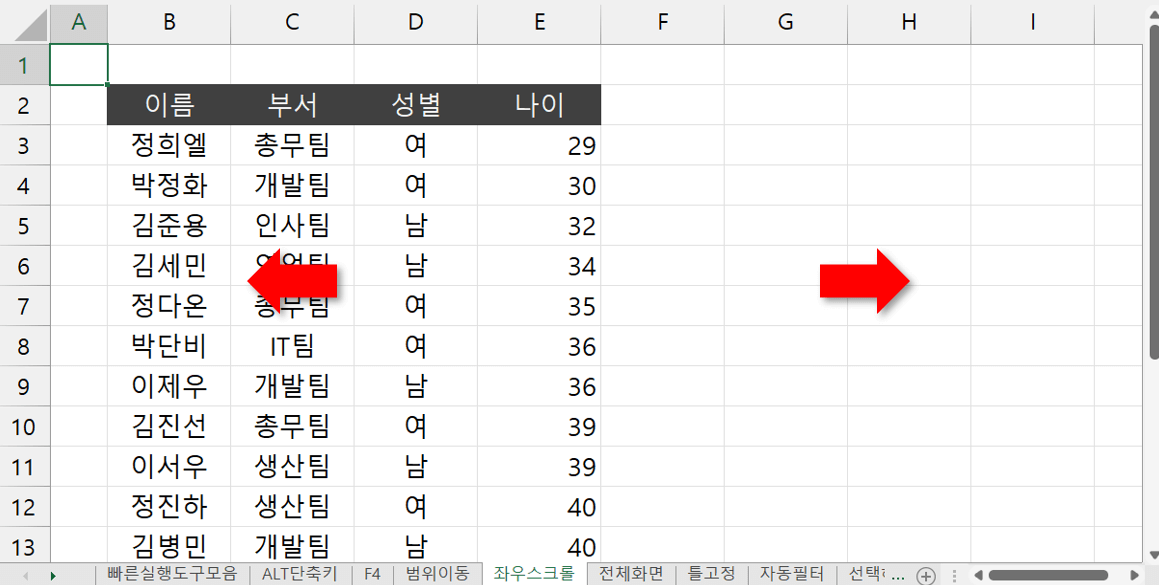 ① Ctrl + Alt + 마우스휠② Ctrl + Shift + 마우스휠③ Shift + 마우스휠
 - 현재 실행중인 통합문서를 다른 이름으로 빠르게 저장하는 단축키는 무엇인가요?
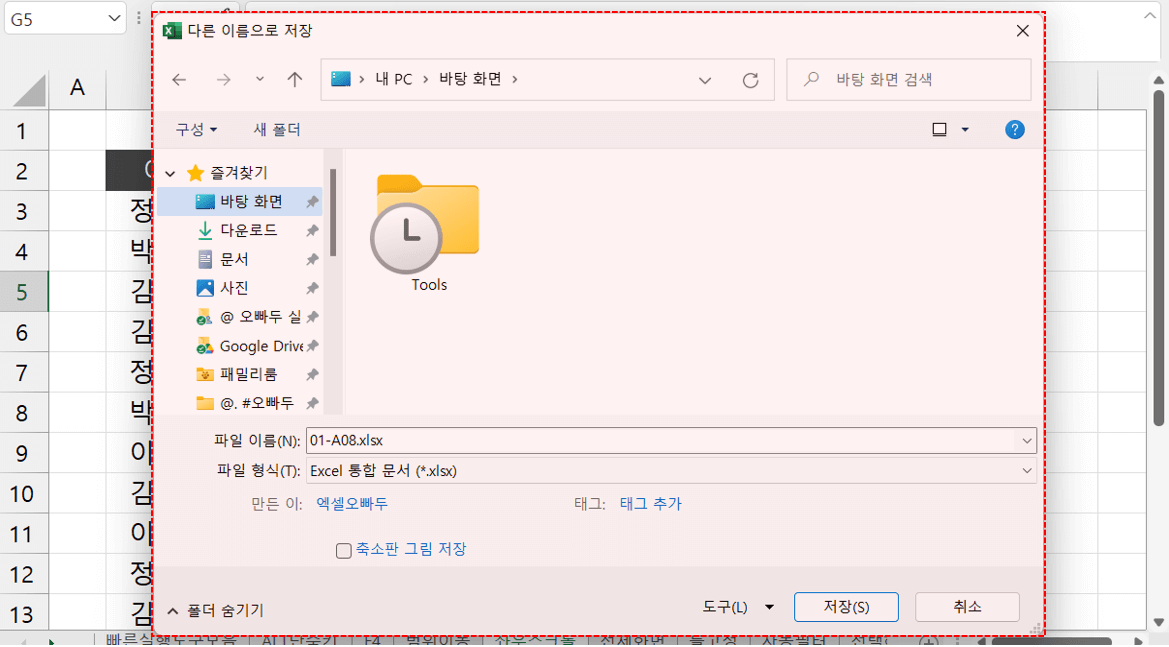 ① Ctrl + S② F12③ Ctrl + Shift + S
 - 열 너비 자동 맞춤 단축키는 무엇인가요?
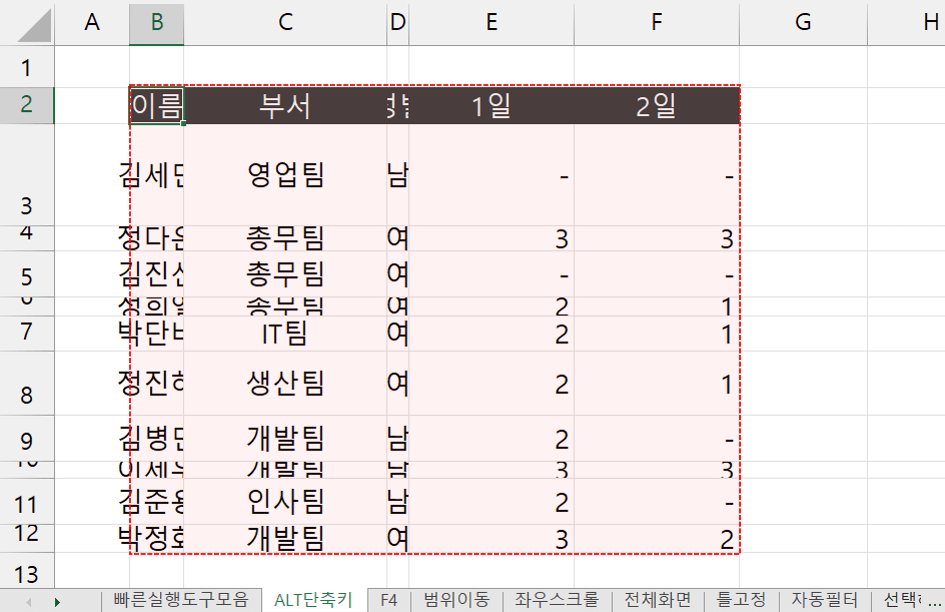 ① Alt - H - O - U② Alt - H - O - A③ Alt - H - O - I
 - 빠른 실행 도구모음을 실행하는 단축키는 무엇인가요?
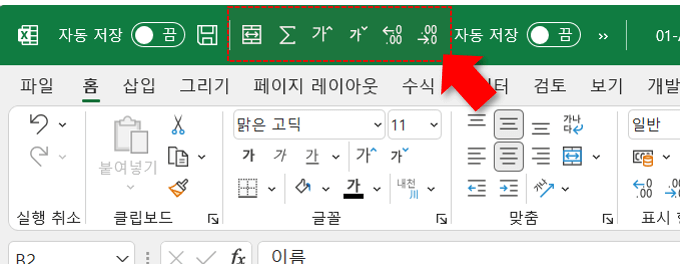 ① Alt + 숫자② Ctrl + 숫자③ Shift + 숫자
 - 전체 행을 한 번에 선택하는 단축키는 무엇인가요?
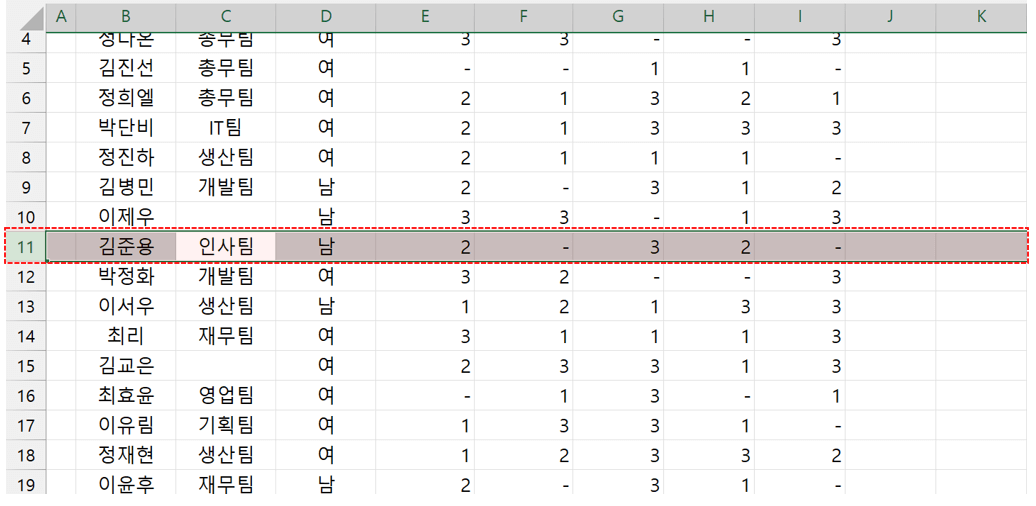 ① Ctrl + Space② Alt + Space③ Shift + Space
 - 자동 필터를 빠르게 적용하는 단축키는 무엇인가요?
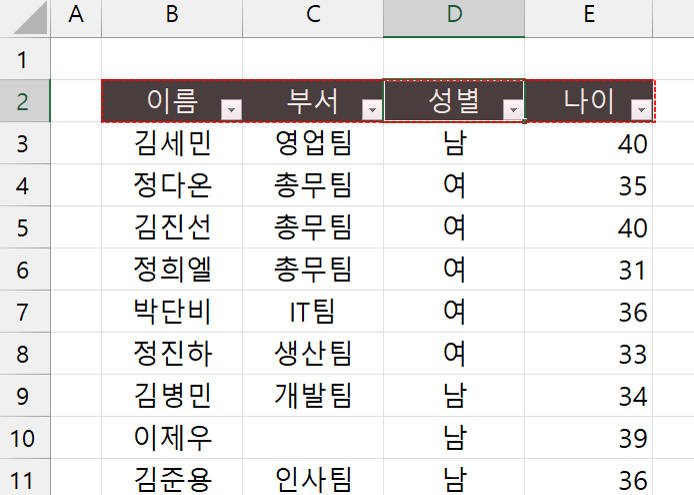 ① Ctrl + Shift + P② Ctrl + Shift+ L③ Ctrl + Shift + C
시간대별 목차
00:48 : 빠른실행도구모음 단축키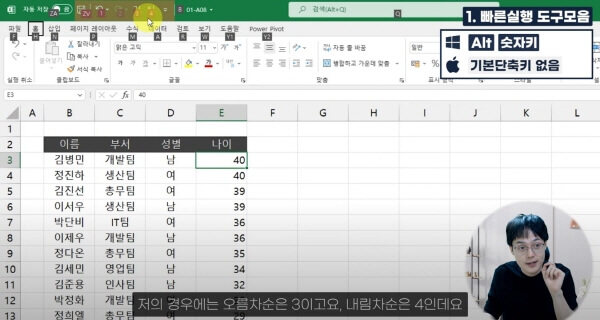
빠른 실행 도구모음은 Alt + 숫자 단축키로 빠르게 실행할 수 있습니다. 03:15 : ALT 단축키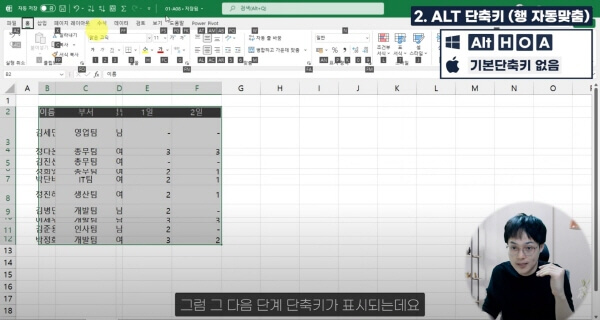
ALT 단축키를 사용하면 엑셀 대부분의 기능을 단축키로 실행할 수 있습니다. 04:28 : 이전작업반복
F4 키를 누르면 이전에 실행했던 대부분의 작업을 반복 수행할 수 있습니다. 05:04 : 실행취소/다시실행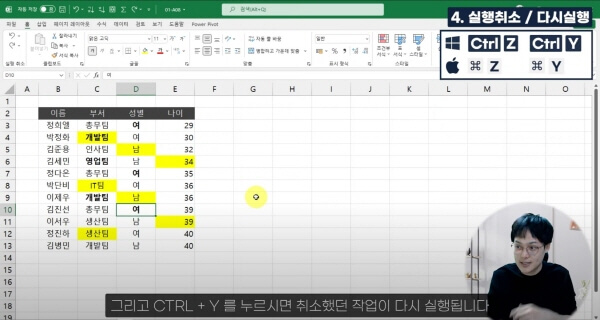
Ctrl + Z : 실행 취소 / Ctrl + Y : 다시 실행 단축키입니다. 05:30 : 저장/다른이름으로저장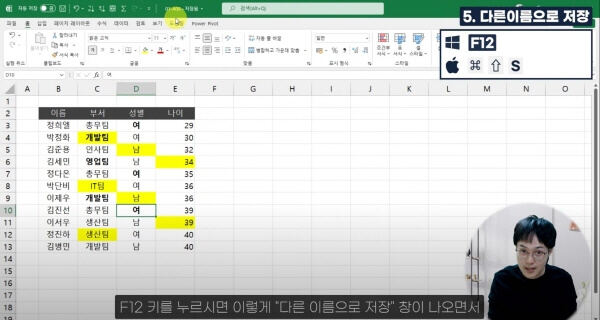
F12 키를 누르면 다른 이름으로 저장이 실행됩니다. 파일 버전을 관리할 때 유용한 단축키입니다. 06:26 : 범위 이동/선택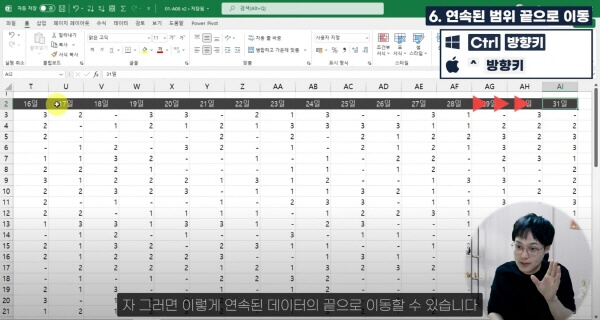
Ctrl + 방향키를 누르면 연속된 범위 끝으로 이동합니다. Ctrl + Shift + 방향키는 범위 끝까지 선택합니다. 08:00 : 셀을 빠르게 편집하는 단축키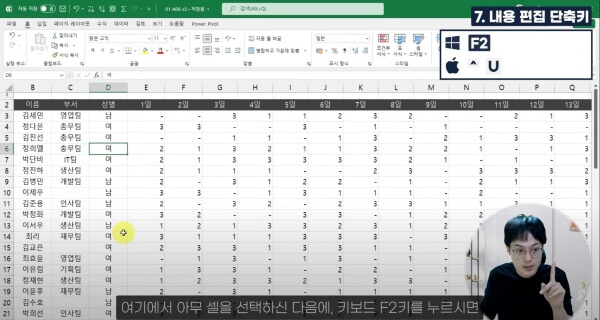
F2 키를 누르면 선택된 셀을 빠르게 편집할 수 있습니다. 08:38 : 전체 행/열 선택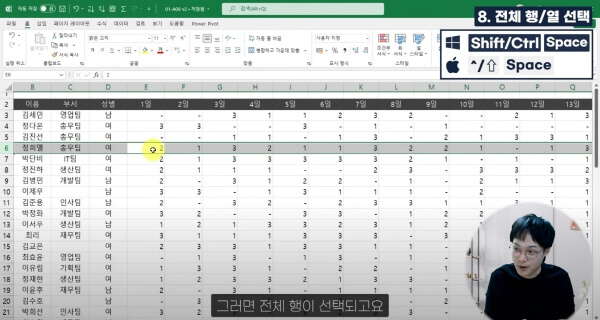
Shift + Space 는 전체 행을 선택합니다. / Ctrl + Space 는 전체 열을 선택합니다. 09:14 : 셀 삽입/삭제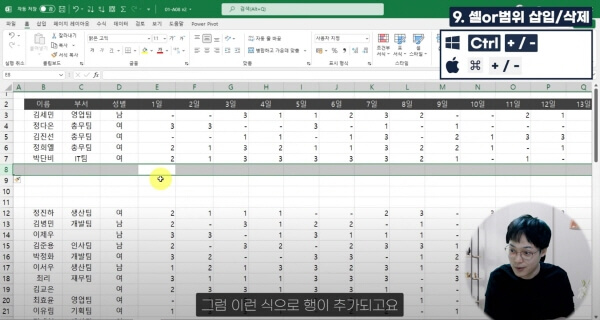
Ctrl + 더하기 / Ctrl + 빼기 키로 셀을 추가/삭제 할 수 있습니다. 09:48 : 범위 밀어서 붙여넣기
범위를 Shift 키를 누른 상태로 드래그하면 밀어서 붙여넣기 됩니다. 엑셀 2019 이후) (10:30 : 좌우스크롤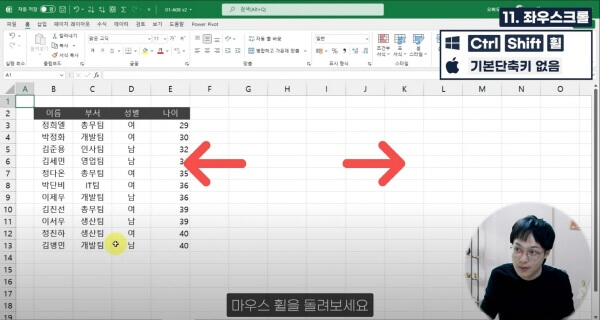
엑셀 2019 이후 버전에서는 Ctrl + Shift + 마우스휠로 좌우스크롤 기능이 추가되었습니다. 10:46 : 화면 배율 변경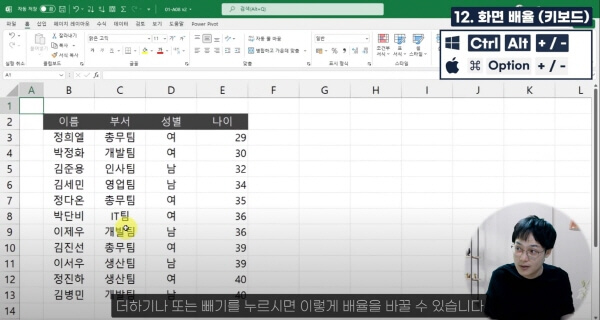
Ctrl + Alt + 더하기/빼기 버튼으로 화면 배율을 확대/축소 할 수 있습니다. 11:12 : 리본 메뉴 숨기기/전체화면
Ctrl + F1 을 누르면 리본메뉴가 표시/숨김 됩니다. Ctrl + Shift + F1 을 누르면 전체화면모드가 실행됩니다. 11:49 : 틀고정
Alt - W - F - F 를 눌러 틀 고정을 실행할 수 있습니다. 12:47 : 자동필터
Ctrl + Shift + L 을 누르면 자동필터가 빠르게 적용됩니다. 13:47 : 선택하여붙여넣기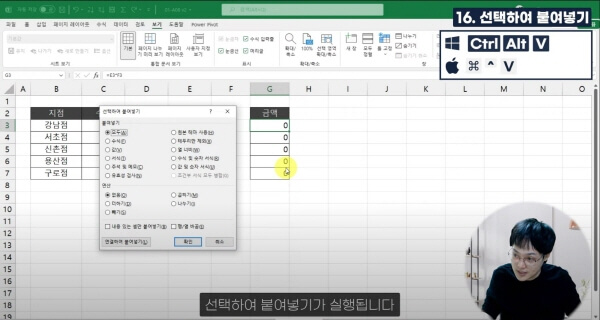
Ctrl + Alt + V 를 눌러 선택하여 붙여넣기를 빠르게 실행할 수 있습니다. 14:39 : 찾기/바꾸기
Ctrl + F : 찾기 / Ctrl + H : 찾기 및 바꾸기 단축키입니다. 15:31 : 빠른채우기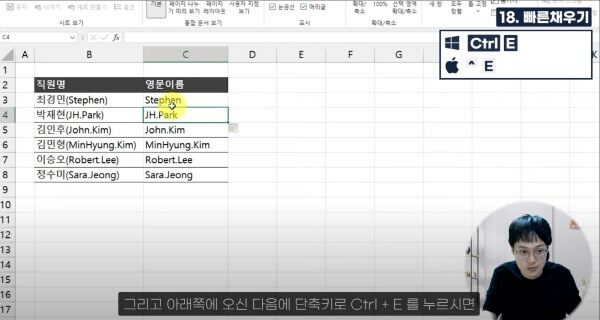
엑셀 빠른 채우기는 Ctrl + E 로 빠르게 실행할 수 있습니다. 실무에서 매우 유용한 단축키입니다. 16:20 : 셀서식관련 단축키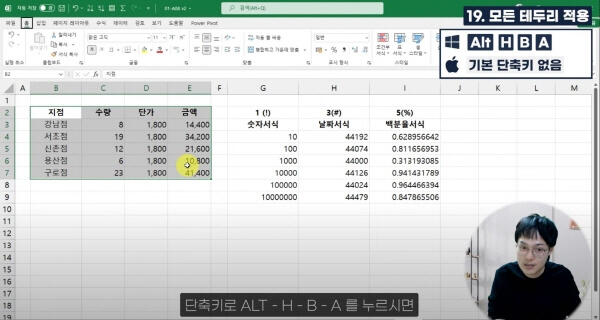
Alt - H - B - A : 모든 테두리 적용 / Ctrl + Shift + 숫자키 : 숫자 서식 적용 단축키입니다. 17:39 : 보고서정리 단축키 콤보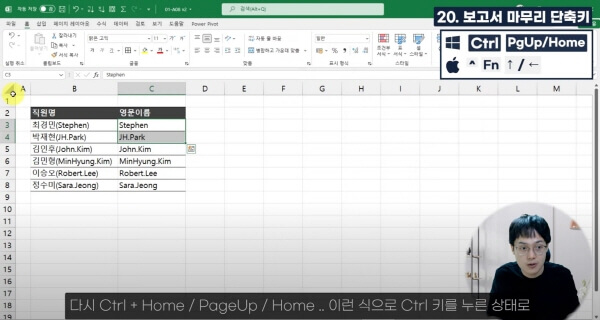
Ctrl + PageUp/Home 단축키를 번갈아 입력해서 보고서를 빠르게 초기화할 수 있습니다.
댓글 163
로그인 후 댓글을 작성할 수 있습니다.

2022.02.13 16:01
엑셀2019 사용중인데 ctrl+shift+7 바깥테두리만 넣는거 안되지 않나용??? ctrl+shift + 빼기(모든 테두리 제거)는 됩니다

2022.02.14 15:50
월마리아님 안녕하세요.
Ctrl + Shift + 7 은 모든 엑셀 버전에서 제공되는 단축키입니다.
아마도 Ctrl + Shift + 7 이 다른 프로그램에서 우선순위로 사용중이어서 그런 것 같아 보입니다. 다른 프로그램에서 해당 단축키를 사용 중인지 한번 확인해보시겠어요?
Ctrl + Shift + 7 은 모든 엑셀 버전에서 제공되는 단축키입니다.
아마도 Ctrl + Shift + 7 이 다른 프로그램에서 우선순위로 사용중이어서 그런 것 같아 보입니다. 다른 프로그램에서 해당 단축키를 사용 중인지 한번 확인해보시겠어요?

2024.04.25 13:55
오빠두님 저도 윌마리아님과 같은 현상인데 다른 프로그램을 봐야한다는건 어떤 프로그램을 봐야할까요? ppt나 한글 이런걸 보면 되나요? 단축키는 어떻게 보아야 하는지 모르겠어요 ㅠ
2024.04.26 11:17
안녕하세요. 오빠두엑셀입니다.
Ctrl + Shift + 7 단축키가 엑셀에서 바깥 테두리를 넣는 기능으로 작동하지 않을 때는 대부분 다른 프로그램에서 해당 단축키를 이미 사용하고 있기 때문에 발생하는 경우가 많습니다.
다만 단축키를 사용하는 프로그램은 종류가 여러개가 있을 수 있기 때문에, 어느 프로그램을 종료해야 하는지 정확히 답변을 드리기는 어렵습니다.
윈도우 우측 하단에 아이콘 트레이에서 실행중인 프로그램을 하나씩 종료해가면서 한번 확인해보시겠어요? :)
감사합니다!
Ctrl + Shift + 7 단축키가 엑셀에서 바깥 테두리를 넣는 기능으로 작동하지 않을 때는 대부분 다른 프로그램에서 해당 단축키를 이미 사용하고 있기 때문에 발생하는 경우가 많습니다.
다만 단축키를 사용하는 프로그램은 종류가 여러개가 있을 수 있기 때문에, 어느 프로그램을 종료해야 하는지 정확히 답변을 드리기는 어렵습니다.
윈도우 우측 하단에 아이콘 트레이에서 실행중인 프로그램을 하나씩 종료해가면서 한번 확인해보시겠어요? :)
감사합니다!

2022.02.14 16:34
감사합니다.~^^

2022.02.16 17:14
단축키는 반복만이 답인 것 같네요.^^
이번에 새로 알게된 테두리 그리고, 지우기 단축키, 천단위 구분기호, 날짜서식, 백분율서식, 빠른 채우기 등 단축키는 실무에서 정말 유용하게 잘 사용할 것 같습니다.
감사합니다.
이번에 새로 알게된 테두리 그리고, 지우기 단축키, 천단위 구분기호, 날짜서식, 백분율서식, 빠른 채우기 등 단축키는 실무에서 정말 유용하게 잘 사용할 것 같습니다.
감사합니다.

2022.02.24 08:54
행열의 값과 다른값선택 컨트롤+/ 인데 / 가 반대쪽 사선의 짝대기인데
그게 키보드에 도대체 어디에있을까요..? 제키보드엔 저 반대쪽 사선이없는거같은데 ㅠ
그게 키보드에 도대체 어디에있을까요..? 제키보드엔 저 반대쪽 사선이없는거같은데 ㅠ
2022.02.28 15:23
안녕하세요.
엔터키 위에 "₩" 기호가 역슬래시와 동일합니다.
한번 확인해보시겠어요? 😊
엔터키 위에 "₩" 기호가 역슬래시와 동일합니다.
한번 확인해보시겠어요? 😊

2022.03.01 14:04
Goooood !!!!!

2022.03.07 23:11
예제 파일이 선생님 강의 내용하고 자료가 틀린거 같은데 제가 잘못 찾고 있는 건가요?
교재 구매해서 공부 할려고 하는데 예제 파일 못찾아서 너무 번거로워요..
교재 구매해서 공부 할려고 하는데 예제 파일 못찾아서 너무 번거로워요..
2022.03.08 00:32
비스크님 안녕하세요. 오빠두엑셀입니다.
홈페이지에 안내가 다소 부족하여, 강의를 들으시는데 불편을 드려 죄송합니다.
영상강의는 예제파일 중 01-A08로 진행되며,
영상에서 다루지 못한 단축키에 대한 자세한 설명은 01-006~01-009 예제파일로 실습하실 수 있습니다.
교재로 학습하시면서 어렵거나 막히는 부분이 있으면 언제든지 편하게 질문 남겨주시면 확인 후 답변 드리겠습니다.
감사합니다.
홈페이지에 안내가 다소 부족하여, 강의를 들으시는데 불편을 드려 죄송합니다.
영상강의는 예제파일 중 01-A08로 진행되며,
영상에서 다루지 못한 단축키에 대한 자세한 설명은 01-006~01-009 예제파일로 실습하실 수 있습니다.
교재로 학습하시면서 어렵거나 막히는 부분이 있으면 언제든지 편하게 질문 남겨주시면 확인 후 답변 드리겠습니다.
감사합니다.

2022.03.14 23:25
동영상자료에 13:02 경에 화면 가운데에 '컨.쉬.엘 정말 중요합니다!' 가 나타나는데요, 그 밑에 Ctrl + Shift + Enter 로 오기재가 되어있네요. Ctrl + Shift + L 을 써야 할 것 같습니다~ 강의 감사드립니다!

2022.03.16 15:19
단축키 배울때는 즐거운데, 금방 까먹어서 문제입니다. 일할때 쓰려고 해도, 금방 생각이 안나거나 헷갈려서 리본메뉴로 돌아가는 경우가 많습니다. 단축키가 너무 많아요^^ 모든 단축키를 외우려고 하기보다는 선택과 집중의 문제로 바뀝니다. 그래도, 배울때는 좋아요, 금방 생각날것만 같은 생각이 들거든요^^:

2022.03.17 11:04
단추키 강의 정말 감사합니다. 많이 배우고 있습니다. 라이브강의 신청하지 못한 것이 아쉽네요.

2022.03.18 13:32
흐바흐바
강의노트
커리큘럼
강의 자료
예제파일 한 번에 받기
- Chapter 1-5. 실무자 필수 단축키 총정리예제파일파일 목록: 01-A08.xlsx, 01-006.xlsx, 01-007.xlsx, 01-008.xlsx, 01-009.xlsx
페이지 안내
실무 상식모든 작업을 단축키로 바꾸는 마법의 Alt 키53 Page실무 상식엑셀 파일 관리 작업을 처리하는 단축키54 Page실무 상식보다 편리한 엑셀 작업을 위한 단축키56 Page실무 상식자료 편집 작업을 빠르게 할 수 있는 단축키60 Page실무 상식셀 서식을 빠르게 변경하는 단축키62 Page실무 상식셀 이동 및 선택이 빨라지는 단축키64 Page학습 목표
- 실무에서 꼭 필요한 핵심 단축키 20개를 각 그룹별로 실전 예제와 함께 자세히 알아봅니다.
보충 자료
윈도우와 Mac 의 모든 단축키는 아래 링크에서 확인해주세요.
셀프 점검 Quiz
- 셀 채우기 색상을 노란색으로 변경한 후, 다른 셀의 채우기 색을 동일하게 변경하려고 합니다. 이러한 작업을 편리하게 도와주는 '이전 작업 반복' 단축키는 다음 보기 중 무엇인가요?
① F2② F3③ F4
- 현재 선택된 셀부터 연속된 범위 끝까지 한 번에 선택하는 단축키는 무엇인가요?
① Ctrl + Shift + 방향키② Ctrl + 방향키③ Shift + 방향키
- (엑셀 2019 이후) 화면을 좌/우로 스크롤 하는 단축키는 무엇인가요?
① Ctrl + Alt + 마우스휠② Ctrl + Shift + 마우스휠③ Shift + 마우스휠
- 현재 실행중인 통합문서를 다른 이름으로 빠르게 저장하는 단축키는 무엇인가요?
① Ctrl + S② F12③ Ctrl + Shift + S
- 열 너비 자동 맞춤 단축키는 무엇인가요?
① Alt - H - O - U② Alt - H - O - A③ Alt - H - O - I
- 빠른 실행 도구모음을 실행하는 단축키는 무엇인가요?
① Alt + 숫자② Ctrl + 숫자③ Shift + 숫자
- 전체 행을 한 번에 선택하는 단축키는 무엇인가요?
① Ctrl + Space② Alt + Space③ Shift + Space
- 자동 필터를 빠르게 적용하는 단축키는 무엇인가요?
① Ctrl + Shift + P② Ctrl + Shift+ L③ Ctrl + Shift + C
시간대별 목차
00:48 : 빠른실행도구모음 단축키빠른 실행 도구모음은 Alt + 숫자 단축키로 빠르게 실행할 수 있습니다. 03:15 : ALT 단축키ALT 단축키를 사용하면 엑셀 대부분의 기능을 단축키로 실행할 수 있습니다. 04:28 : 이전작업반복F4 키를 누르면 이전에 실행했던 대부분의 작업을 반복 수행할 수 있습니다. 05:04 : 실행취소/다시실행Ctrl + Z : 실행 취소 / Ctrl + Y : 다시 실행 단축키입니다. 05:30 : 저장/다른이름으로저장F12 키를 누르면 다른 이름으로 저장이 실행됩니다. 파일 버전을 관리할 때 유용한 단축키입니다. 06:26 : 범위 이동/선택Ctrl + 방향키를 누르면 연속된 범위 끝으로 이동합니다. Ctrl + Shift + 방향키는 범위 끝까지 선택합니다. 08:00 : 셀을 빠르게 편집하는 단축키F2 키를 누르면 선택된 셀을 빠르게 편집할 수 있습니다. 08:38 : 전체 행/열 선택Shift + Space 는 전체 행을 선택합니다. / Ctrl + Space 는 전체 열을 선택합니다. 09:14 : 셀 삽입/삭제Ctrl + 더하기 / Ctrl + 빼기 키로 셀을 추가/삭제 할 수 있습니다. 09:48 : 범위 밀어서 붙여넣기범위를 Shift 키를 누른 상태로 드래그하면 밀어서 붙여넣기 됩니다. 엑셀 2019 이후) (10:30 : 좌우스크롤엑셀 2019 이후 버전에서는 Ctrl + Shift + 마우스휠로 좌우스크롤 기능이 추가되었습니다. 10:46 : 화면 배율 변경Ctrl + Alt + 더하기/빼기 버튼으로 화면 배율을 확대/축소 할 수 있습니다. 11:12 : 리본 메뉴 숨기기/전체화면Ctrl + F1 을 누르면 리본메뉴가 표시/숨김 됩니다. Ctrl + Shift + F1 을 누르면 전체화면모드가 실행됩니다. 11:49 : 틀고정Alt - W - F - F 를 눌러 틀 고정을 실행할 수 있습니다. 12:47 : 자동필터Ctrl + Shift + L 을 누르면 자동필터가 빠르게 적용됩니다. 13:47 : 선택하여붙여넣기Ctrl + Alt + V 를 눌러 선택하여 붙여넣기를 빠르게 실행할 수 있습니다. 14:39 : 찾기/바꾸기Ctrl + F : 찾기 / Ctrl + H : 찾기 및 바꾸기 단축키입니다. 15:31 : 빠른채우기엑셀 빠른 채우기는 Ctrl + E 로 빠르게 실행할 수 있습니다. 실무에서 매우 유용한 단축키입니다. 16:20 : 셀서식관련 단축키Alt - H - B - A : 모든 테두리 적용 / Ctrl + Shift + 숫자키 : 숫자 서식 적용 단축키입니다. 17:39 : 보고서정리 단축키 콤보Ctrl + PageUp/Home 단축키를 번갈아 입력해서 보고서를 빠르게 초기화할 수 있습니다.