시트 병합 프로그램 만들기

원하는 시트만 골라, 하나로 합치는 매크로가 있다(?!) - 시트 합치기 프로그램 만들기
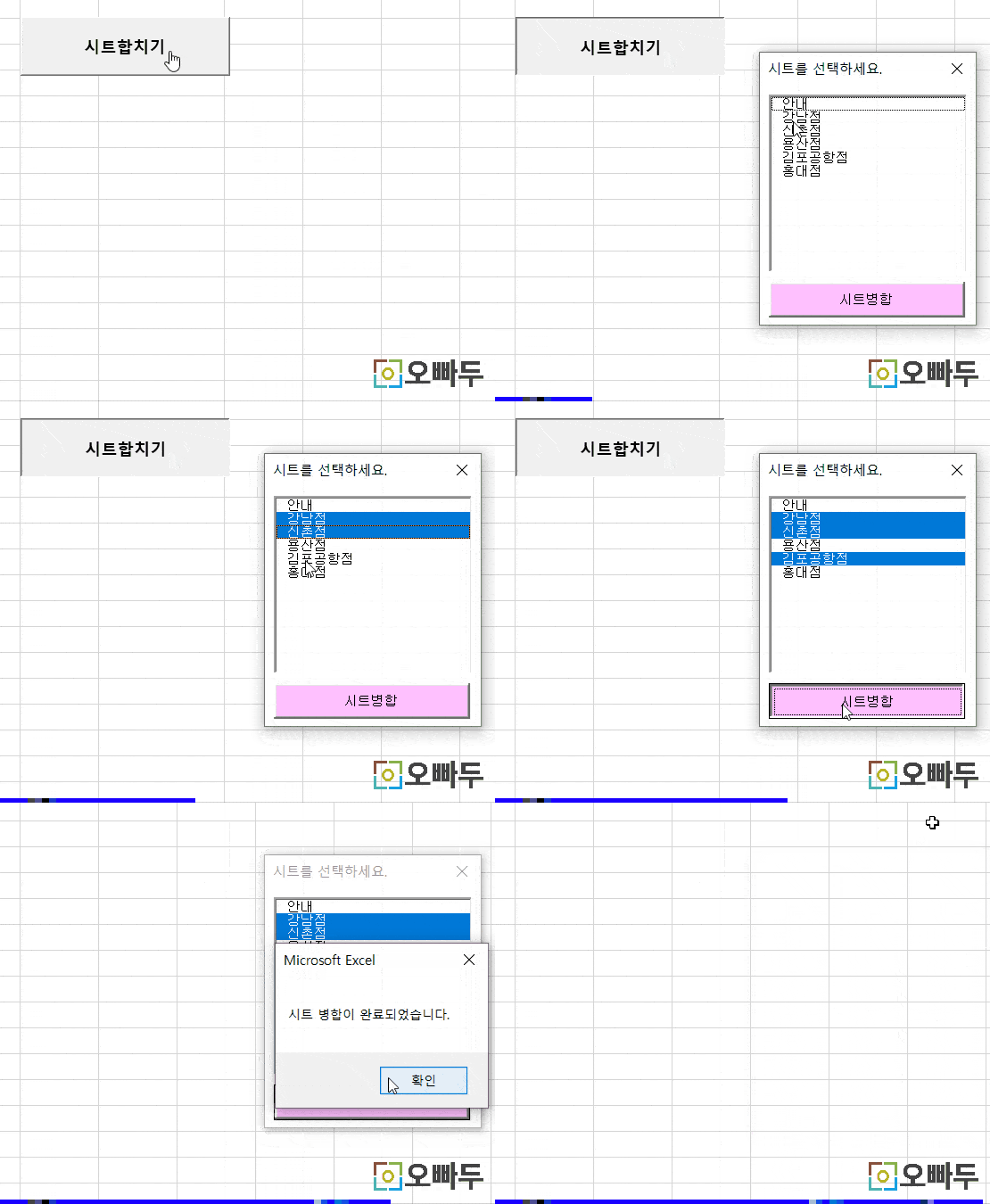
이 강의에서는 부서별·매장별로 분산된 동일한 형식의 시트를 한 번에 합치는 시트 병합 매크로를 엑셀 VBA로 직접 제작하는 방법을 다룹니다. 사용자 정의 폼과 리스트박스로 원하는 시트만 골라 병합할 수 있도록 구성하고, 오류 처리와 단축키 등록까지 포함된 실무용 도구를 완성하는 과정을 단계별로 정리합니다.

실습자료를 준비했어요
수업에서 사용한 예제 파일과 보충 자료를 한 곳에 정리했습니다!👇





강의 요약
엑셀은 우수한 스프레드시트 도구이고 공유 기능도 함께 지원하지만, 그럼에도 여러 사용자가 같은 데이터를 동시에 관리하기에는 여전히 한계가 있는 부분이 있습니다. 이런 이유로 실제 현업에서는 동일한 형태의 시트를 부서별 또는 매장별로 나누어 관리하는 경우가 많습니다. 이번 강의에서는 이렇게 여러 개로 분산된 시트 중 원하는 시트만 선택해 하나로 합치는 시트 합치기 프로그램 제작 방법을 단계별로 살펴봅니다.
1. 강의에 사용된 전체 명령문
1-A. 유저폼 명령문
Option Explicit

Private Sub btnSubmit_Click()

Dim WB As Workbook
Dim WS As Worksheet: Dim newWS As Worksheet
Dim Rng As Range
Dim i As Long: Dim j As Long: j = 2
Dim endCol As Long: Dim endRow As Long

Set WB = ThisWorkbook

'// isListBoxSelected 함수에 대한 자세한 설명은 아래 링크를 참고하세요.
'// https://www.oppadu.com/엑셀-사전/vba-리스트박스-값-선택여부/
If isListBoxSelected(Me.lstSheet) = False Then MsgBox "시트를 선택하세요.": Exit Sub

For Each WS In WB.Worksheets
    If WS.Name = "시트병합" Then MsgBox "시트병합 시트가 존재합니다. 시트병합 시트의 이름을 변경하시거나 삭제하신 뒤 다시 실행해주세요.": Exit Sub
Next

Set newWS = WB.Worksheets.Add(before:=WB.Worksheets(1))
newWS.Name = "시트병합"
With newWS
    .Cells(1, 1) = "매장"
    .Cells(1, 2) = "날짜"
    .Cells(1, 3) = "이름"
    .Cells(1, 4) = "출근시간"
    .Cells(1, 5) = "퇴근시간"
End With

For i = 0 To Me.lstSheet.ListCount - 1
    If Me.lstSheet.Selected(i) = True Then
        Set WS = WB.Worksheets(Me.lstSheet.List(i))
        With WS
            '// 시트의 마지막 행/열 받아오기에 대한 자세한 설명은 아래 링크를 참고하세요.
            '// https://www.oppadu.com/엑셀-사전/엑셀-vba-마지막-셀-찾기-마지막-행-찾기/
            endRow = .Cells(.Rows.Count, 1).End(xlUp).Row
            endCol = .Cells(1, .Columns.Count).End(xlToLeft).Column
            Set Rng = .Range(.Cells(2, 1), .Cells(endRow, endCol))
            Rng.Copy newWS.Cells(j, 1)
            j = j + Rng.Rows.Count
        End With
    End If
Next

MsgBox "시트 병합이 완료되었습니다."
Unload Me

End Sub

Private Sub UserForm_Initialize()

Dim WB As Workbook
Dim WS As Worksheet

Set WB = ThisWorkbook

For Each WS In WB.Worksheets
    Me.lstSheet.AddItem WS.Name
Next

End Sub

Function isListBoxSelected(ListBox As MSForms.ListBox) As Boolean

Dim i As Long

For i = 0 To ListBox.ListCount - 1
If ListBox.Selected(i) Then isListBoxSelected = True: Exit Function
Next

isListBoxSelected = False

End Function
1-B. 모듈 명령문
Option Explicit

Sub Merge_sheet()

frmShtSelection.Show

End Sub
2. 사용자 정의 폼(유저폼) 추가하기
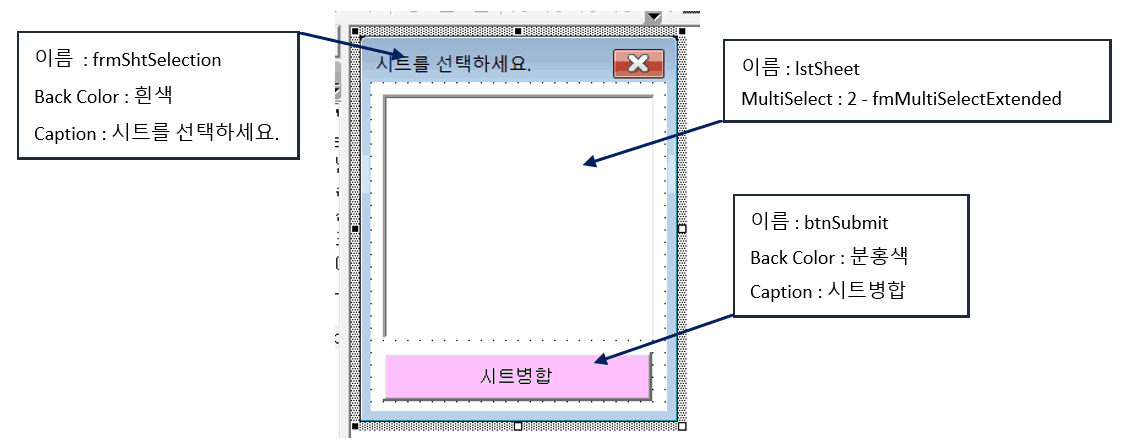
예제파일을 연 뒤, 화면 상단의 '개발도구' - 'Visual Basic' 을 클릭하거나 단축키 Alt + F11 로 VBA 편집기를 실행합니다. 이어서 '삽입' - '사용자 정의 폼'을 추가한 뒤, 아래와 같이 각 컨트롤을 배치합니다.
엑셀 화면에 개발도구 탭이 표시되지 않는다면, 아래 관련 포스트에서 활성화 방법을 확인하세요.
3. 유저폼 초기화 명령문 작성하기 (Userform_Initialize)
유저폼이 처음 실행될 때 동작할 초기화 명령문을 작성합니다. 유저폼이 열리는 즉시 '현재 통합문서에 존재하는 모든 시트 목록을 리스트박스에 출력' 하도록, 유저폼 모듈 안에 아래 명령문을 복사해 붙여넣습니다.
Private Sub UserForm_Initialize()

Dim WB As Workbook
Dim WS As Worksheet

Set WB = ThisWorkbook

For Each WS In WB.Worksheets
    Me.lstSheet.AddItem WS.Name
Next

End Sub
4. 시트 합치기 VBA 명령문 작성하기
4-A. 시트 합치기 명령문 변수 설정
아래와 같이 변수를 설정합니다.
| 변수 | 설명 |
| WB, WS | 사용 중인 통합문서와 내용을 병합할 워크시트입니다. |
| Rng | 각 시트에서 병합을 위해 붙여넣을 대상 범위입니다. |
| newWS | 시트 병합을 위해 새로 생성되는 워크시트입니다. |
| i | For 문 / For Each 문 반복에 사용되는 정수값입니다. |
| j | 새 워크시트에 붙여넣기 할 시작 셀 행 번호입니다. |
| endCol, endRow | 각 시트의 마지막 행/열 번호입니다. |
Dim WB As Workbook
Dim WS As Worksheet: Dim newWS As Worksheet
Dim Rng As Range
Dim i As Long: Dim j As Long: j = 2
Dim endCol As Long: Dim endRow As Long

Set WB = ThisWorkbook
4-B. 오류 처리
시트 합치기 명령문을 본격적으로 실행하기 전에, 발생할 수 있는 두 가지 오류 상황을 사전에 처리하는 구문을 작성합니다.
- 리스트박스에서 아무 항목도 선택하지 않은 채 사용자가 버튼을 클릭한 경우
- 기존에 '시트병합' 시트가 이미 존재하는 경우
'// isListBoxSelected 함수에 대한 자세한 설명은 아래 링크를 참고하세요.
'// https://www.oppadu.com/엑셀-사전/vba-리스트박스-값-선택여부/
If isListBoxSelected(Me.lstSheet) = False Then MsgBox "시트를 선택하세요.": Exit Sub

For Each WS In WB.Worksheets
    If WS.Name = "시트병합" Then MsgBox "시트병합 시트가 존재합니다. 시트병합 시트의 이름을 변경하시거나 삭제하신 뒤 다시 실행해주세요.": Exit Sub
Next
4-C. 새로운 워크시트 생성 및 머리글 입력
각 시트의 내용을 합칠 새 워크시트를 생성한 뒤, 머리글 행을 입력합니다.
Set newWS = WB.Worksheets.Add(before:=WB.Worksheets(1))
newWS.Name = "시트병합"
With newWS
    .Cells(1, 1) = "매장"
    .Cells(1, 2) = "날짜"
    .Cells(1, 3) = "이름"
    .Cells(1, 4) = "출근시간"
    .Cells(1, 5) = "퇴근시간"
End With
4-D. 각 시트를 돌아가며 '시트병합' 시트에 내용 합치기
리스트박스의 항목을 하나씩 순회하며 선택된 시트를 확인합니다. 선택된 시트라면 해당 시트의 마지막 행(endRow)과 마지막 열(endCol) 번호를 가져와 시트의 마지막 셀 위치를 파악합니다. (Set Rng = .Range(.Cells(2, 1), .Cells(endRow, endCol)))
이어서 복사·붙여넣기 할 범위를 지정한 뒤, 새로 생성한 '시트병합' 시트에 내용을 붙여넣습니다. (Rng.Copy newWS.Cells(j, 1))
붙여넣기가 끝나면 다음 데이터가 들어갈 시작 행 번호(j)를 갱신한 뒤, 다음 선택 항목으로 이동합니다.
isListBoxSelected 함수와 시트의 마지막 행/열 번호 찾기에 대한 자세한 설명은 아래 관련 링크를 확인하세요.
For i = 0 To Me.lstSheet.ListCount - 1
    If Me.lstSheet.Selected(i) = True Then
        Set WS = WB.Worksheets(Me.lstSheet.List(i))
        With WS
            '// 시트의 마지막 행/열 받아오기에 대한 자세한 설명은 아래 링크를 참고하세요.
            '// https://www.oppadu.com/엑셀-사전/엑셀-vba-마지막-셀-찾기-마지막-행-찾기/
            endRow = .Cells(.Rows.Count, 1).End(xlUp).Row
            endCol = .Cells(1, .Columns.Count).End(xlToLeft).Column
            Set Rng = .Range(.Cells(2, 1), .Cells(endRow, endCol))
            Rng.Copy newWS.Cells(j, 1)
            j = j + Rng.Rows.Count
        End With
    End If
Next
4-E. 시트 합치기 완료 안내 메시지 출력
시트 병합이 완료되었음을 알리는 안내 메시지를 출력한 뒤, 유저폼을 종료합니다.
MsgBox "시트 병합이 완료되었습니다."
Unload Me
4-F. 보조 함수/명령문 입력
앞선 명령문에서 호출한 isListBoxSelected 함수를 모듈에 추가합니다. 함수의 동작 원리에 대한 자세한 설명은 관련 포스트를 참고하세요.
Function isListBoxSelected(ListBox As MSForms.ListBox) As Boolean

Dim i As Long

For i = 0 To ListBox.ListCount - 1
If ListBox.Selected(i) Then isListBoxSelected = True: Exit Function
Next

isListBoxSelected = False

End Function
5. 유저폼 불러오기 단축키 설정
유저폼을 더 빠르게 호출할 수 있도록 전용 단축키를 설정합니다. VBA 편집기에서 [삽입] - [모듈] 로 새 모듈을 추가한 뒤, 아래 명령문을 복사해 붙여넣습니다.
Sub Merge_sheet()

frmShtSelection.Show

End Sub
엑셀 시트로 돌아와 상단의 [개발도구] - [매크로] 를 클릭하면, 방금 등록한 'Merge_sheet' 명령문이 표시됩니다. 'Merge_sheet'를 선택한 뒤 [옵션]을 클릭합니다.
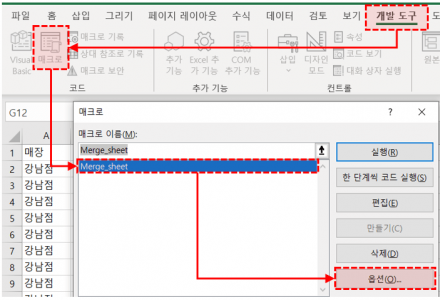
이어서 유저폼 호출에 사용할 단축키를 지정한 뒤 [확인]을 눌러 시트 합치기 프로그램 제작을 완료합니다. 이제 설정한 단축키를 입력하면 유저폼이 표시되며, 원하는 시트만 선택해 손쉽게 병합할 수 있습니다.

![[공지] 오빠두에듀 프리랜서 보조 강사 모집](https://www.oppadu.com/wp-content/uploads/2026/08/0822-프리랜서-보조강사-모집.png)
![[직원 채용] 오빠두엑셀이 정규직 동료를 모십니다](https://www.oppadu.com/wp-content/uploads/2026/08/직원-채용-1_R.png)
VBA 명령문을 어떻게 작성해야 할까요?
예를들어, 시트 A + 시트 B 를 병합한 뒤 'A열'에 중복된 데이터가 있는지 확인을 하고 싶으신건가요?:)
반환되는 동작에 따라 달라집니다. 예를 들어, 중복된 값이 있을 경우 중복된 값에 '배경색'을 입힌다거나 하는 방법이 있습니다.^_^
아래 명령문을 추가해보시겠어요?
Sub Test()


Dim rng As Range

Dim fCondition As FormatCondition


Set rng = Sheet1.Range("A:A")   '// 시트명과 범위를 변경하세요


With rng

    .FormatConditions.AddUniqueValues

    .FormatConditions(.FormatConditions.Count).SetFirstPriority

    With .FormatConditions(1)

        .DupeUnique = xlDuplicate

        .Font.Color = RGB(255, 0, 0)        '// 중복값이 있을경우 적용할 서식을 입력합니다.

    End With

End With


End Sub
첨부해주신 명령문을 Private Sub btnSubmit_Click() 끝에 추가하니, 잘 작동되는것을 확인 할 수 있었습니다.
추가로 반환되는 동작을 변경하고 싶어서 댓글 남깁니다.
반환되는 동작을 특정열에서 중복확인 후 중복되는 값이 있다면, 새로운 시트에 중복되는 값이 있는 행을
새로 만들어진 시트에 잘라 넣기를하는 동작으로 만들고 싶은데, 새로운 시트를 만드는 명령문까지는 만들었으나, 이후를 어떻게 해야할지 몰라 댓글 남겨봅니다.
감사합니다
Next
Dim fCondition As FormatCondition
Set rng = newWS.Range("D:D") '// 시트명과 범위를 변경하세요
With rng
.FormatConditions.AddUniqueValues
.FormatConditions(.FormatConditions.Count).SetFirstPriority
If .FormatConditions(1).DupeUnique = xlDuplicate Then Set newWS = WB.Worksheets.Add
newWS.Name = "시트병합내 중복값"
With newWS
.Cells(1, 1) = "1"
.Cells(1, 2) = "2"
.Cells(1, 3) = "3"
.Cells(1, 4) = "4"
end with
중복되는 값을 다른시트로 옮기는 경우는 조건부서식으로 처리할수가 없습니다.
배열을 사용하시거나, COUNTIF 함수로 다른 열에 에 해당셀의 출현빈도를 계산한 뒤, 출현빈도가 >1 인 경우 잘라서 붙여넣기 하시면 되는데요.
배열을 사용하는게 동작속도가 월등히 빠르나, 댓글로 적어드리기에는 많이 어려울듯 합니다.
향후 별도 명령문 snippet으로 작성해서 올려드릴께요 ^_^
COUNTIF 함수를 사용한 방법은 아래 링크를 참고해보시겠어요?
https://stackoverflow.com/questions/44176907/excel-vba-to-copy-duplicate-values-and-paste-it-another-sheets
For i = 2 To LastRow
If Sheets("시트명").Cells(i, "D").Value = "특정값일경우" Then '// 제거가능
Count = Application.WorksheetFunction.CountIf(Range("B1:B" & i), Sheets("Sample1").Cells(i, "B")) '// COUNTIF 함수로 개수를 셉니다.
If Count > 1 Then '// 개수가 1보다 크면
Sheets("Sample1").Cells(i, "E").EntireRow.Copy Destination:=Sheets("새로운시트명").Range("A" & Rows.Count).End(xlUp).Offset(1) '// 행 전체를 잘라서 새로운 시트에 붙여넣기 합니다.
End If
End If
Next i
다름이 아니라 혹시 완성파일도 받아볼 수 있을까 해서 문의 남깁니다 ㅎㅎ
완성파일과 예제랑 비교하면서 하나씩 따라해보면 좋을 것 같아서요!!
좋은 의견 감사드립니다. 이전에 미비했던 포스트를 하나둘씩 수정하고 있는데, 수정작업이 생각했던것보다 시간도 오래걸리고 손도 많이가네요..쿨럭 ㅠ-ㅠ;
완성파일은 아래 드롭박스 링크를 적어드릴테니 다운로드 받아서 확인해보시겠어요?^^* 링크 유효기간은 2020년 2월 1일까지입니다.
https://www.dropbox.com/s/pe8vd6hcgqty0c3/%ED%80%B5%20VBA%203%EA%B0%95%20-%20%EC%97%91%EC%85%80%20%EC%8B%9C%ED%8A%B8%20%ED%95%A9%EC%B9%98%EA%B8%B0%20%ED%94%84%EB%A1%9C%EA%B7%B8%EB%9E%A8%20-%20%EC%98%88%EC%A0%9C%EC%99%84%EC%84%B1%ED%8C%8C%EC%9D%BC.xlsm?dl=0
감사합니다.
서식없이 값만 붙여넣기 하시려면,
Range(붙여넣기할셀).PasteSpecial xlPasteValues
로 입력해보시기 바랍니다. ^^
PasteSpecial 함수에 대한 자세한 설명은 아래 MS 홈페이지 링크(영문)를 참고해보시겠어요?
https://docs.microsoft.com/en-us/office/vba/api/excel.range.pastespecial
감사합니다.
파일 병합시 두가지 문제가 해결되지 않아서 요청드립니다.
1. 전 강의에서 알려주신것처럼 1번행에 특정 레이블을 넣고 싶은데, 어느곳에 어느 코드를 넣어야 되는지 문의 드립니다.
2. 복사해온 시트의 함수가 아닌 값만 가져오고자 하는데, 어떤부분을 수정해야 하는지 알려주시면 감사하겠습니다.
좋은 동영상 올려주셔서 다시한번 감사드립니다.
'// 파일병합
Set toWS = ActiveSheet
j = toWS.Cells(toWS.Rows.Count, 1).End(xlUp).Row
For i = 0 To Me.lstwb.ListCount - 1
Set WB = Application.Workbooks.Open(Me.lstwb.List(i))
For Each WS In WB.Worksheets
If WS.Name Like Me.txtfilter.Value & "시트목록" Then
With WS
endCol = .Cells(1, .Columns.Count).End(xlToLeft).Column
endRow = .Cells(.Rows.Count, 1).End(xlUp).Row
Set rng = .Range(.Cells(3, 15), .Cells(endRow, endCol))
rng.Copy toWS.Cells(j, 1)
j = j + rng.Rows.Count
End With
End If
Next
WB.Close
Next
첫번째 행에 특정 레이블을 넣는 코드는 해당 게시글의 완성 명령문에서 아래 부분에 해당합니다.
newWS.Name = "시트병합"
With newWS
.Cells(1, 1) = "매장"
.Cells(1, 2) = "날짜"
.Cells(1, 3) = "이름"
.Cells(1, 4) = "출근시간"
.Cells(1, 5) = "퇴근시간"
End With
확인 후 필요에따라 적절히 수정해보시겠어요?^^ 열을 추가할 경우, (1,6), (1,7).. 식으로 숫자를 증가해주시면 됩니다.
함수가 아닌 값만 붙여넣기 하시려면, 적어주신 명령문에서 아래 코드를
아래와 같이 바꿔보시겠어요?
toWs.Cells(j,1).PasteSpecial xlPasteValues
제시해드린 답변이 도움이 되셨길 바랍니다.^^
감사합니다.
저는 sheet1.range("a16:ad16").copy
sheet(newws).range("a1").pastespecial
이렇게 했는데 오류가 계속 나서요....
적어드린 코드 내용만으로는 정확한 답변을 드리기 어려워보입니다 .^^;
작성하신 전체 코드나 예제파일과 함께 커뮤니티 게시판에 글을 올려주시겠어요?
https://www.oppadu.com/question/
코딩 관련 답변은 어떤 오류가 발생하는지, 어떤 부분에서 오류가 발생하는지 보다 자세한 설명이 필요합니다.
시트 붙여넣기 후 중복된 매장이름을 셀 병합하고싶은데 VBA 명령문을 어떻게 작성해야 할까요 MERGE를 사용하고있는데 잘 되지 않아서요ㅜ.ㅜ
상황에 따라 다르겠으나, 아래와 같이 응용해보시기 바랍니다.
Dim Rng as Range
Set Rng = Range("A1")
If Rng.Value = Rng.Offset(0,1).Value Then Rng.Resize(1,2).Merge
답변이 도움이 되셨길 바랍니다.
아래 명령문을 응용하시면 원하는 개수만큼 시트를 복사할 수 있습니다.^^
제시해드린 답변이 도움이 되셨길 바랍니다.
감사합니다.
별도의 시트를 만들고, 그 시트내에 다른 시트들의 3번째 행부터 붙여넣기 하고싶습니다.
그러면 지금 있는 코드에서 시트를 추가하는거를 없애고, 3번째 행부터 가져오는 코드로 변경해야할거같은데...
제가 만지작해서는 답이 안나오네요...
혹시 도움 주실 수 있으실까요..?
아래와 같이 변경하시면 시트의 3번째 행부터 값을 복사/붙여넣기 합니다.^^
답변이 도움이 되셨길 바랍니다.
감사합니다.
영상 잘보고 많은 도움 됐습니다.
기본 코드로 만들면 새로운 "시트병합"시트가 생성 되는데 보통 시트병합시트를 한번 만들면 다시 "시트병합" 시트를 새로 만드는 것이 아니라 기존 "시트병합"시트에 덥어 씨우기를 하는 경우가 더 많은거 같습니다.
기존 데이터 일부 변경이 있을 경우 "시트병합"시트에 내용이 변경된 부분만 반영되게 하는 방법은 없을까요?