TEXTBEFORE 함수
2024지원 버전 자세히 보기
엑셀 TEXTEBEFORE 함수는 지정한 구분자 앞에 있는 텍스트를 추출하는 함수입니다.
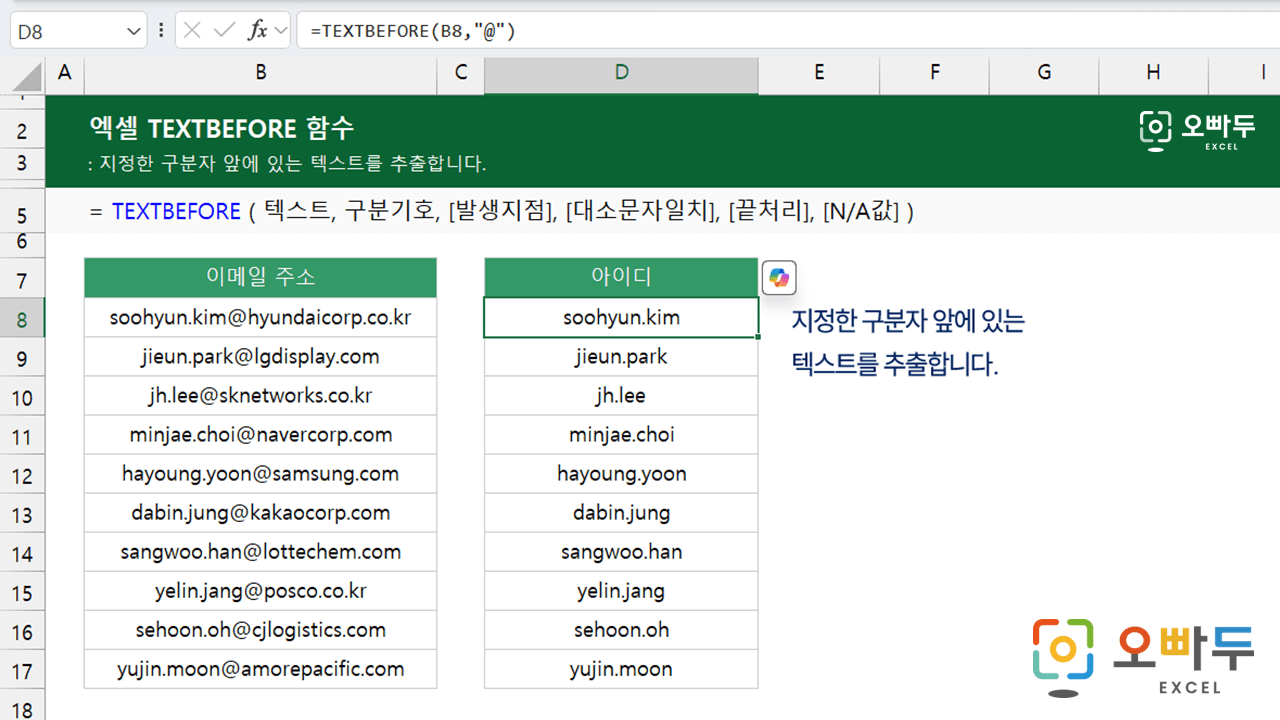
인수 설명
=TEXTBEFORE(텍스트, 구분기호, [발생지점], [대소문자일치], [끝처리], [N/A값])
- 중괄호 {} 로 묶어 여러 구분기호를 사용할 수 있습니다.
=TEXTBEFORE텍스트,{"@","/"}) → "@"와 "/" 를 구분기호로 사용합니다.
- 기본값은 1 입니다. 음수로 입력하면 뒤에서부터 셉니다.
예) -1 : 뒤에서 첫번째로 발생하는 기호를 기준으로 나눕니다.
- 0 [기본값] : 대소문자를 구분합니다.
- 1 : 대소문자를 구분하지 않습니다.
- 0 [기본값] : 처리하지 않음
- 1 : 텍스트 끝을 구분기호로 처리
함수 개요
엑셀 TEXTBEFORE 함수는 문자열에서 특정 구분기호 앞에 위치한 텍스트를 추출하는 함수입니다. 예를 들어 이메일 주소(abc@naver.com)에서 아이디 부분(abc)만 추출하거나, 제품 코드(ZA-15D)에서 특정 부분(ZA)만 추출하는 등 다양한 텍스트 작업에 사용할 수 있습니다.
=TEXTBEFORE("abc@naver.com","@")→ "abc"=TEXTBEFORE("홍길동-과장-영업팀","-")→ "홍길동"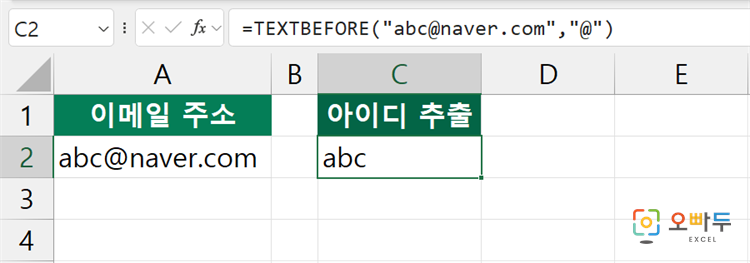
구분기호가 여러개 있을 경우, 몇 번째 구분 기호를 기준으로 나눌지 발생 지점을 지정하거나 대소문자 구분 여부도 설정할 수 있습니다.
=TEXTBEFORE("홍길동-과장-영업팀","-",2)"홍길동-과장" → 2번째 발생한 구분기호 앞의 텍스트를 추출합니다.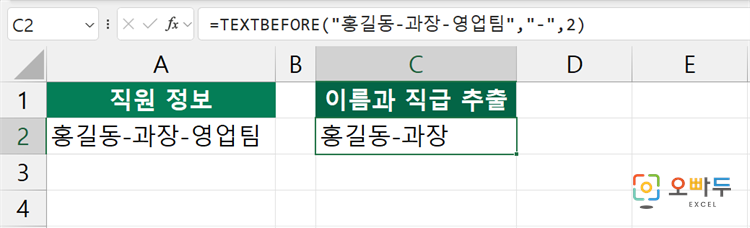
TEXTBEFORE 함수 간단 예제
다음과 같이 함수를 작성하면 "/" 기호를 기준으로 직원 정보를 자유롭게 추출할 수 있습니다.
=TEXTBEFORE("김철수/대리/인사팀/2020년입사", "/")"김철수" → 1번째 구분기호 기준=TEXTBEFORE("김철수/대리/인사팀/2020년입사", "/", 2)"김철수/대리" → 2번째 구분기호 기준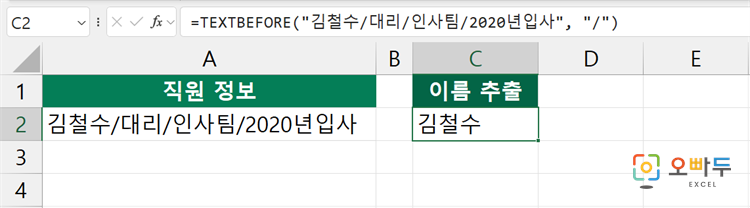
다음과 같이 함수를 작성하면 주민등록번호에서 생년월일(앞 6자리)를 추출할 수 있습니다.
=TEXTBEFORE("820430-1234567","-")"820430"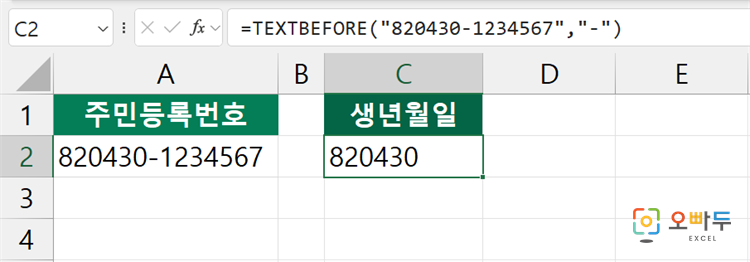
함수의 구분 기호를 중괄호 {} 로 묶어서 작성하면 여러 기호를 동시에 지정할 수 있습니다. 다음과 같이 함수를 작성하면 구분기호에 상관없이 날짜에서 년도를 추출할 수 있습니다.
=TEXTBEFORE("2025년 05월 11일",{"년","-","/"})"2025"=TEXTBEFORE("2025-05-11",{"년","-","/"})"2025" → 구분기호에 상관없이 날짜 형식의 텍스트에서 년도를 추출합니다.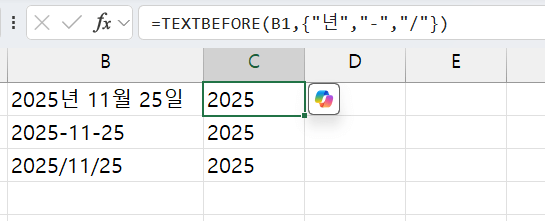
TEXTBEFORE 함수 상세 가이드
TEXTBEFORE 함수의 [끝처리] 인수를 1로 설정하면 문자열의 끝 부분이 가상의 구분자로 처리됩니다. 예를 들어 "강남_아이파크_102동_4호" 라는 문자열에서 "_" 기호를 기준으로 TEXTBEFORE 함수를 사용하는 상황을 가정하겠습니다.
=TEXTBEFORE("102.81.234.123",".",4)#N/A → 4번째 구분기호가 없으므로 #N/A 오류를 반환합니다.하지만 끝처리를 1로 입력하면 텍스트 끝에 가상의 구분기호가 추가되어, 문자열에 구분기호가 없거나 발생지점이 잘못되더라도 전체 문자열을 반환할 수 있습니다.
=TEXTBEFORE("102.81.234.123",".",4,,1)"102.81.234.123" → 텍스트 끝에 가상의 구분자가 추가되어 전체 문자열이 반환됩니다.그 외 주의사항
구분 기호가 텍스트에 포함되어 있지 않을 경우 TEXTBEFORE 함수는 #N/A 오류를 반환합니다
발생 지점이 0으로 잘못 입력되면 함수는 #VALUE! 오류를 반환합니다.
발생 지점이 양수일 경우 구분기호를 문자열의 앞에서부터 검색하고, 음수일 경우 문자열의 뒤에서부터 검색합니다.
구분기호로 빈 문자열("")을 사용하면 TEXTBEFORE 함수는 전체 문자열을 반환합니다.
![[도구 업데이트] 움직이는 이모지 + 사전 업데이트](https://www.oppadu.com/wp-content/uploads/2026/09/이모지-사전-런칭.png)
![[도구 업데이트] 실시간 추첨, 무료 도구 업데이트!](https://www.oppadu.com/wp-content/uploads/2026/09/마블레이스-런칭.png)
![[도구 업데이트] 투명 인감 도장 PNG를 만들어보세요!](https://www.oppadu.com/wp-content/uploads/2026/09/투명-도장-생성기-안내.png)
![[직원 채용] 오빠두엑셀이 정규직 동료를 모십니다](https://www.oppadu.com/wp-content/uploads/2026/08/직원-채용-1_R.png)
![[공지] 오빠두에듀 프리랜서 보조 강사 모집](https://www.oppadu.com/wp-content/uploads/2026/08/0822-프리랜서-보조강사-모집.png)