엑셀 ImageLookup 함수 추가기능 (실시간 메모 이미지 삽입)
지정한 경로의 이미지를 셀 안에 메모 형식으로 불러오는 엑셀 추가기능 함수입니다. (메모 입력, 병합된 셀 사용 가능)

추가기능 이용 가이드
추가기능 상세 정보
지정한 경로의 이미지를 셀 안에 메모 형식으로 불러오는 엑셀 추가기능 함수입니다. (메모 입력, 병합된 셀 사용 가능)
파일이름
DuTool - ImageLookup 함수 v2.0.0.xlam
지원 버전
윈도우 : 엑셀 2010 버전 이상
Mac : 사용불가
4.97
점
회
개
연관 추천 추가기능








추가기능 활용 가이드
추가기능 사용법 안내
함수 구문
=ImageLookup(파일명,[폴더경로],[일치옵션],[N/A값],[경로표시],[테두리표시],[확장자])
•
파일명
-
출력할 이미지의 파일 이름입니다.
•
폴더경로
-
[선택인수]파일이 위치한 폴더 경로를 입력합니다. 기본값은 현재 실행 중인 통합문서 경로입니다.
•
일치옵션
-
[선택인수]TRUE 일 경우, 파일명과 정확히 일치하는 그림을 출력합니다. 기본값은 TRUE 입니다.
- TRUE : 정확히 일치
- FALSE : 부분일치 (단어 포함 검색)
•
오류문구
-
[선택인수]이미지가 없을 시, 출력할 안내문구입니다. 기본값은 "-"입니다.
•
파일경로표시
-
[선택인수]TRUE 일 경우 그림 위로 파일경로를 표시합니다. 기본값은 FALSE 입니다.
•
테두리표시
-
[선택인수]TRUE 일 경우 그림에 테두리가 적용됩니다. 기본값은 FALSE 입니다.
•
확장자
-
[선택인수]특정 확장자의 이미지만 출력할 수 있습니다. 기본값은 "png, jpeg, jpg, gif" 입니다.
- 확장자로 "png"를 입력 시, png 형식의 이미지만 출력합니다.
1. 엑셀 2010 이후 버전 사용자는 xIMAGE 함수를 사용해보세요!✨
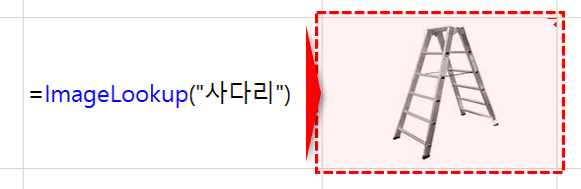
2. 엑셀 파일과 동일한 폴더에서 "사다리" 이미지 불러오기
=ImageLookup("사다리")
// 실행중인 엑셀파일과 동일한 폴더에 있는 '사다리' 그림을 출력합니다.
3. 특정 단어를 포함하는 이미지 불러오기
=ImageLookup("사", , FALSE )
// '사' 라는 단어를 포함하는 그림을 출력합니다.

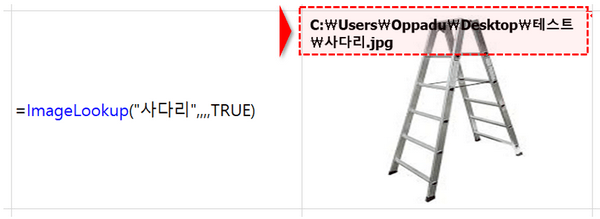
4. 삽입된 이미지의 폴더경로 출력하기
=ImageLookup("사다리", , , ,TRUE)
// 이미지 위로 전체 경로가 표시됩니다.
알아두면 좋은 정보
사용 전 참고사항
ImageLookup 함수의 전체 VBA 코드와 작성법, 동작 원리는 아래 영상 강의에서 자세히 정리했으니 참고하세요!😊

추가기능 함수의 실행 내역은, 실행 취소(Ctrl + Z) 기능이 지원되지 않는 점을 주의해서 사용합니다.
폴더 또는 파일 경로가 잘못된 경우, 함수는 #VALUE! 오류를 반환합니다.
함수가 사용된 파일을 추가기능이 설치되지 않은 PC에서 실행하면 #NAME! 오류가 출력됩니다. 하지만 삽입된 그림은 계속 유지됩니다.
윈도우에서 지원하는 파일 경로의 최대 글자수인 260자를 초과할 경우, 함수는 #VALUE! 오류를 반환합니다.
최신 업데이트 정보
버전 히스토리
버전
날짜
변경사항
2.0.0
2020-04-25
호환성 문제 해결
1.1.0
2019-12-17
병합된 셀에서도 동작하도록 개선
1.0.0
2019-12-13
ImageLookup 함수 추가기능 업로드
댓글 45
로그인 후 댓글을 작성할 수 있습니다.

피로엔박카스
2020.04.22 08:07
너무 편리해요~

하루아빠
2020.04.23 06:23
대박 입니다. ㅠ

재미삼아~~
2020.04.24 00:31
회사 사진첩 정리할때 딱일것 같아요~~^^

0ugi
2020.05.11 14:37
감사합니다

피피포포
2020.06.04 22:14
대박 대박

아리아나벤티
2020.06.12 07:49
매번 무료로 받기 죄송할 정도에요,, 고퀄의 좋은 자료를 제공해주셔서 감사합니다!!

몽이총각
2020.06.28 17:46
최고입니다!

김혜영
2020.07.14 11:30
감사합니다^^

엠니아
2020.07.14 22:59
감사합니다

잘하고싶대두
2020.09.09 09:24
감사합니다. 진짜 대박이에요~
![[이벤트] 젠스파크 굿즈 + 한달 무료 이용권 받아가세요!🎉](https://www.oppadu.com/wp-content/uploads/2026/10/ChatGPT-이미지-2026년-10월-2일-오전-03_05_26.png)
![[도구 업데이트] 누끼 한방 - 배경 한 번에 제거](https://www.oppadu.com/wp-content/uploads/2026/10/누끼-한방-업데이트.png)
![[직원 채용] 오빠두에듀 프리랜서 보조 강사 모집](https://www.oppadu.com/wp-content/uploads/2026/08/0822-프리랜서-보조강사-모집.png)
![[직원 채용] 오빠두엑셀이 정규직 동료를 모십니다](https://www.oppadu.com/wp-content/uploads/2026/08/직원-채용-1_R.png)
![[도구 업데이트] 움직이는 이모지 + 사전 업데이트](https://www.oppadu.com/wp-content/uploads/2026/09/이모지-사전-런칭.png)