엑셀 보이는 셀만 복사/붙여넣기 추가기능
숨겨진 셀은 제외하고 보이는 셀만 복사 또는 붙여넣기 하는 엑셀 추가기능 파일입니다.

추가기능 이용 가이드
추가기능 상세 정보
숨겨진 셀은 제외하고 보이는 셀만 복사 또는 붙여넣기 하는 엑셀 추가기능 파일입니다.
파일이름
DuTool - 보이는셀만붙여넣기 v4.0.0.xlam
지원 버전
윈도우 : 엑셀 2010 버전 이상
Mac : 엑셀 2013 버전 이상
4.82
점
회
개
연관 추천 추가기능








추가기능 활용 가이드
추가기능 사용법 안내
1. 보이는 셀 복사 붙여넣기, 이제 원클릭 해결!😆
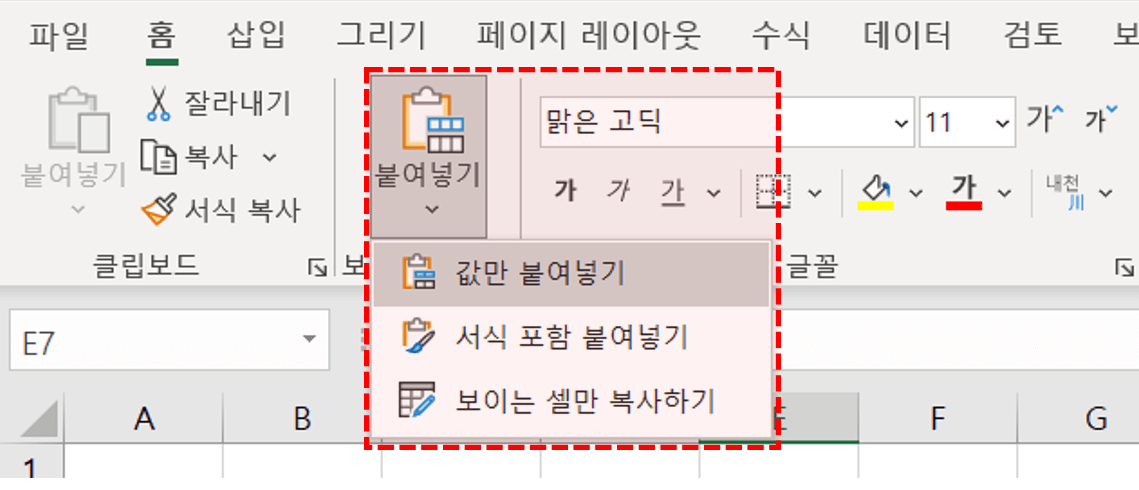
추가기능을 등록하면 [홈] 탭에 '붙여넣기' 기능이 추가되며, 버튼을 클릭해서 기능을 편리하게 실행할 수 있습니다.
[붙여넣기] 를 클릭하면 '값만 붙여넣기'가 기본으로 실행됩니다. 또는 확장 버튼을 클릭하여 '보이는 셀만 복사' 하거나 '서식을 포하여 붙여넣기'할 수 있습니다.
- 값만 붙여넣기 [기본값] :
- 복사한 범위에서 숨겨진 셀은 제외하고, 화면에 보이는 셀에만 붙여넣기 합니다.
- 범위를 직접 드래그하여 붙여넣기 할 경우, 복사한 범위와 붙여넣기 할 범위의 높이와 너비는 반드시 동일해야합니다. 만약 그렇지 않을 경우, 추가기능은 "복사한 범위와 붙여넣기 할 범위의 높이가 일치하지 않습니다." 라는 오류메시지를 출력합니다.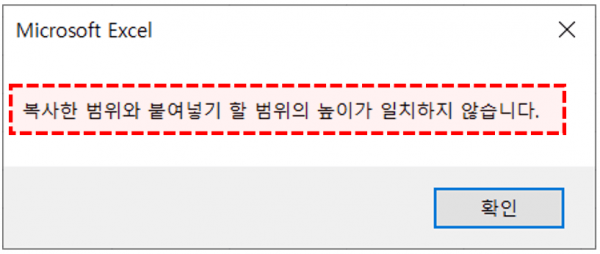
범위를 지정하여 붙여넣기 할 경우, 복사한 범위와 넓이가 반드시 동일해야 합니다. - 서식 포함 붙여넣기 :
서식을 모두 포함하여 붙여넣기 해야 할 경우 사용합니다. - 보이는 셀만 복사하기 :
화면에 보이는 셀만 복사합니다. 이 기능은 단축키 Alt + ; → Ctrl + C 로 동일한 작업을 수행할 수 있습니다.
2. 화면에 보이는 셀만 복사하기
- 복사할 범위를 선택합니다.

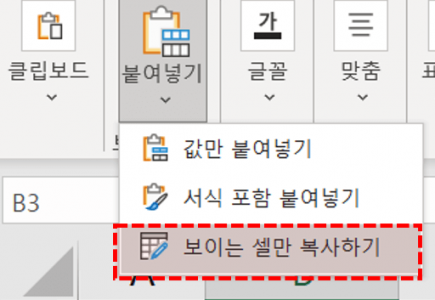
- [홈] - [보이는 셀만 복사하기]를 선택합니다.
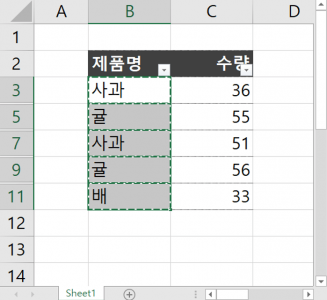
- 보이는 셀만 복사되었습니다.
3. 화면에서 보이는 셀에만 붙여넣기
- 범위를 복사합니다.
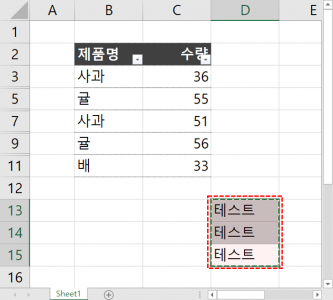
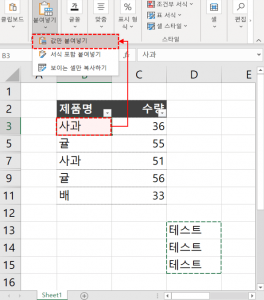
- 붙여넣기 할 범위의 첫번째 셀을 선택한 뒤, [보이는 셀 편집] - [값만 붙여넣기]를 클릭합니다.
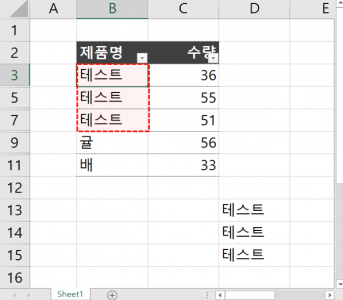
- 화면에 숨겨진 셀은 제외하고 보이는 셀에만 값이 붙여넣기 됩니다.
최신 업데이트 정보
버전 히스토리
버전
날짜
변경사항
4.0.0
2025-05-23
이제 보이는 셀에만 붙여넣기 기능을 '세로' 및 '가로' 방향으로 실행할 수 있습니다.
3.0.0
2024-06-07
M365 최신 버전에서, 수식으로 복사한 값 붙여넣기 시 발생하는 오류 수정
2.0.0
2022-07-01
버그 수정
1.0.0
2021-02-15
엑셀 보이는 셀만 복사/붙여넣기 추가기능 업로드
![[도구 업데이트] 누끼 한방 - 배경 한 번에 제거](https://www.oppadu.com/wp-content/uploads/2026/10/누끼-한방-업데이트.png)
![[직원 채용] 오빠두에듀 프리랜서 보조 강사 모집](https://www.oppadu.com/wp-content/uploads/2026/08/0822-프리랜서-보조강사-모집.png)
![[직원 채용] 오빠두엑셀이 정규직 동료를 모십니다](https://www.oppadu.com/wp-content/uploads/2026/08/직원-채용-1_R.png)
수식이 입력된 셀에서도 사용하실 수 있습니다. :)
보이는 셀만 복사는 잘 되는데 말이죠.
- 보이는 셀만 복사
- 보이는 셀에만 붙여넣기
1번 가끔 필요하죠.2번도 종종 필요하고요.
사용하려고 이번에 자세히 보니 안 돼서요.
첫 셀에 붙여넣으면 자동 인식해서 붙여넣어 준다고 적혀 있는 거 같아서 해봤는데 안 됩니다.
("복사한 범위를 숨겨진 셀은 제외하고 화면에 보이는 셀에만 붙여넣기 합니다. 붙여넣기 할 범위의 첫번째 셀을 선택하면 범위를 자동으로 인식하여 화면에 보이는 셀 위에만 붙여넣기 합니다.")
몇십 분째 보고 다시 해보고 안 돼서 다른 방법을 찾았네요. (수동 방법은 알고 있지만요)
2번까지 되면 1번 기능이 있어서 완성인데 말이죠.
(예전 엑셀 완전 초보일 때 모르고 필터 후에 막 복사하고 붙여넣었던 적이 있었는데...
자료가 틀어졌었을 수 있다는 걸 뒤늦게 알았던 기억이 생각나네요.
아무튼 필터링 후 든 숨겨진 셀 상태에서 복사/붙여넣기 신중해야 하는데 말이죠. 특히 자료량이 많으면 더 그렇죠.
이게 어떨 때는 원하는 대로 되는 거 같다가도 안 되기도 하고 신경 안 쓰면, 특히 오랜만에 사용하려면 헷갈리기도 하죠. ㅎ)
[붙여넣기]를 클릭하시면 보이는 셀에만 붙여넣가 됩니다. :)
한번 확인해보세요.