엑셀 목차 만들기 추가기능
실행 중인 통합문서의 모든 시트를 그룹화 및 정렬하여 목차를 생성하는 엑셀 추가기능입니다.
30 EP → 0 EP 특별 할인 중!


추가기능 이용 가이드
추가기능 상세 정보
실행 중인 통합문서의 모든 시트를 그룹화 및 정렬하여 목차를 생성하는 엑셀 추가기능입니다.
파일이름
DuTool - 목차만들기.xlam
지원 버전
윈도우 : 엑셀 2010 버전 이상
Mac : 엑셀 2010 버전 이상
4.89
점
회
개

추가기능 활용 가이드
추가기능 사용법 안내
엑셀 추가기능은 실행파일이 아닌, 엑셀에 등록하여 사용하는 확장 도구입니다.
1. 엑셀 목차 만들기 매크로 제작 방법
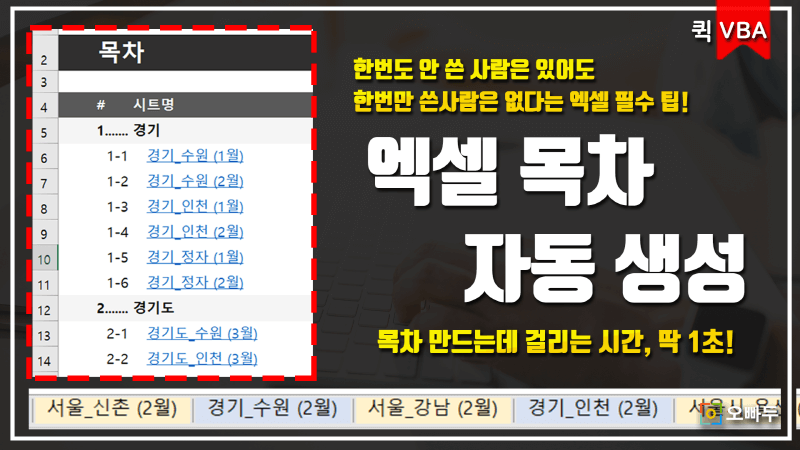
엑셀 목차 만들기 추가기능에 사용된 VBA 매크로의 동작 원리 및 코드 작성법은 아래 영상 강의에서 자세히 정리했습니다.😊
2. 목차 생성, 이제 버튼 클릭 한번으로 해결하세요!😆
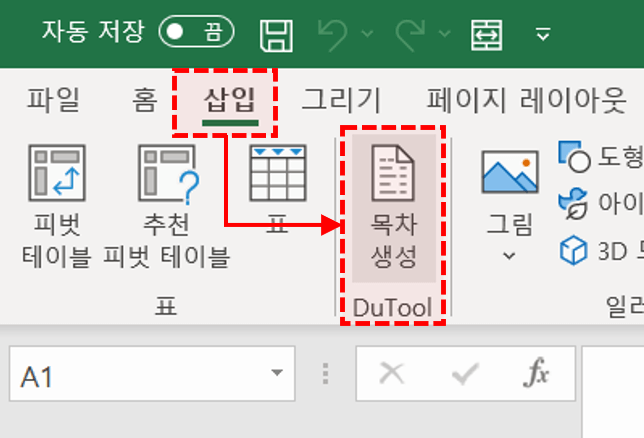
- 추가기능을 설치하면 [삽입] 탭에 '목차 생성'이라는 버튼이 자동으로 추가됩니다. [삽입] 탭 - [목차생성] 버튼을 클릭합니다.
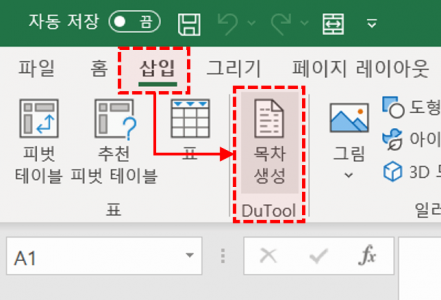
삽입 - 목차 생성 버튼을 클릭합니다. - 목차 생성 서식에는 2개의 체크박스가 있습니다.
확인란 설명 목차 그룹화 목차를 만들 때, 시트를 정렬한 후 특정 기준에 따라 그룹핑합니다.
묶을 기준으로 숫자를 입력하면 특정 자리수를 기준으로 그룹화하며, 문자를 입력하면 해당 문자를 기준으로 그룹화합니다. 묶을기준이 숫자인 경우 (예: 2)'앞 두자리를 기준으로 그룹화합니다.
[서울]
서울-강남점
서울-서초점
서울시-구로점
[경기]
경기-시흥점
경기도-수원점묶을기준이 문자인 경우 (예: -)
'- 기호를 기준으로 그룹화합니다.
[서울]
서울-강남점
서울-서초점
[서울시]
서울시-구로점
[경기]
경기-시흥점
[경기도]
경기도-수원점돌아가기 버튼 목차로 돌아가기 링크를 추가할 셀 주소를 입력합니다. - [미리보기] 버튼을 클릭하면 입력한 설정에 따라 생성 될 목차를 미리 확인할 수 있습니다. 확인 후 이상이 없다면 [목차생성] 버튼을 클릭합니다.
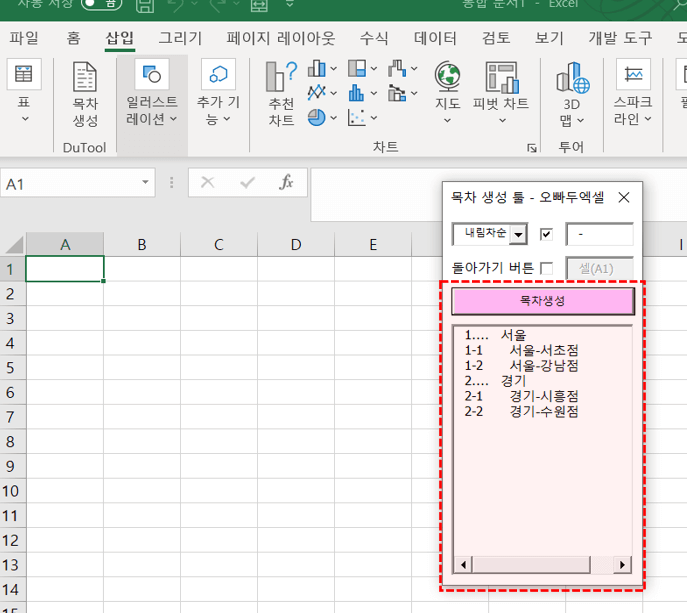
미리보기로 확인 후, [목차 생성] 버튼을 클릭합니다. - 목차가 생성이 완료되었습니다.
목차가 생성되었습니다.
알아두면 좋은 정보
사용 전 참고사항
추가기능은 직접 실행하는 파일이 아닌, 엑셀에 등록하여 사용하는 파일입니다. 추가기능 설치 안내를 참고하여, 추가기능 등록 후 목차 만들기 기능을 실행해주세요.😊
추가기능은 '목차'라는 이름의 시트에 목차를 생성합니다. 만약 기존에 [목차] 시트가 있을 경우, [목차-YYYYMMDDHHMMSS] 시트에 새 목차를 생성합니다.
최신 업데이트 정보
버전 히스토리
버전
날짜
변경사항
2.0.0
2021-06-22
영문 엑셀일 경우 언어가 영문으로 출력되도록 개선
1.0.0
2021-04-27
엑셀 목차만들기 추가기능 업로드
![[도구 업데이트] 움직이는 이모지 + 사전 업데이트](https://www.oppadu.com/wp-content/uploads/2026/09/이모지-사전-런칭.png)
![[도구 업데이트] 실시간 추첨, 무료 도구 업데이트!](https://www.oppadu.com/wp-content/uploads/2026/09/마블레이스-런칭.png)
![[도구 업데이트] 투명 인감 도장 PNG를 만들어보세요!](https://www.oppadu.com/wp-content/uploads/2026/09/투명-도장-생성기-안내.png)
![[직원 채용] 오빠두엑셀이 정규직 동료를 모십니다](https://www.oppadu.com/wp-content/uploads/2026/08/직원-채용-1_R.png)
![[공지] 오빠두에듀 프리랜서 보조 강사 모집](https://www.oppadu.com/wp-content/uploads/2026/08/0822-프리랜서-보조강사-모집.png)
아래 링크를 참고해서 추가기능을 설치해보시겠어요?
https://www.oppadu.com/%EC%97%91%EC%85%80-%EC%B6%94%EA%B0%80%EA%B8%B0%EB%8A%A5-%EC%84%A4%EC%B9%98%EB%B0%A9%EB%B2%95/
신규회원인 상태에서 다운로드해서 그런가요? 일반회원이면 다운로드 된다고 써있던데...알려주세요