엑셀 QR코드 생성기
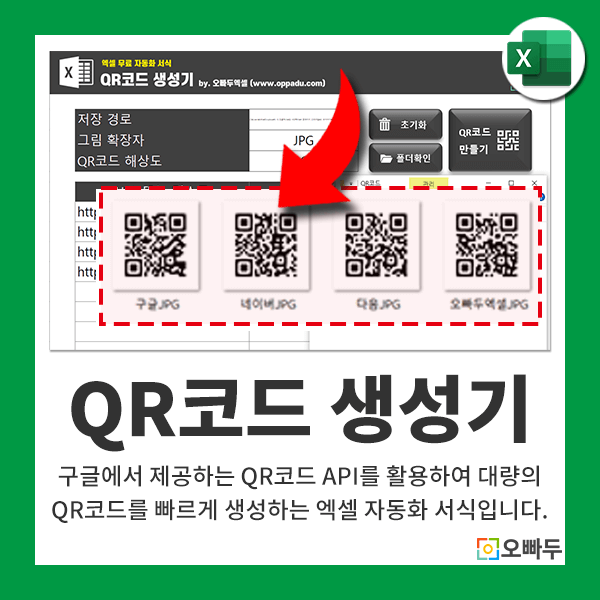
QR Server에서 제공하는 무료 QR Code API를 활용하여 대량의 QR코드를 빠르게 생성하는 엑셀 자동화 서식입니다.
30 EP → 0 EP 특별 할인 중!


서식 이용 가이드
서식 상세 정보
QR Server에서 제공하는 무료 QR Code API를 활용하여 대량의 QR코드를 빠르게 생성하는 엑셀 자동화 서식입니다.
파일이름
엑셀 QR코드 생성기.xlsm
지원 버전
윈도우 : 엑셀 2013 버전 이상
Mac : 사용불가
4.96
점
회
개
연관 추천 서식





서식 활용 가이드 영상
서식 사용법 안내
1. 🎥 라이브 풀영상으로 모든 과정 완벽 정리!
위캔두 멤버십 회원이시라면, 무편집 라이브 전체 영상으로 모든 과정을 차근차근 꼼꼼하게 학습해보세요!😊
![[API 기초 챌린지 #2] 왕초보를 위한 API 기초 배우기 | QR 코드 API 자동화 실습](https://www.oppadu.com/wp-content/uploads/2020/06/LIVE122회-엑셀-API-3주-챌린지-QR코드-실습-썸네일r.png)
2. QR 코드 만들기 튜토리얼
QR코드 API를 사용해 무료로 대량의 QR코드를 만드는 과정은 아래 영상 강의를 확인해보세요!👇

3. M365 버전, QR코드 5초 완성!
M365/엑셀 2024 이후 버전을 사용 중이시라면, IMAGE 함수로 QR 코드를 편리하게 만들 수 있습니다!👍

4. 원클릭, 대량 QR코드 생성 완료!😆
엑셀 자동화 서식으로 대량의 QR코드를 편리하게 만들어보세요!
버튼 클릭 한 번이면 QR코드가 한 번에 저장됩니다!👍
5. QR코드 자동화 서식 사용법
- QR코드로 생성할 URL/텍스트 및 저장될 파일명을 입력합니다. 파일명을 입력하지 않으면, URL/텍스트의 첫 10글자로 QR코드 파일이 생성됩니다.

QR코드로 생성할 텍스트 및 파일명을 입력합니다. - 시트 출력여부를 활성화하면 시트에도 QR코드가 동시에 생성됩니다. (시트 출력을 비활성화하면 QR코드가 더욱 빠르게 생성됩니다.)
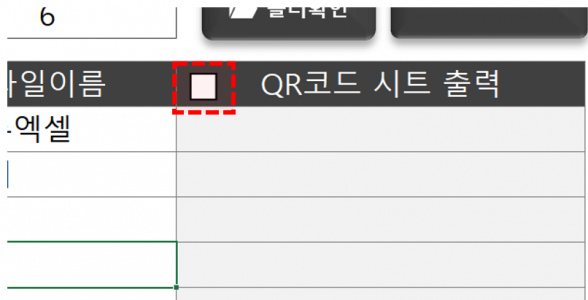
QR코드를 시트 위에 출력할 경우 체크박스를 활성화합니다. - 저장 경로 및 확장자, QR코드 해상도를 설정합니다.
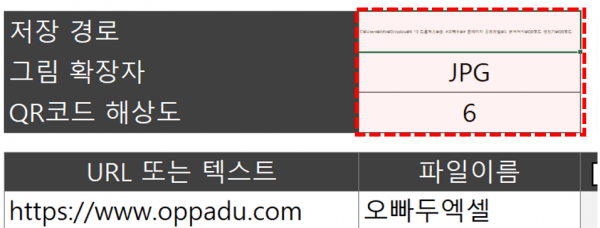
QR코드 저장경로 및 확장자, 해상도를 설정합니다. - 설정이 완료되었으면 [QR코드 만들기] 버튼을 클릭합니다. 저장 경로로 지정할 폴더가 없을 경우, 폴더 생성 안내창이 나오며 [확인] 버튼을 누르면 폴더 생성 후 QR코드를 등록합니다.
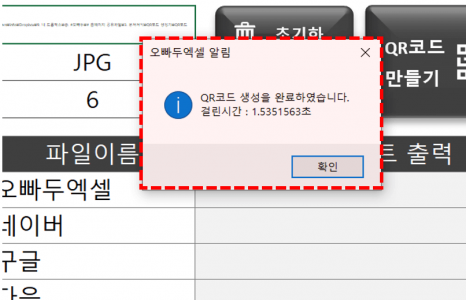
QR코드 만들기 버튼을 클릭하면 QR코드가 생성됩니다.
알아두면 좋은 정보
사용 전 참고사항
본 서식은 api.qrserver 에서 제공하는 무료 API를 활용하여 QR코드를 생성합니다. QR코드 API에 대한 자세한 설명은 아래 링크를 참고해주세요.😊
어뷰징 예방을 위해 1회 최대 100개의 QR코드를 생성할 수 있습니다. 본 서식은 HTTP 요청을 사용하므로 윈도우에 설치된 엑셀에서만 사용가능합니다.
(Mac 에서는 사용할 수 없습니다.)
최신 업데이트 정보
버전 히스토리
버전
날짜
변경사항
1.2.0
2024-04-03
구글 QR코드 API 서비스 중단으로 인한 API 변경 (구글 QR코드 API → QR Server API)
1.1.0
2021-11-25
일부 텍스트 문자 사용시 발생하던 오류 수정
1.0.0
2021-08-06
엑셀 QR코드 생성기 자동화 서식 업로드
댓글 58
로그인 후 댓글을 작성할 수 있습니다.

생산성
2021.08.06 03:23
우와.. 대박사건... QR코드 만드는 프로그램 회사에서 돈 주고 사서 썼는데;;; 그거보다 이게 더 빠르네요 ㅡㅡ;;

더블유에이
2021.08.06 19:29
정말 빠르고 좋습니다. 잘 사용하겠습니다
깔끔쏘쏘
2021.08.07 18:12
이건 돈 받고 팔아도 되는거 아닌가..ㄷㄷ 넘 좋네요 감솨감솨

2021.02.27
2021.08.16 15:35
.....정말 할 말이 없다..

shle****
2021.08.19 06:26
You must be a genius !!!!

king419
2021.08.20 16:52
좋은 정보 감사합니다
엑셀고수
2021.08.31 00:03
감사합니다
니가가라 하와이
2021.09.08 11:19
매우 싱기합니다. ^^

해모술
2021.09.09 08:07
와우~~ 정말 제가 필요한 것을 만드셨네요~~ 감사합니다.^^

jegalll
2021.09.13 12:47
너무 감사합니다. 역시 믿고 보는 오빠두엑셀
![[도구 업데이트] 실시간 추첨, 무료 도구 업데이트!](https://www.oppadu.com/wp-content/uploads/2026/09/마블레이스-런칭.png)
![[직원 채용] 오빠두엑셀이 정규직 동료를 모십니다](https://www.oppadu.com/wp-content/uploads/2026/08/직원-채용-1_R.png)
![[도구 업데이트] 투명 인감 도장 PNG를 만들어보세요!](https://www.oppadu.com/wp-content/uploads/2026/09/투명-도장-생성기-안내.png)