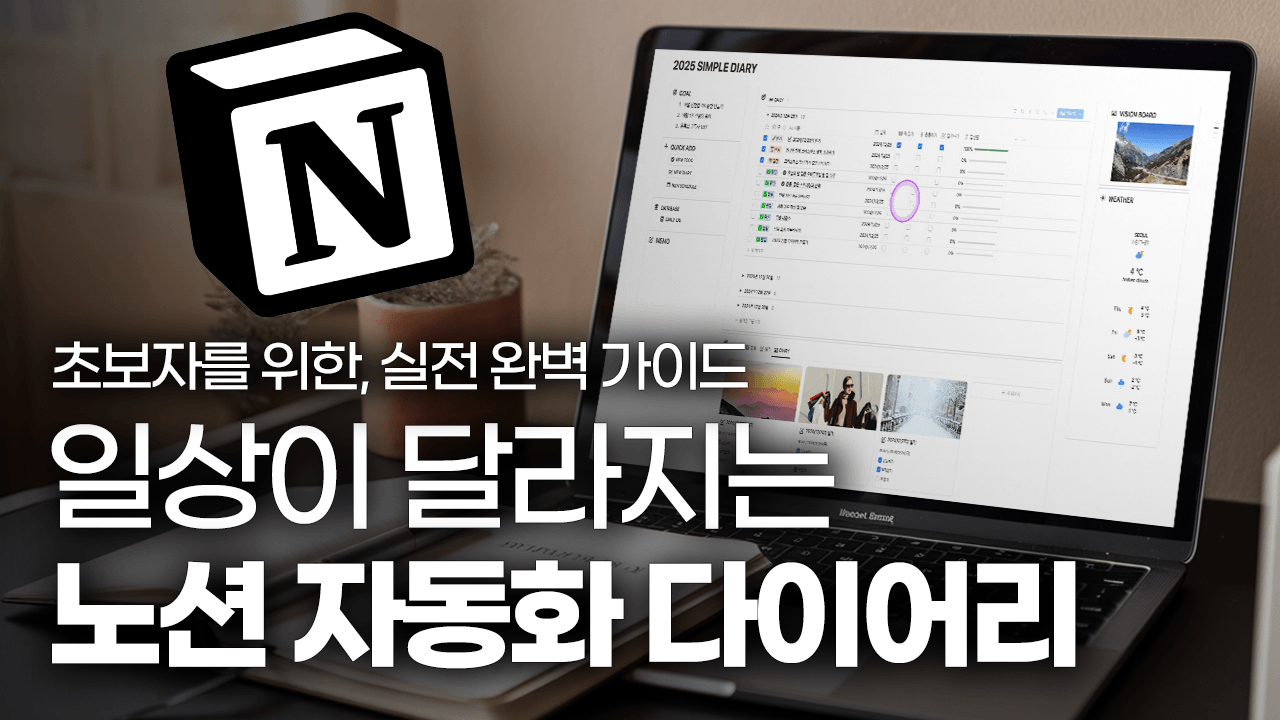
노션 초보자를 위한 60분 완벽 정리 가이드

노션 회원가입 시 주의사항부터 엑셀과 다른 페이지·블록·데이터베이스 구조, 작업 속도를 높이는 핵심 단축키까지 노션 입문에 필요한 기본기를 정리합니다.
이 강의에서는 노션을 처음 사용하는 분들이 가장 먼저 알아두어야 할 핵심 내용을 다룹니다. 회원가입 단계에서 놓치기 쉬운 주의사항부터 엑셀과는 결이 다른 노션의 페이지·블록·데이터베이스 구조를 살펴봅니다. 작업 속도를 크게 높여주는 핵심 단축키까지 함께 정리해 노션을 업무와 개인 프로젝트 관리에 활용하기 위한 기반을 알아봅니다.

업무 생산성 강의
노션 초보자를 위한 60분 완벽 정리 가이드
노션 회원가입 시 주의사항부터 엑셀과 다른 페이지·블록·데이터베이스 구조, 작업 속도를 높이는 핵심 단축키까지 노션 입문에 필요한 기본기를 정리합니다.
이 강의에서는 노션을 처음 사용하는 분들이 가장 먼저 알아두어야 할 핵심 내용을 다룹니다. 회원가입 단계에서 놓치기 쉬운 주의사항부터 엑셀과는 결이 다른 노션의 페이지·블록·데이터베이스 구조를 살펴봅니다. 작업 속도를 크게 높여주는 핵심 단축키까지 함께 정리해 노션을 업무와 개인 프로젝트 관리에 활용하기 위한 기반을 알아봅니다.
자료
1개노션 실습 자료
실습자료를 준비했어요
수업에서 사용한 예제 파일과 보충 자료를 한 곳에 정리했습니다!👇





노션 회원가입과 시작 전 주의사항
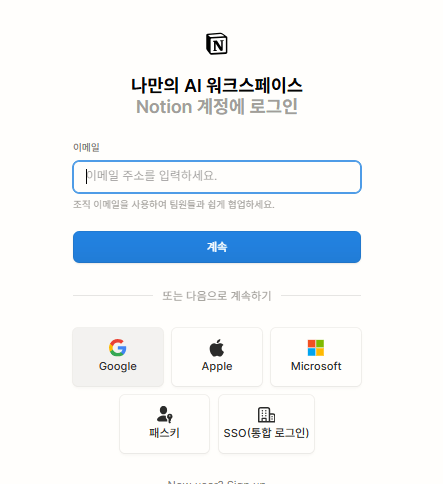
- 아래 링크를 클릭해 노션 공식 사이트로 이동합니다.
- [회원 가입하기] 버튼을 클릭한 후, 사용 중인 구글 또는 이메일 계정으로 로그인합니다. (무료로 회원 가입 가능합니다.)
- 로그인 후, 좌측 하단 [만들기] 버튼을 클릭해 새로운 페이지 또는 데이터베이스를 추가할 수 있습니다.
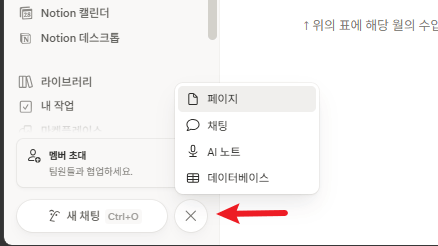
엑셀과 다른 노션의 구조 이해하기
엑셀이 셀과 시트 단위로 데이터를 다룬다면, 노션은 페이지와 블록을 기본 단위로 사용합니다. 같은 표 형태로 보여도 내부 동작 방식이 다르기 때문에 구조를 먼저 이해해야 노션의 강점을 활용할 수 있습니다.
- 페이지: 모든 문서가 페이지 단위로 생성되며 다른 페이지를 자유롭게 품을 수 있습니다.
- 블록: 텍스트, 이미지, 표 등 페이지 안의 모든 요소가 블록으로 구성됩니다.
- 데이터베이스: 엑셀 표와 비슷해 보이지만 각 행이 그 자체로 하나의 페이지가 되는 구조입니다.
작업 속도를 높이는 핵심 단축키
노션은 단축키와 슬래시 명령을 잘 활용하면 마우스 없이도 대부분의 작업을 빠르게 처리할 수 있습니다. 처음에는 익숙해지는 데 시간이 걸리지만, 자주 쓰는 몇 가지만 손에 익혀도 작업 시간이 크게 줄어듭니다.
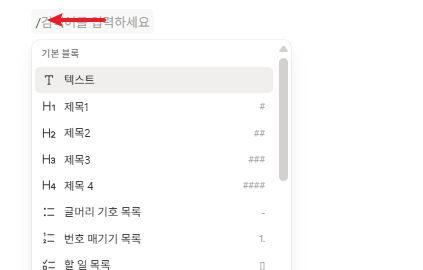
- 새 블록을 만들거나 블록 유형을 바꿀 때는 슬래시(/) 명령을 입력합니다.
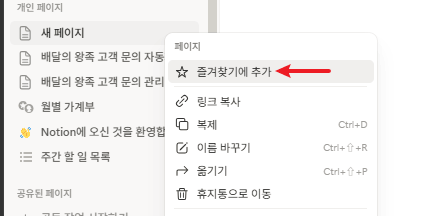
- 페이지 안에서 빠르게 이동할 때는 즐겨찾기와 사이드바를 함께 사용하면 편리합니다.
이어지는 실습 과정 안내
지금까지 노션을 시작하기 위한 회원가입, 기본 구조, 주요 단축키를 빠르게 알아봤습니다.
이어지는 실습 단계에서는 페이지와 데이터베이스를 직접 만들고, 필터와 정렬을 적용한 뒤 권한 설정과 공유 방법을 영상으로 꼼꼼히 정리했습니다.
- 페이지와 블록을 직접 만들며 노션 문서 구조 익히기
- 데이터베이스 생성과 필터·정렬로 데이터 정리하기
- 권한 설정과 공유 링크로 다른 사람과 협업하기
- 프로젝트 관리 데이터베이스 실습으로 전체 흐름 체득하기
전체 실습 과정은 타임라인으로 꼼꼼히 정리했으니, 함께 실습하셔서 꼭 나만의 것으로 체득해보시길 바랍니다.