슬라이드 마스터와 Claude in PPT로 보고서 자동화하기

PPT 슬라이드 마스터로 회사 서식을 등록하고, Claude in PPT 추가기능으로 오탈자 수정·번역·시각화·리디자인을 자동화하는 방법을 정리합니다.
이 강의에서는 PowerPoint 슬라이드 마스터에 회사 서식을 등록하고, Claude in PPT 추가기능으로 보고서 작업을 자동화하는 방법을 다룹니다. 슬라이드 마스터 기초 설정과 색상 팔레트 등록부터 추가기능 설치, 오탈자 수정·전체 번역·내용 시각화·서식 리디자인·엑셀 데이터 변환 예제까지, 실무 보고서 작성 시간을 줄이는 흐름을 순서대로 알아봅니다.

실습자료를 준비했어요
수업에서 사용한 예제 파일과 보충 자료를 한 곳에 정리했습니다!👇
목차 보기




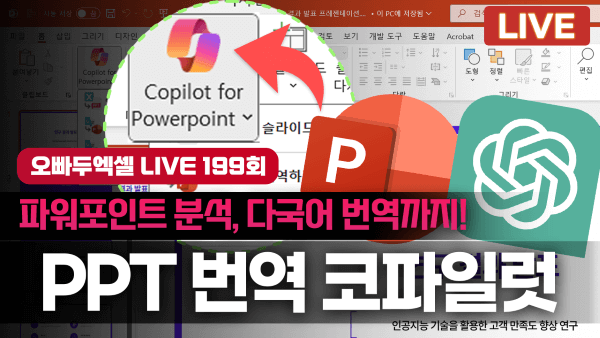

PPT 슬라이드 마스터 기초 사용법
슬라이드 마스터는 모든 슬라이드에 공통으로 적용되는 서식을 한 곳에서 관리하는 기능입니다. 마스터에서 글꼴·색상·로고 위치를 한 번 설정해두면 전체 슬라이드에 자동으로 반영되므로, 회사 서식을 매번 새로 적용하지 않아도 됩니다.
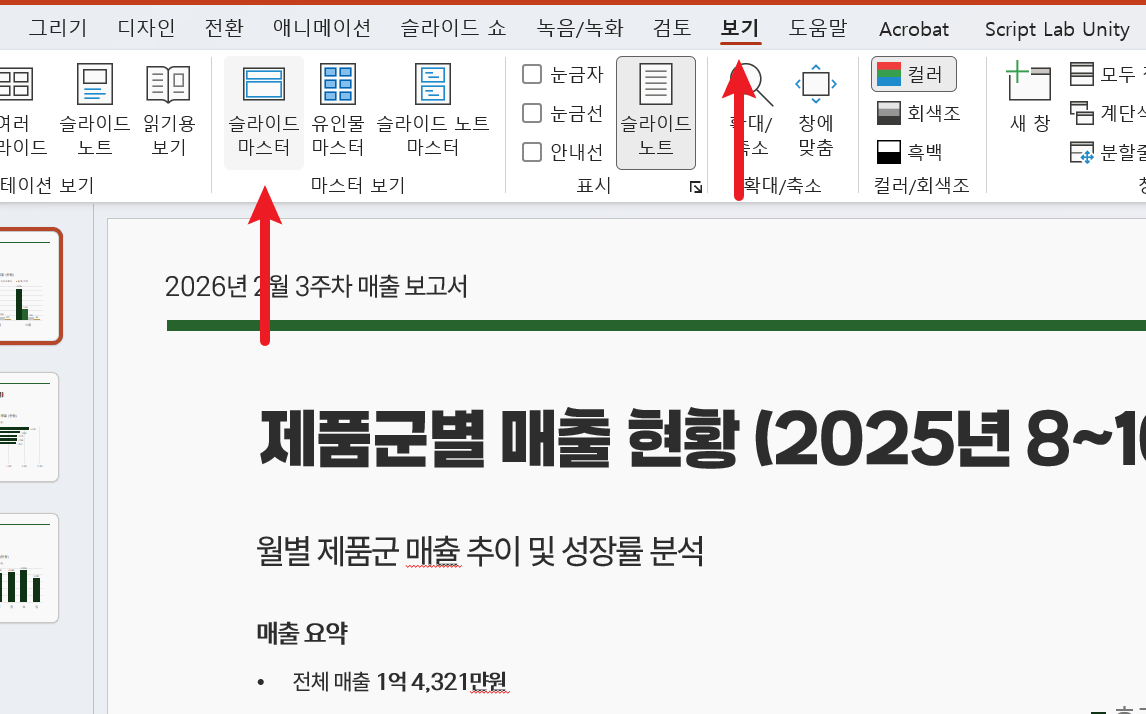
- PowerPoint 상단 메뉴의 보기 탭을 클릭하고 슬라이드 마스터를 선택합니다. 버튼을 클릭하면 슬라이드 마스터 편집 모드로 진입합니다.
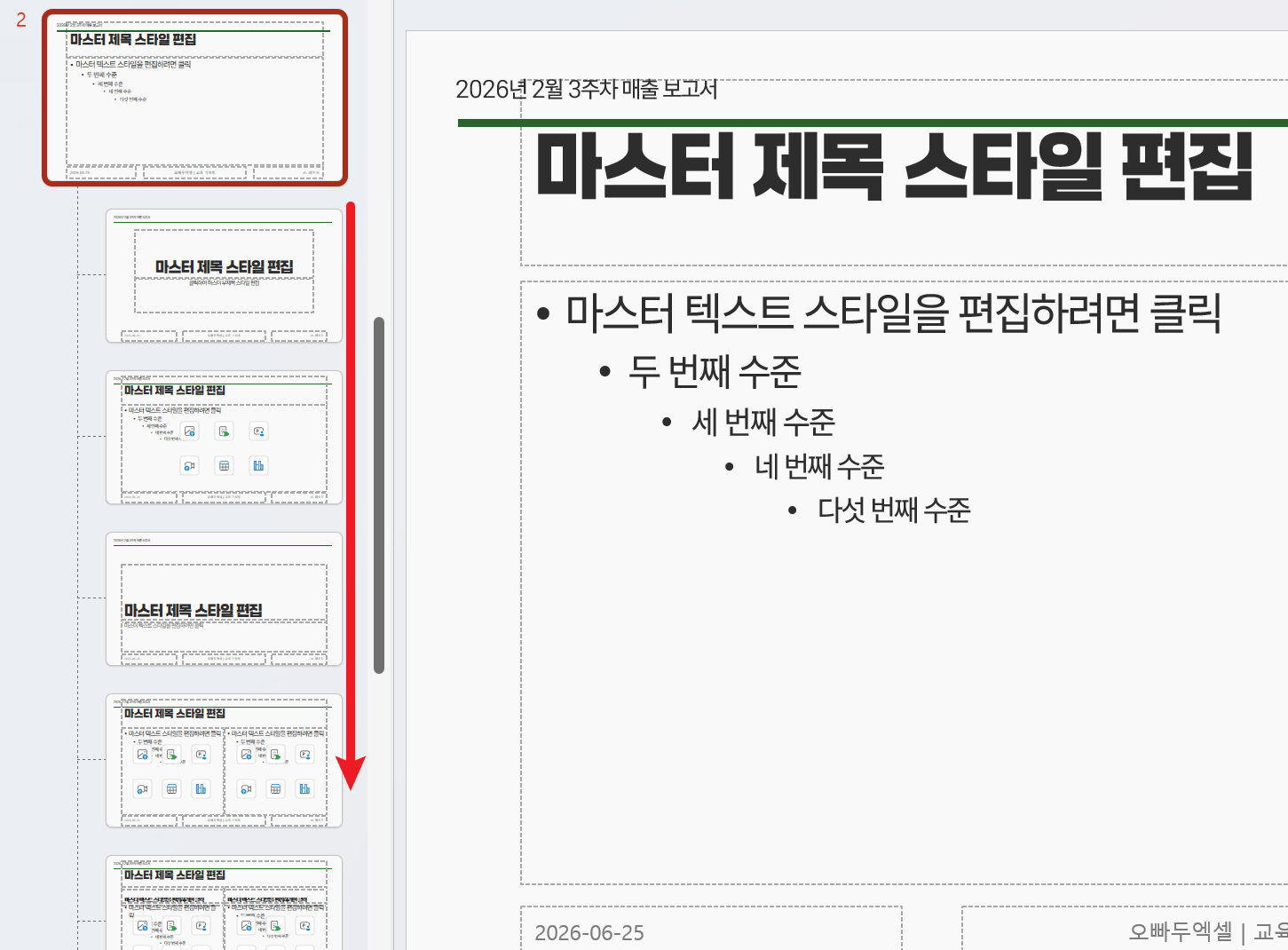
- 슬라이드 마스터 편집기에서 왼쪽 패널 최상단의 큰 슬라이드가 슬라이드 마스터 본체이고, 그 아래 나열된 작은 슬라이드들이 각 레이아웃이 됩니다. 마스터 본체서 내용을 변경하면, 그 아래에 나열된 모든 레이아웃에 일괄 적용됩니다.
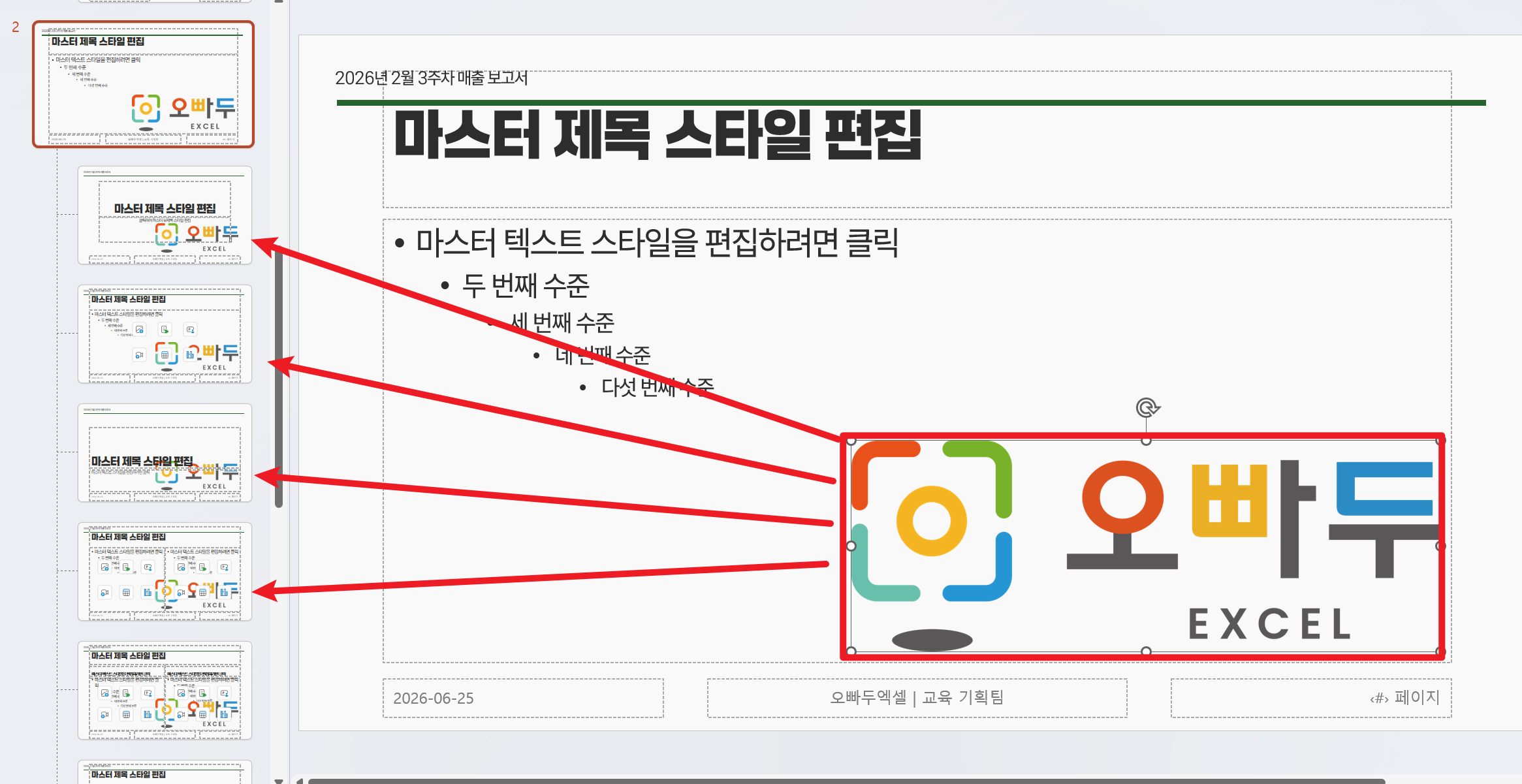
- 마스터 슬라이드에 회사 로고나 배경 요소를 삽입하면 모든 슬라이드에 자동으로 표시됩니다.
- 만약 특정 레이아웃에서만 배경 요소를 제외하려면 해당 레이아웃 슬라이드를 선택해 배경 그래픽 숨기기 옵션을 적용합니다.
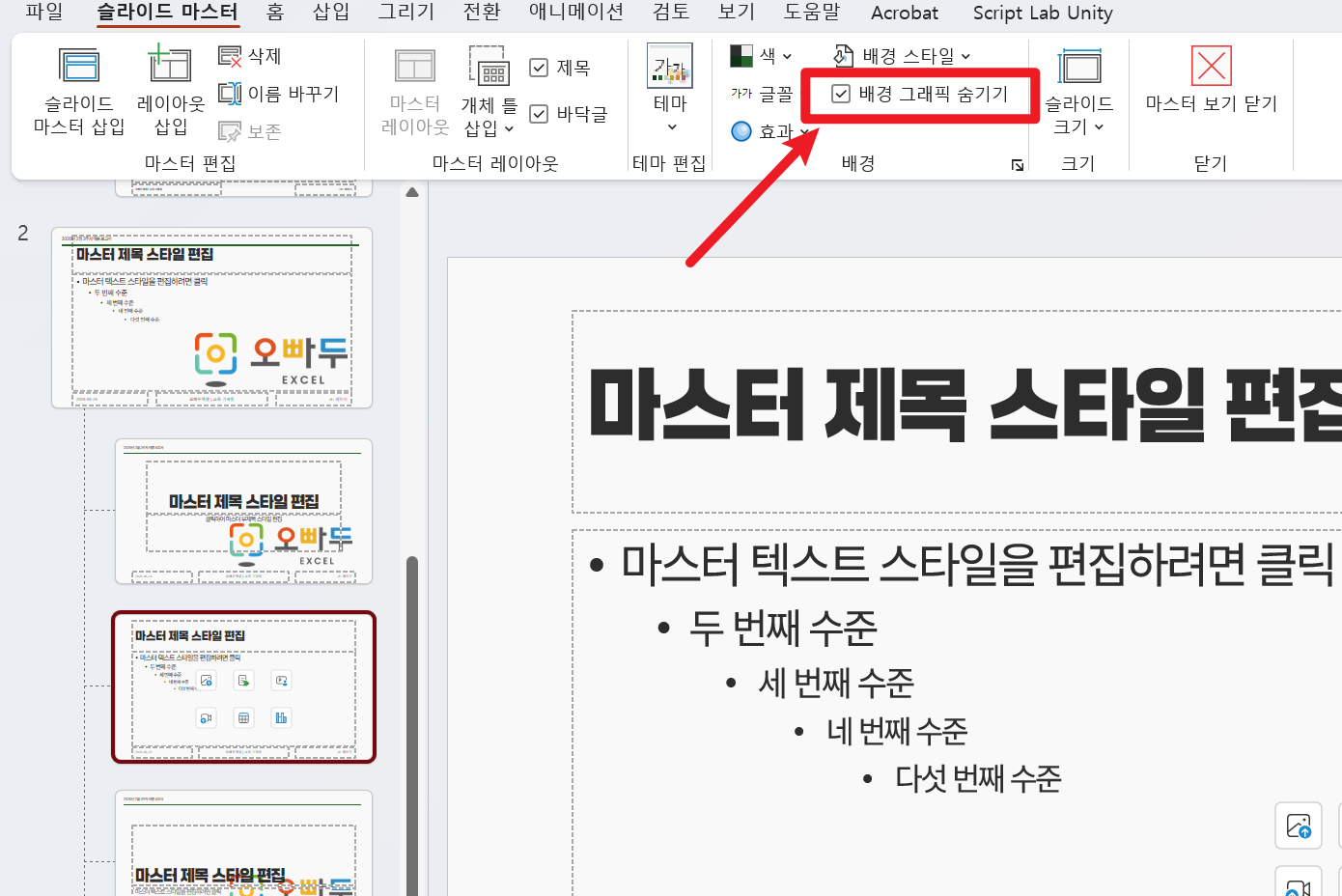
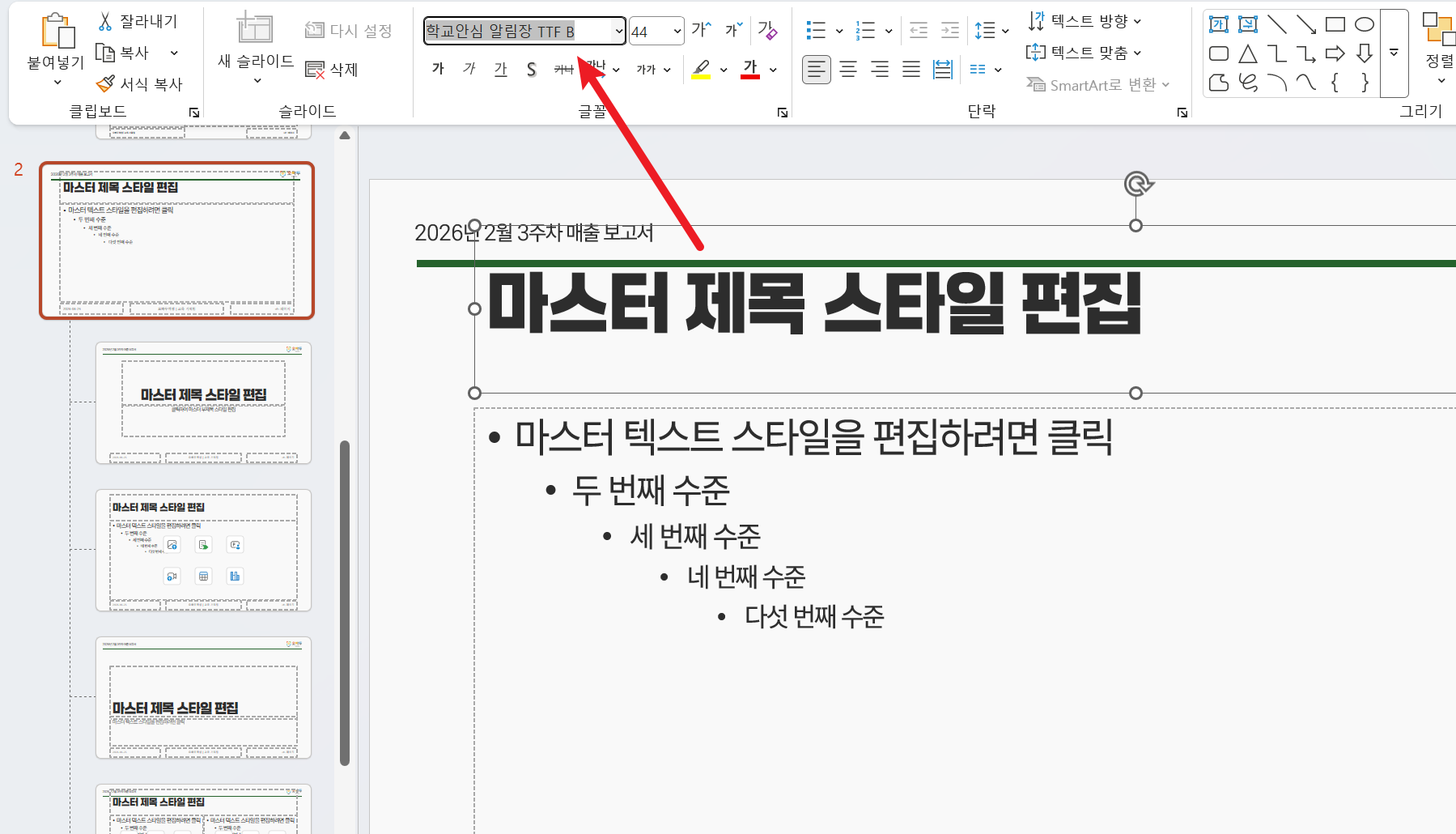
- 텍스트 자리 표시자의 글꼴·크기·색상을 마스터에서 지정합니다. 여기서 설정한 스타일이 모든 슬라이드의 기본 텍스트 서식이 되므로, 보고서 전체의 타이포그래피를 한 번에 통일할 수 있습니다.
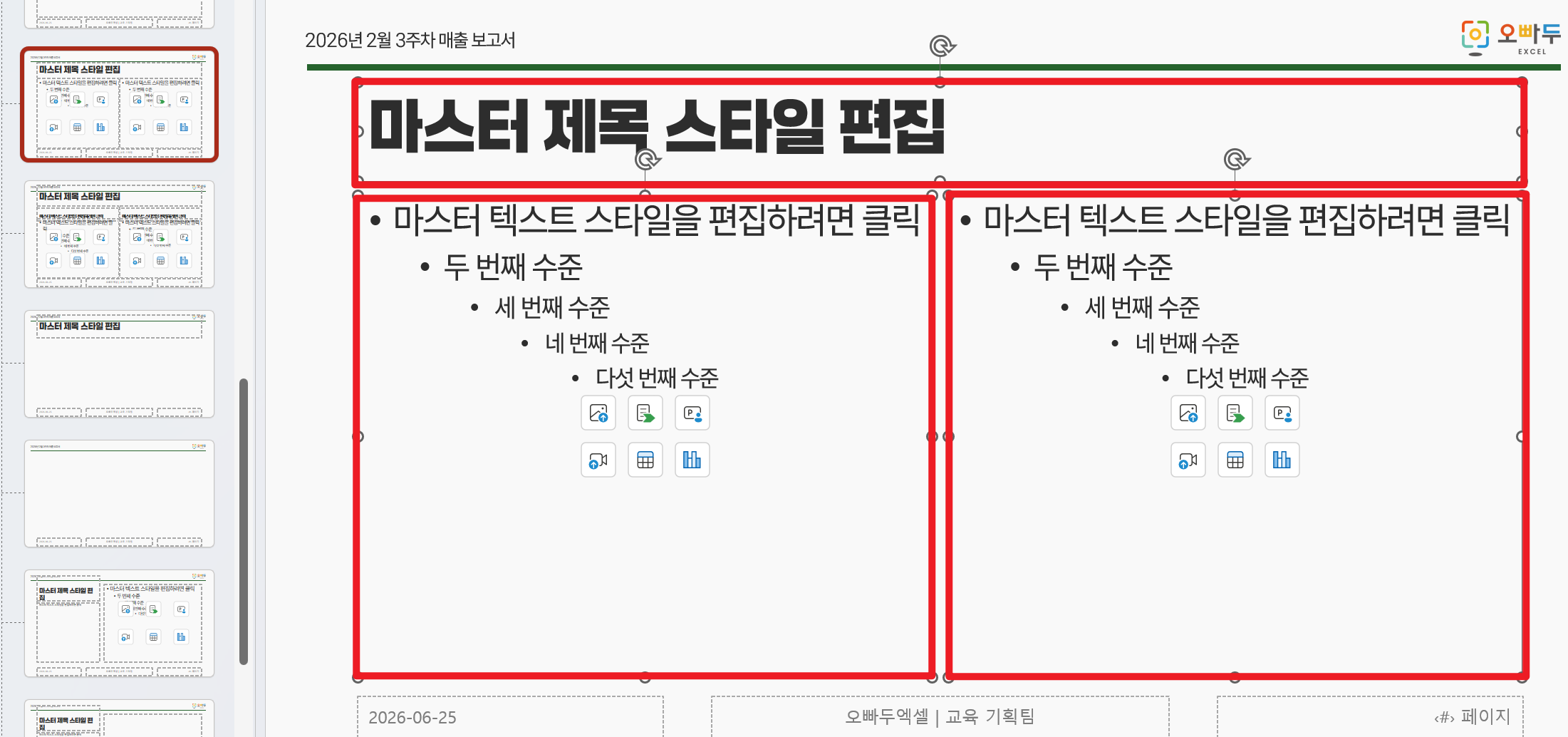
- 레이아웃 슬라이드를 개별 선택해 자리 표시자 위치와 크기를 용도별로 조정합니다. 표지·목차·본문·마무리 레이아웃을 미리 구성해두면, 실제 슬라이드 작성 시 레이아웃만 선택해도 서식이 자동 적용됩니다.
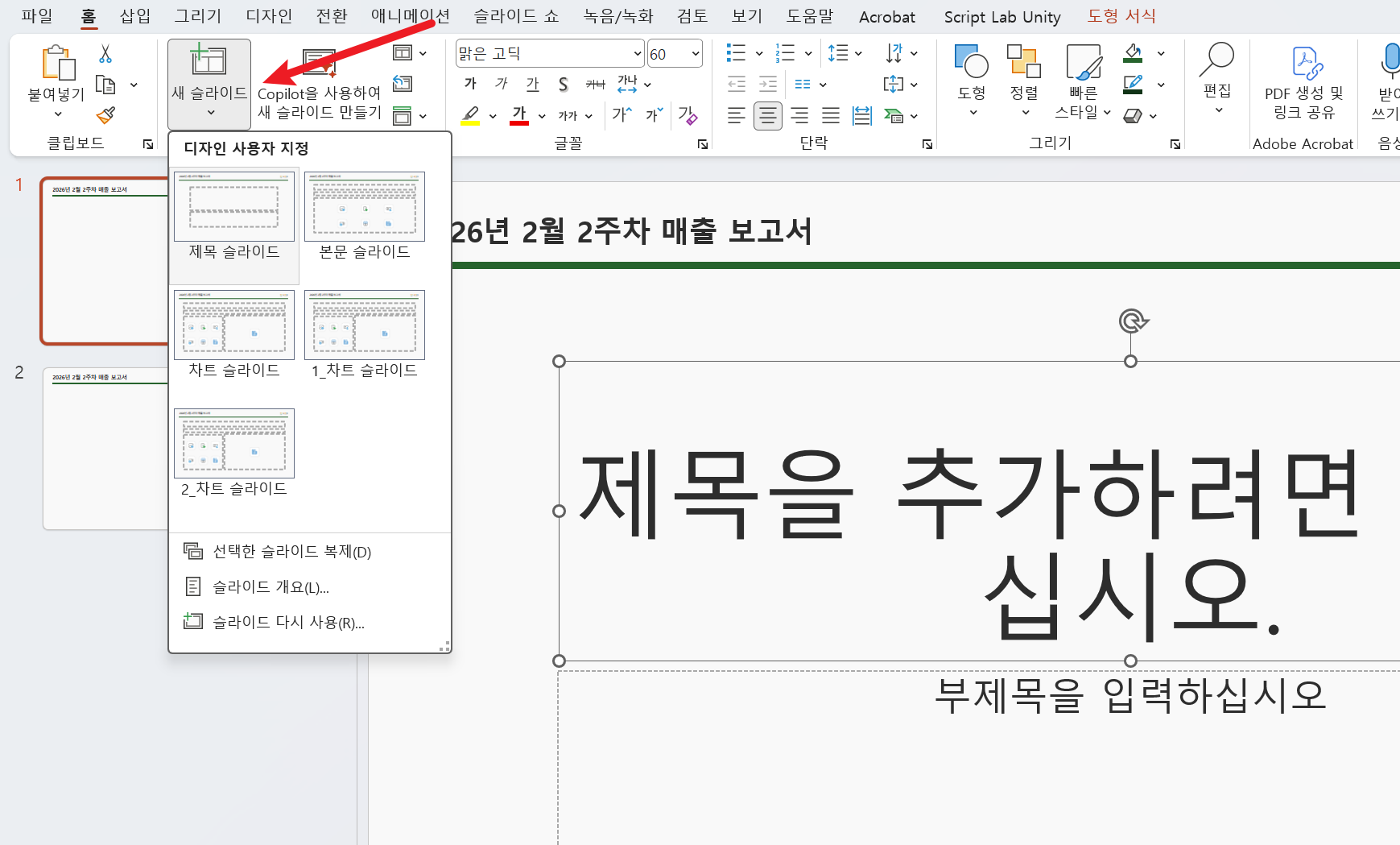
- 편집이 완료되면 마스터 보기 닫기를 클릭해 일반 편집 화면으로 돌아옵니다. 이후 새 슬라이드를 추가하면, 슬라이드 마스터에서 정의한 레이아웃이 기본 페이지로 설정되는 것을 확인할 수 있습니다.
슬라이드 마스터 색상 팔레트 등록하기
슬라이드 마스터에 색상 팔레트를 등록해두면 실제 슬라이드 작업 시 '스포이트'를 활용해 회사 색코드를 편리하게 적용할 수 있습니다. PPT 작업이 많은 실무자라면, 클릭 한 번으로 회사 색상을 적용할 수 있어 매우 유용한 슬라이드 마스터 기능이니 꼭 활용해보세요!
- 회사에서 사용 중인 PPT, PDF, 회사 소개서 등 기업의 특징이 잘 적용된 파일을 준비한 후, ChatGPT(또는 Claude, Gemini도 괜찮습니다)로 이동합니다.
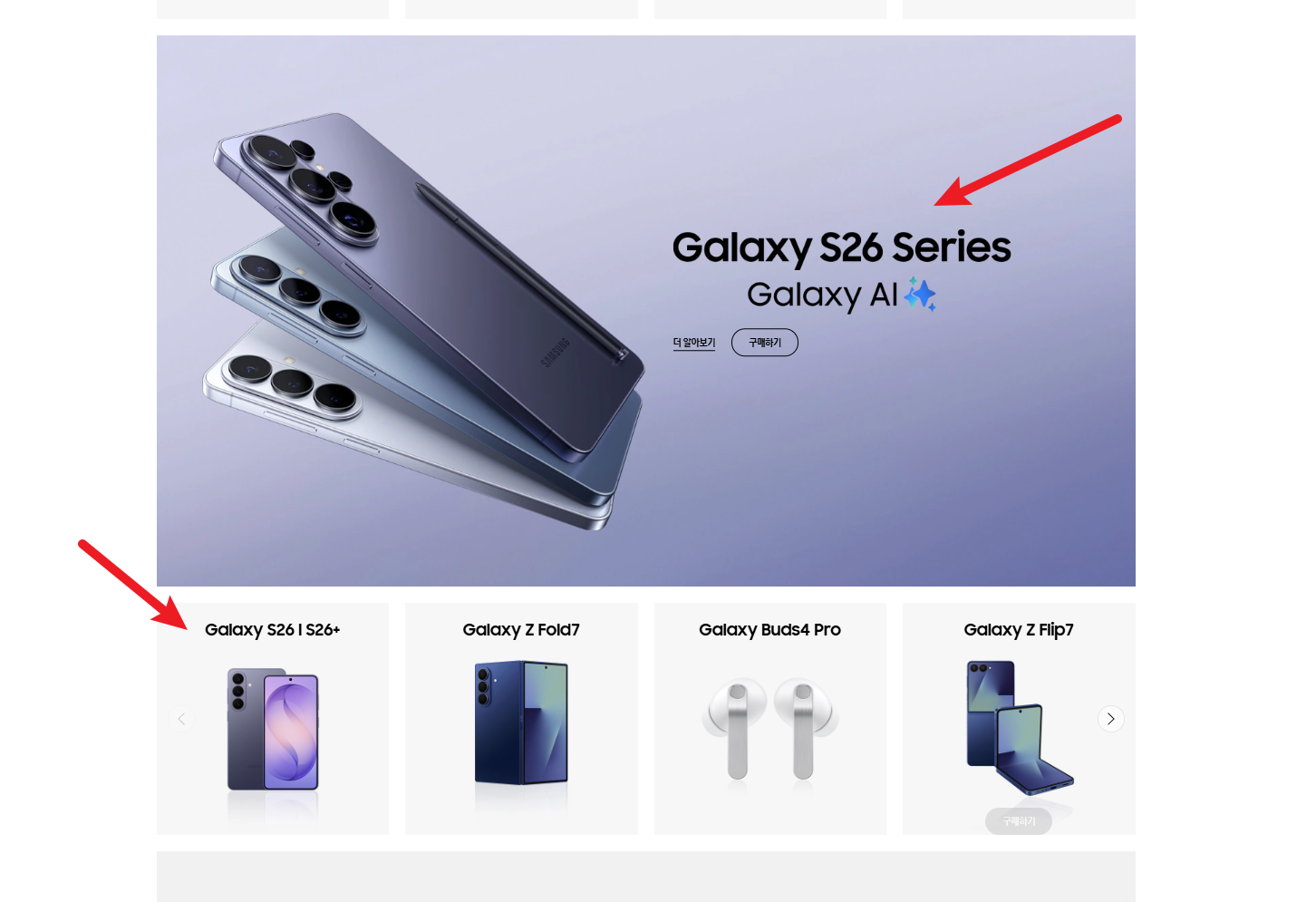
- 준비한 파일과 함께 아래 프롬프트를 입력 후 실행하면 서식에 사용된 대표 색상 6개가 출력됩니다.
첨부한 파일과 이미지를 꼼꼼히 검토한 후, 기업을 대표할 수 있는 대표 색상 6개를 헥스코드로 정리합니다.
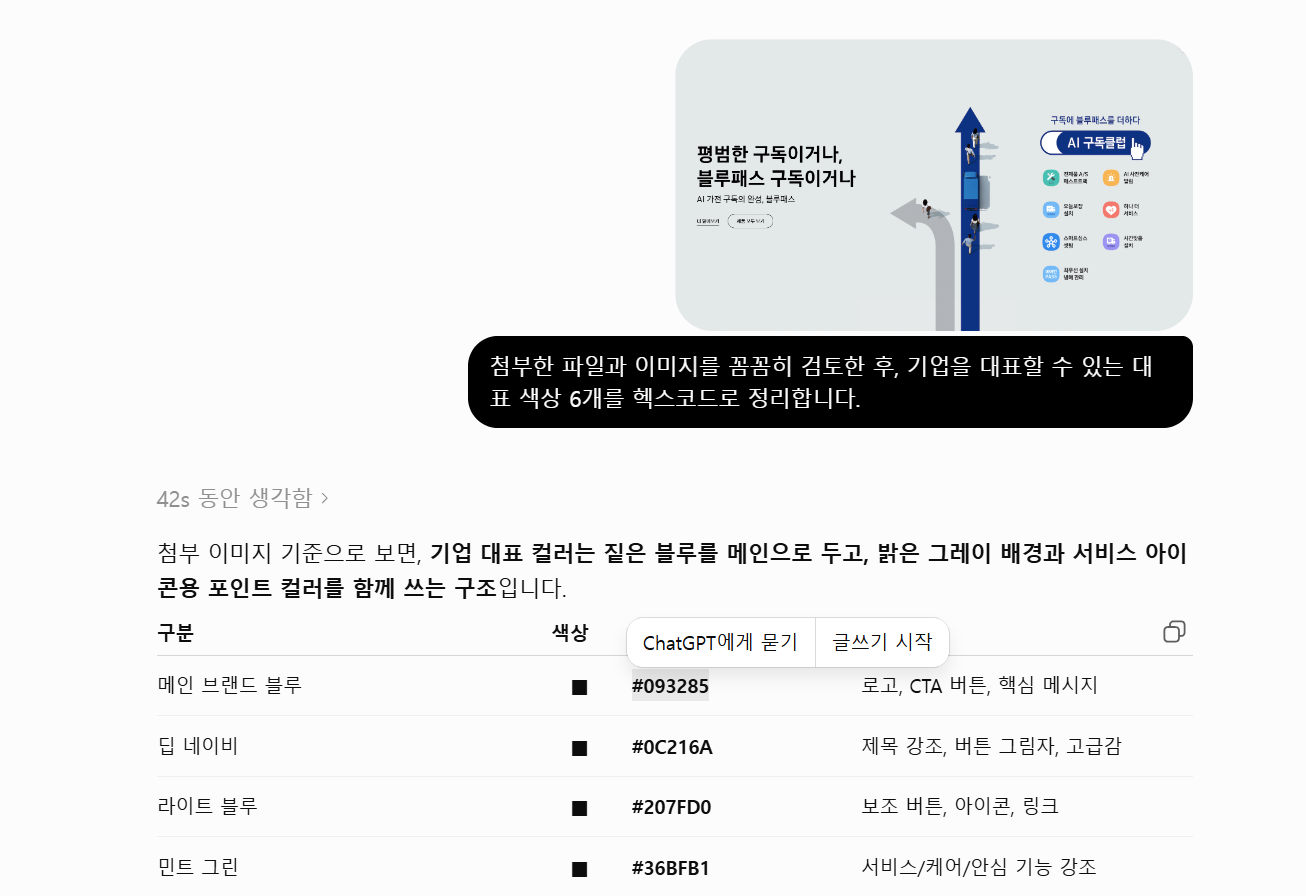
- 정리된 헥스 코드를 아래 프롬프트에 넣어 실행하면, 그림과 같이 색상명 | HEX코드가 표 형식으로 나열됩니다.
다음 핵심 색상을 바탕으로, 깔끔하고 전문적인 실무 보고서 및 차트 디자인에 어울리는 39가지 색상 팔레트를 생성합니다.
* 핵심 색상 : '헥스코드 입력'
단, 색상이 무작위로 섞이지 않도록 다음 기준에 따라 정렬합니다.
- 배경 및 텍스트용 뉴트럴 컬러
- 메인 테마색을 중심으로 한 명도/채도 변형 (톤온톤)
- 데이터 비교를 위한 보조색 및 강조색
결과는 복사하기 쉽게 아래 형식의 plain text 형태로 작성합니다.
구분 없이 색 목록과 HEX코드만 나열하세요.
영문색이름1 | #HEX코드2
영문색이름2 | #HEX코드2
... - 아래 링크를 클릭해 PPT 색상 팔레트 생성 페이지로 이동합니다.
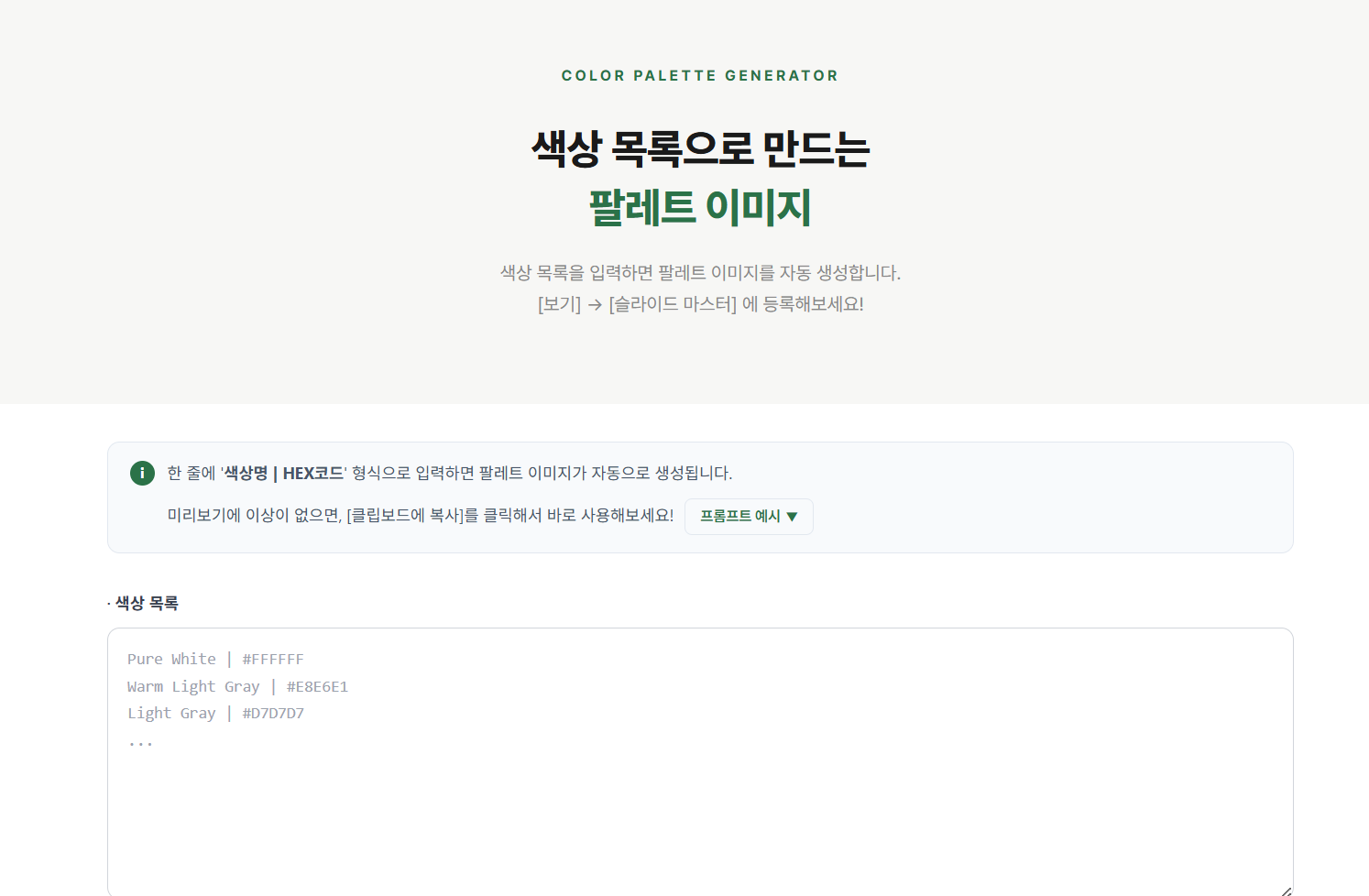
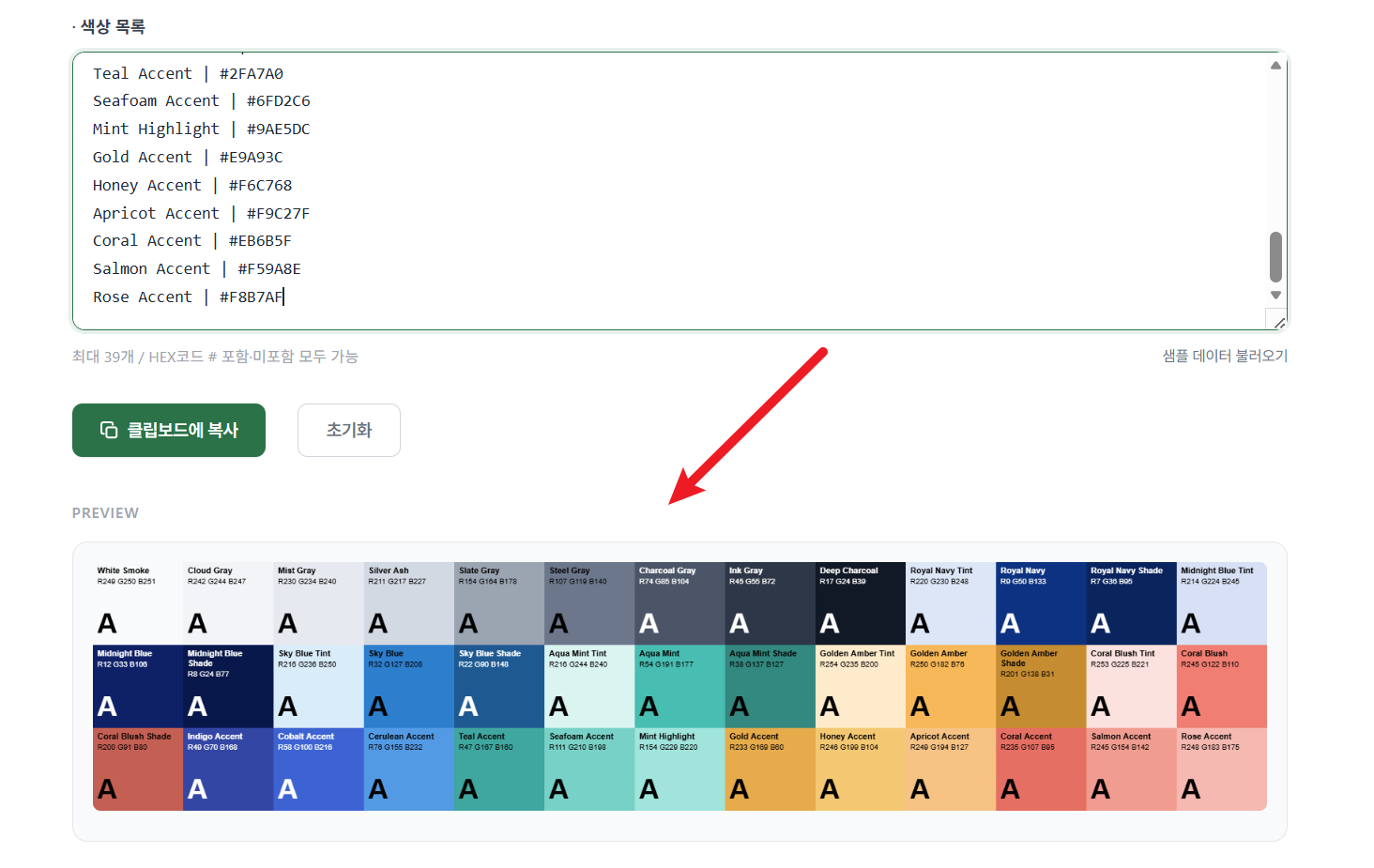
- 이전 단계에서 만든 색상 코드 표를 팔레트 생성기 입력창에 붙여넣으면 그림과 같이 색상 팔레트가 자동으로 생성됩니다. 팔레트가 생성 되었으면, [클립보드에 복사]를 클릭해 색상 팔레트를 복사합니다.
- 복사한 색상 팔레트를 슬라이드 마스터에 본체에 붙여넣기 합니다.
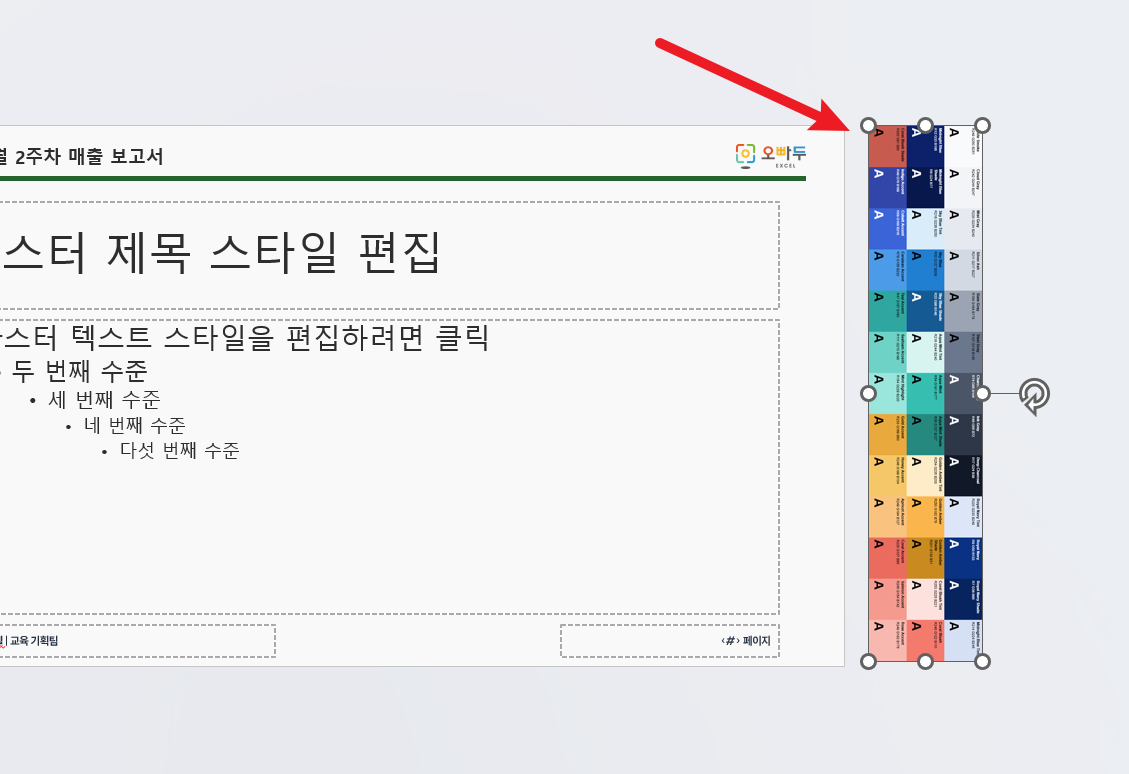
- 이후, PPT 편집화면으로 돌아오면 화면 우측에 '색 팔레트'가 상시 표시되는 것을 확인할 수 있습니다.
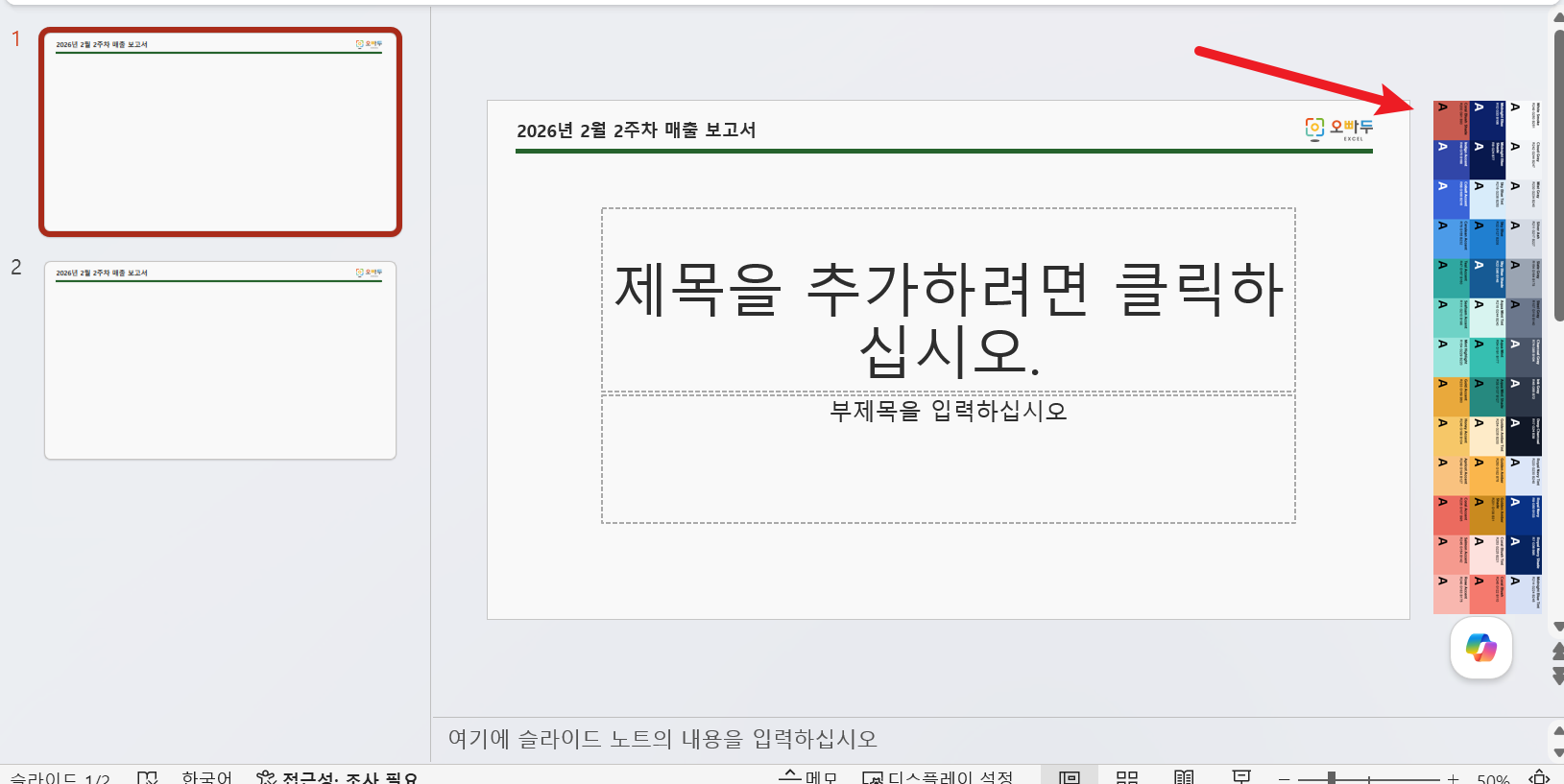
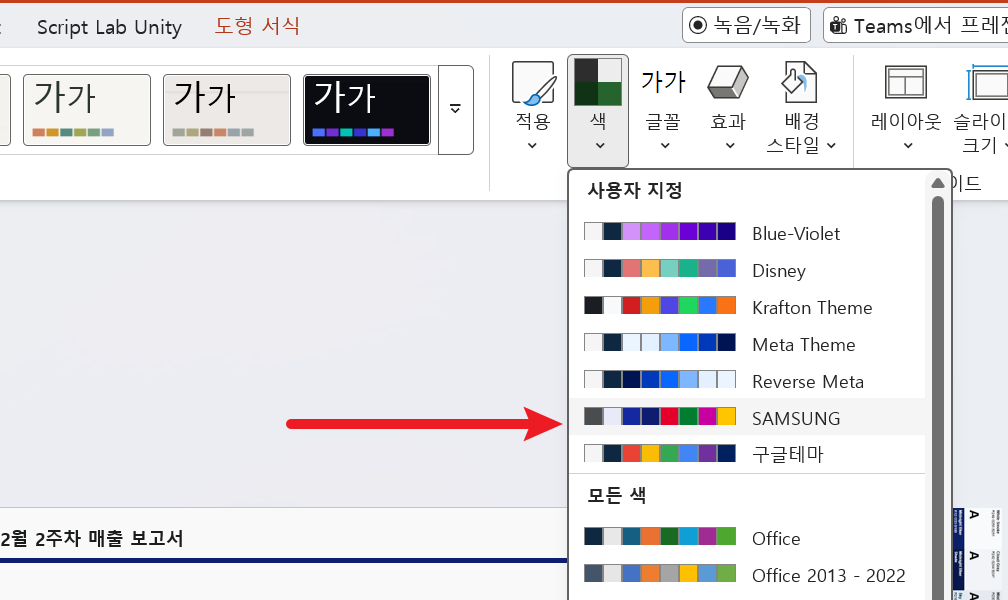
- 이 외에도 테마파일(.thmx)를 활용하면 프레젠테이션의 기본 색 코드 조합을 한 번에 설정할 수 있습니다. 테마 파일을 활용하는 방법은 영상 강의에서 자세히 정리했으니 참고하세요!
Claude in PPT 추가기능 설치 및 설정
Claude in PPT는 PowerPoint 안에서 Claude AI를 직접 활용하는 추가기능입니다. 설치 후 Anthropic 계정으로 로그인하면, 파워포인트의 우측 패널 안에서 Claude를 활용한 보고서 자동화 작업을 편리하게 수행할 수 있습니다.
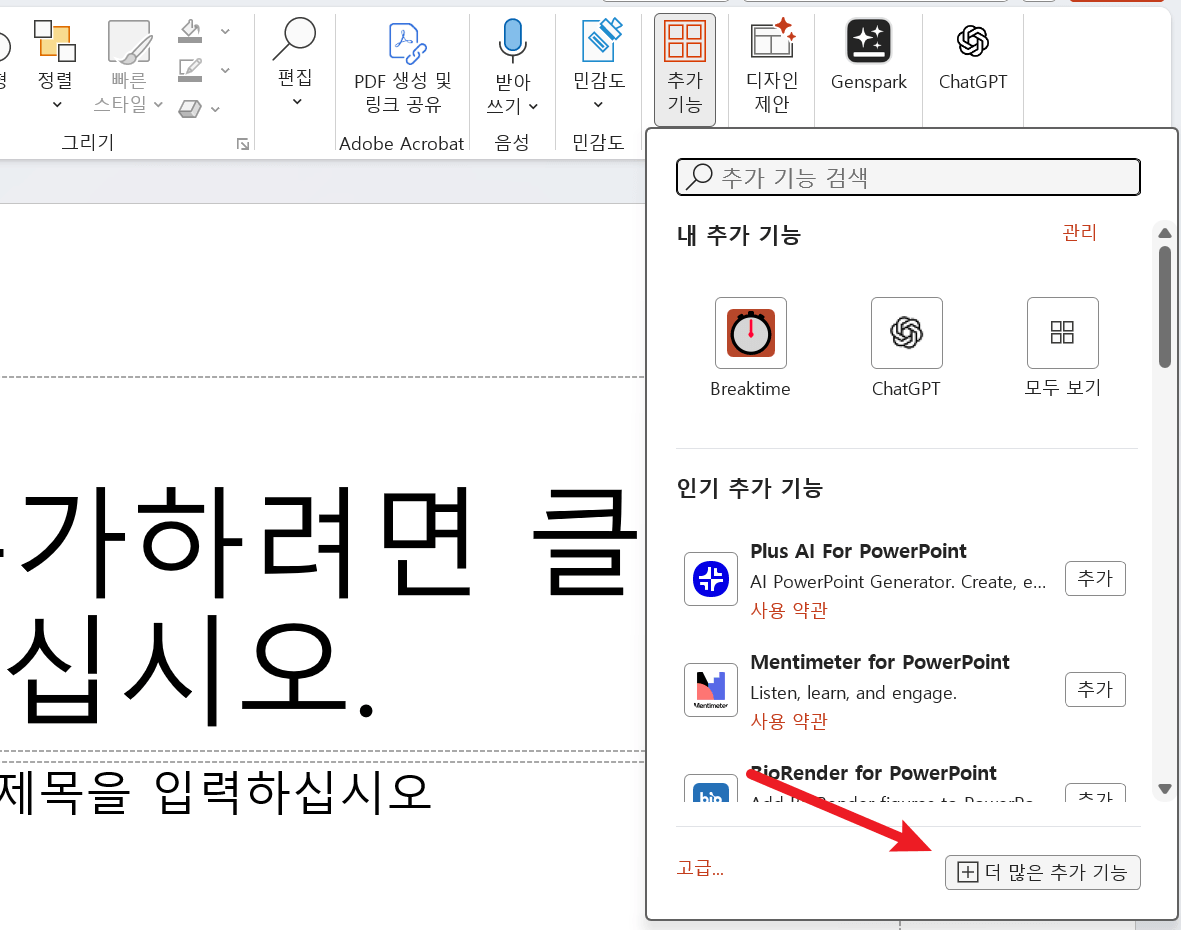
- PowerPoint 상단의 홉 탭을 클릭하고 추가기능을 선택합니다. 추가기능 팝업이 열리면 [더 많은 추가기능]을 선택해 Office 추가기능 스토어로 이동합니다.
- 검색창에 Claude를 입력해 Claude in PPT(또는 Claude for Microsoft 365) 추가기능을 찾습니다.
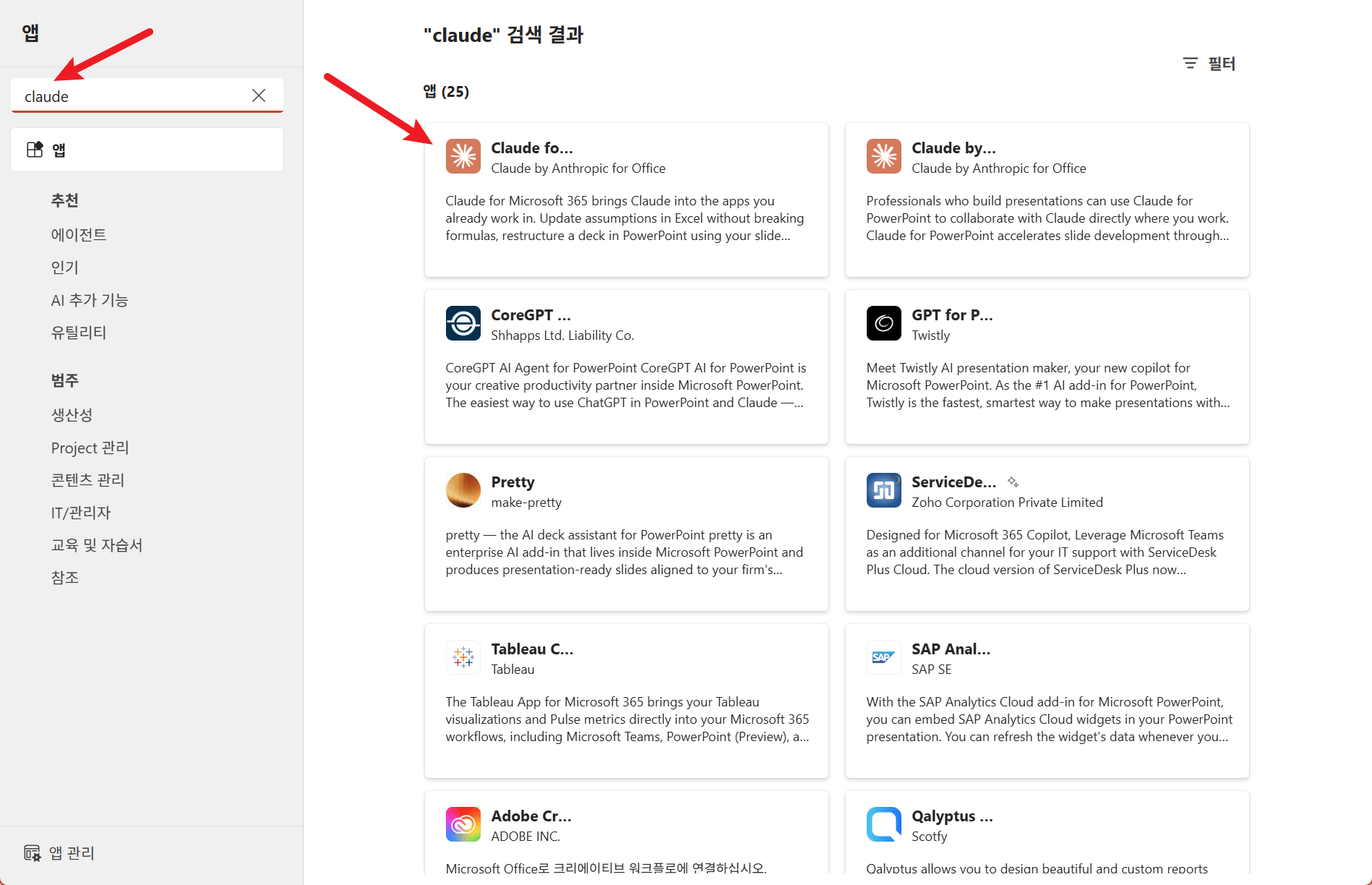
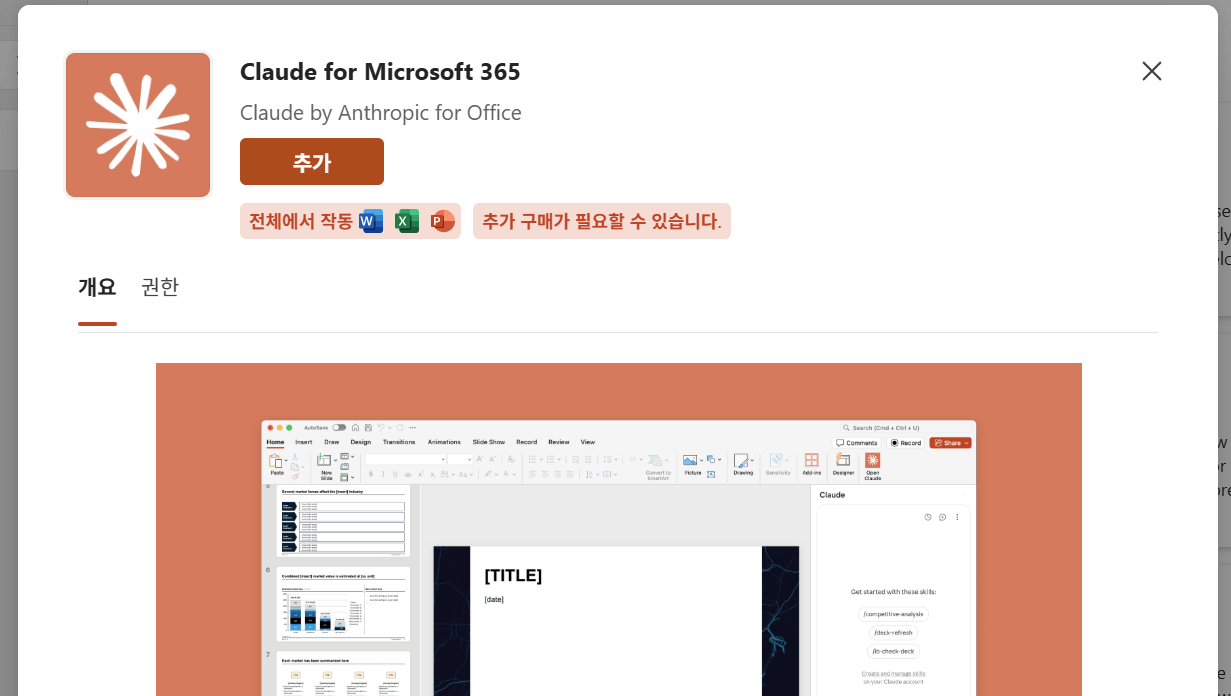
- 검색 결과에서 추가기능을 선택한 후, 추가 버튼을 클릭합니다. 설치가 완료되면 PowerPoint 리본 메뉴에 Claude in PPT 아이콘이 표시됩니다.
- 처음 실행하면 Anthropic 계정 로그인 화면이 표시됩니다. 사용중인 클로드 계정으로 로그인합니다. (Claude 추가기능은 Plus 이상 유료 구독자에게만 제공됩니다.)
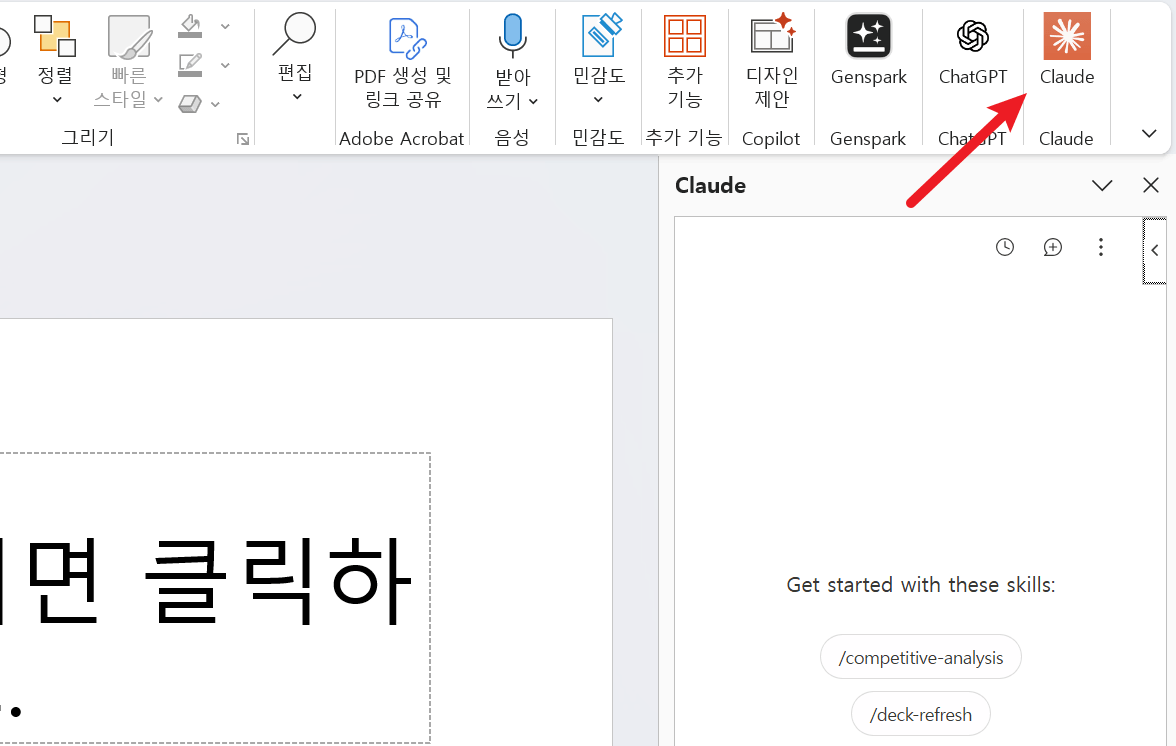
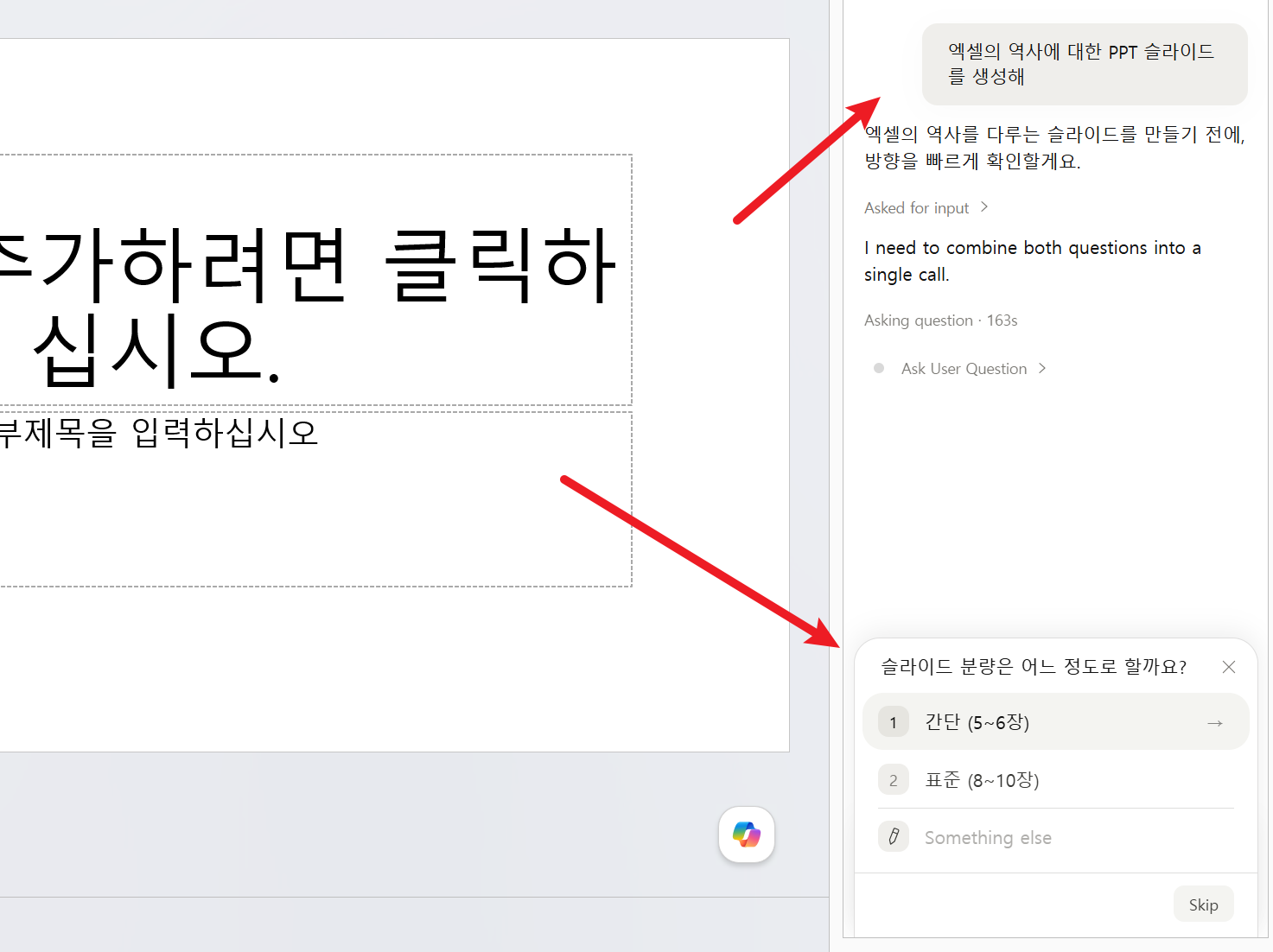
- 이제 추가기능 패널에서 현재 실행중인 PPT 파일을 직접 분석하거나, 수정, 오탈자 검수, 시각화 등 Claude 를 활용한 다양한 작업을 수행할 수 있습니다.
Claude in PPT 추가기능 활용 예제
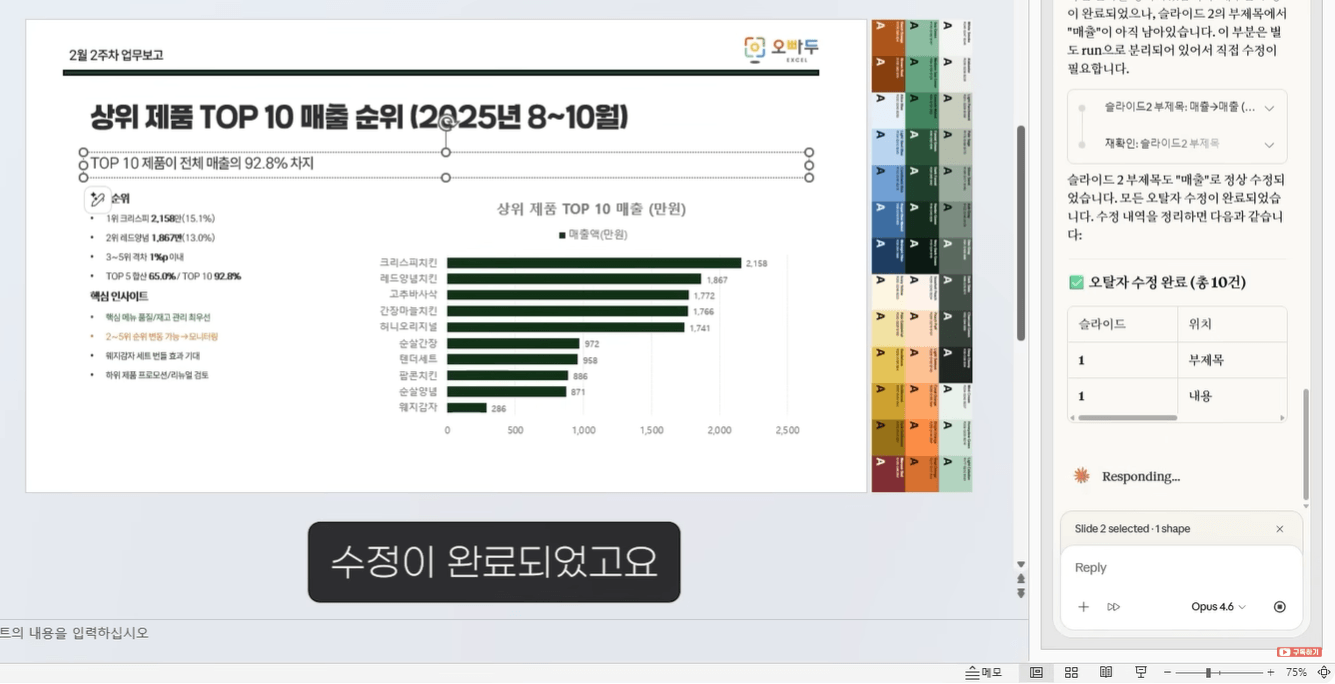
- 예제 1 — 오탈자 검색 및 자동 수정: Claude in PPT 패널에서 오탈자 검수를 선택하면 AI가 전체 슬라이드의 텍스트를 스캔해 오탈자와 어색한 표현 목록을 제시합니다. 수정 제안을 검토한 뒤 적용 여부를 직접 선택하므로 발표 전 빠른 검수에 활용할 수 있습니다.
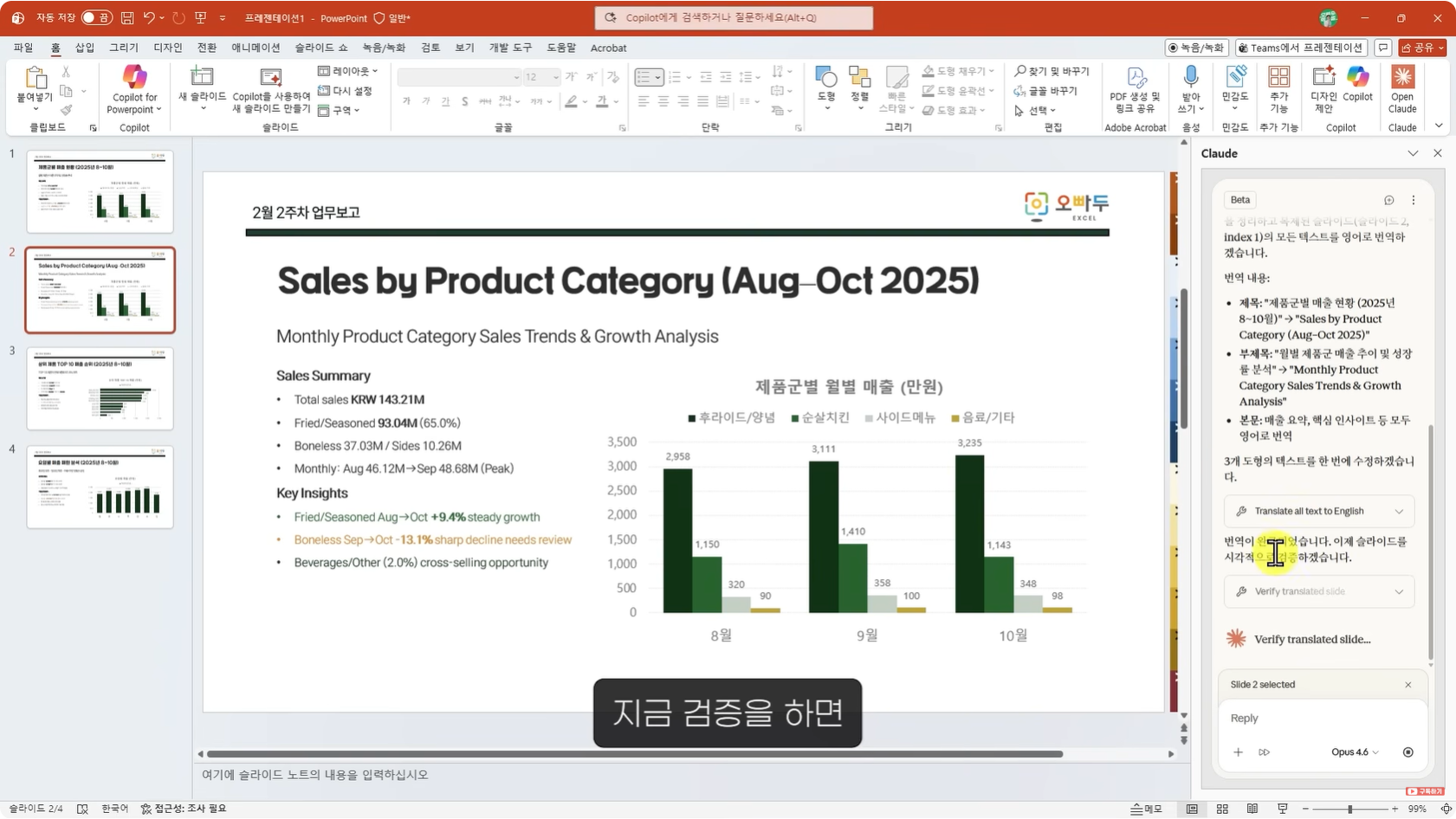
- 예제 2 — 서식 내 본문·차트 텍스트 전체 번역: 대상 언어를 지정하면 슬라이드 본문 텍스트와 차트 레이블까지 한 번에 번역합니다. 개별 텍스트 상자를 하나씩 처리하는 수작업 없이 전체 파일을 일괄 처리할 수 있어 글로벌 보고서 제작 시간을 크게 단축합니다.
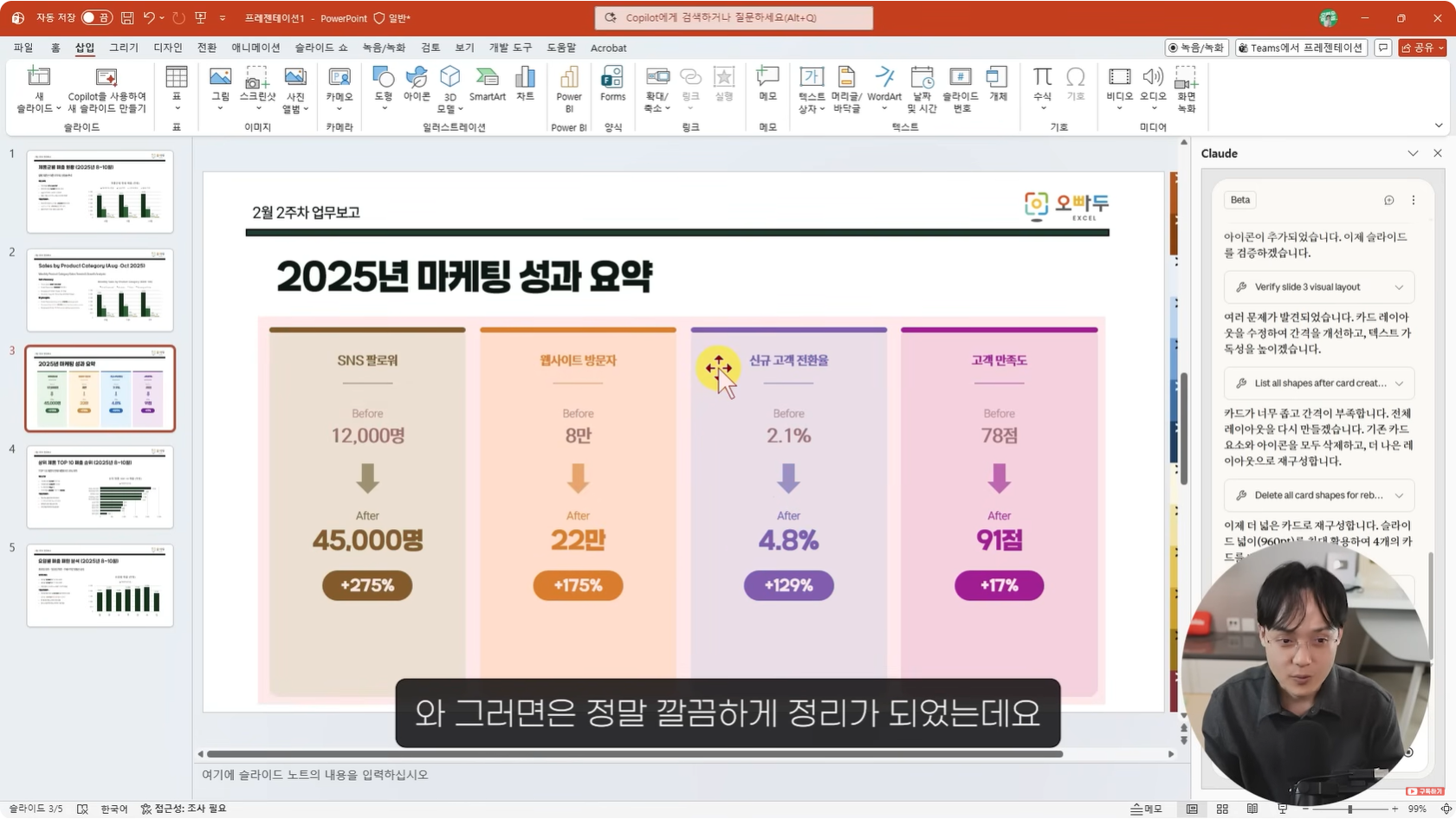
- 예제 3 — 본문 내용 자동 시각화: 텍스트 위주 슬라이드를 선택하고 시각화를 요청하면 Claude가 내용을 분석해 표·다이어그램·인포그래픽 형태로 재구성한 결과를 제안합니다. 텍스트만으로 전달하기 어려운 정보를 시각 자료로 빠르게 전환할 수 있습니다.
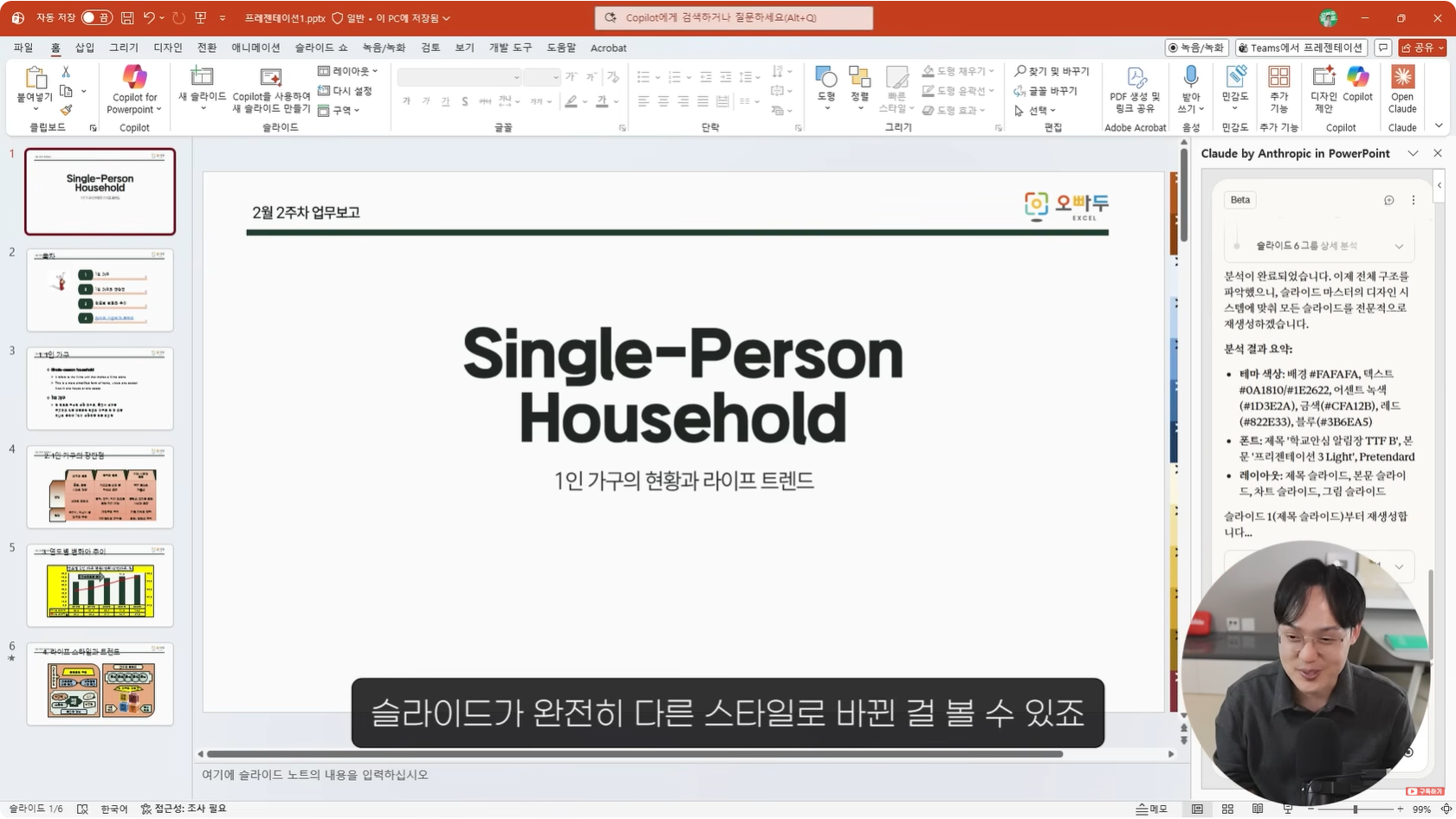
- 예제 4 — 기존 PPT 파일을 회사 서식으로 리디자인: 외부에서 받은 PPT 파일을 불러온 뒤 리디자인 작업을 선택합니다. 슬라이드 마스터에 등록된 회사 색상 팔레트와 레이아웃을 기준으로 AI가 전체 파일을 재배치하므로, 수십 장 분량의 외부 자료를 회사 서식으로 빠르게 통일할 수 있습니다.
- 예제 5 — 엑셀 데이터를 회사 PPT 보고서로 옮기기: 엑셀 파일의 데이터를 Claude in PPT에 전달하면 슬라이드 마스터의 레이아웃을 활용해 데이터를 보고서 형태로 변환합니다. 매월 반복되는 실적 보고서처럼 구조는 동일하고 데이터만 바뀌는 경우에 특히 유용하며, 보고서 자동화의 핵심 활용 사례입니다.
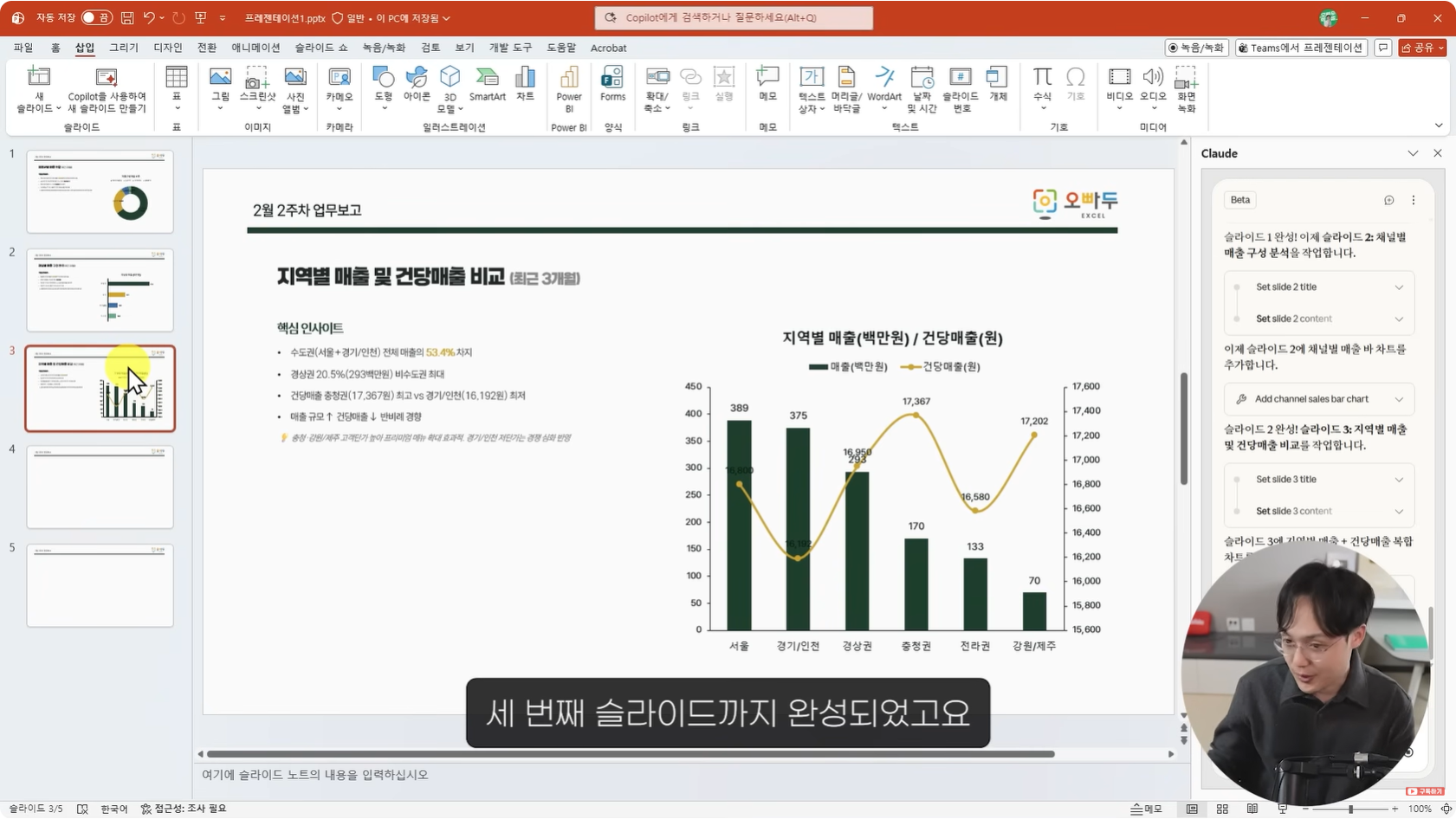
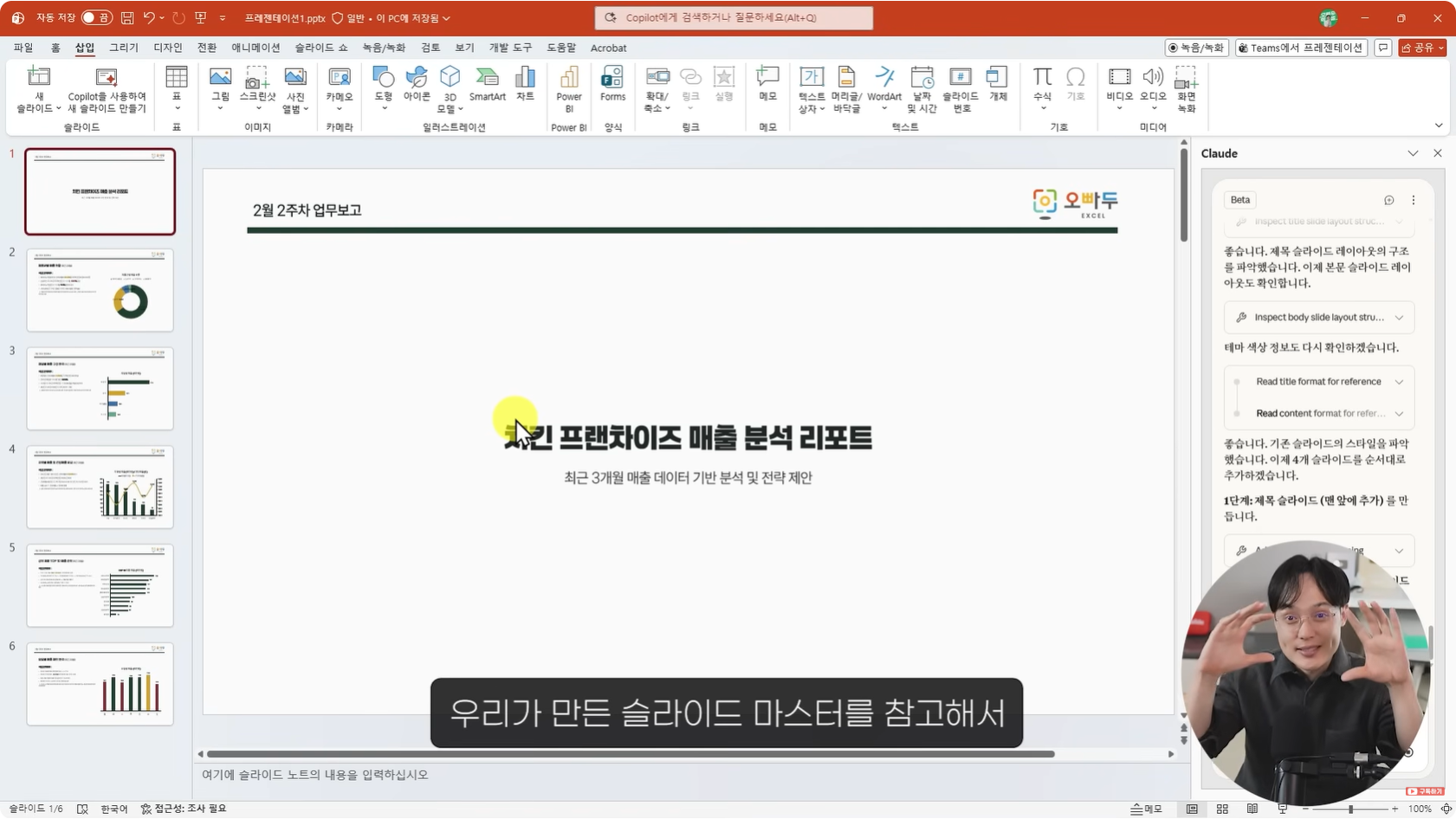
- 예제 6 — 제목·목차·요약·클로징 슬라이드 추가: 본문 슬라이드 작성 후 Claude in PPT에 제목 페이지·목차·요약·클로징 슬라이드 생성을 요청합니다. Claude가 본문 내용을 분석해 목차 항목을 추출하고 슬라이드 구성을 제안하므로, 보고서의 첫 페이지와 마지막 페이지를 빠르게 완성할 수 있습니다.
댓글 3
로그인 후 댓글을 작성할 수 있습니다.

겨울날
2026.07.18 19:56
좋은자료 감사합니다.
햇빛촹촹
2026.09.02 04:13
좋은자료감사합니다
오빠두엑셀
작성자
2026.09.02 09:04
자료 도움 되셨다니 다행입니다.
![[도구 업데이트] 움직이는 이모지 + 사전 업데이트](https://www.oppadu.com/wp-content/uploads/2026/09/이모지-사전-런칭.png)
![[도구 업데이트] 실시간 추첨, 무료 도구 업데이트!](https://www.oppadu.com/wp-content/uploads/2026/09/마블레이스-런칭.png)
![[도구 업데이트] 투명 인감 도장 PNG를 만들어보세요!](https://www.oppadu.com/wp-content/uploads/2026/09/투명-도장-생성기-안내.png)
![[직원 채용] 오빠두엑셀이 정규직 동료를 모십니다](https://www.oppadu.com/wp-content/uploads/2026/08/직원-채용-1_R.png)
![[공지] 오빠두에듀 프리랜서 보조 강사 모집](https://www.oppadu.com/wp-content/uploads/2026/08/0822-프리랜서-보조강사-모집.png)