AI 채팅에 이 글을 붙여 넣고 「핵심 색상」에 대표색을 다섯 개쯤 적어 보내세요. 받은 목록을 위 입력창에 그대로 붙여 넣으면 돼요.
다음 핵심 색상을 바탕으로, 깔끔하고 전문적인 실무 보고서 및 차트 디자인에 어울리는 39가지 색상 팔레트를 생성합니다.
* 핵심 색상 : #색1,#색2,...
단, 색상이 무작위로 섞이지 않도록 다음 기준에 따라 정렬합니다.
- 배경 및 텍스트용 뉴트럴 컬러
- 메인 테마색을 중심으로 한 명도/채도 변형 (톤온톤)
- 데이터 비교를 위한 보조색 및 강조색
결과는 복사하기 쉽게 아래 형식의 plain text 형태로 작성합니다.
구분 없이 색 목록과 HEX코드만 나열하세요.
영문색이름1 | #HEX코드1
영문색이름2 | #HEX코드2
...
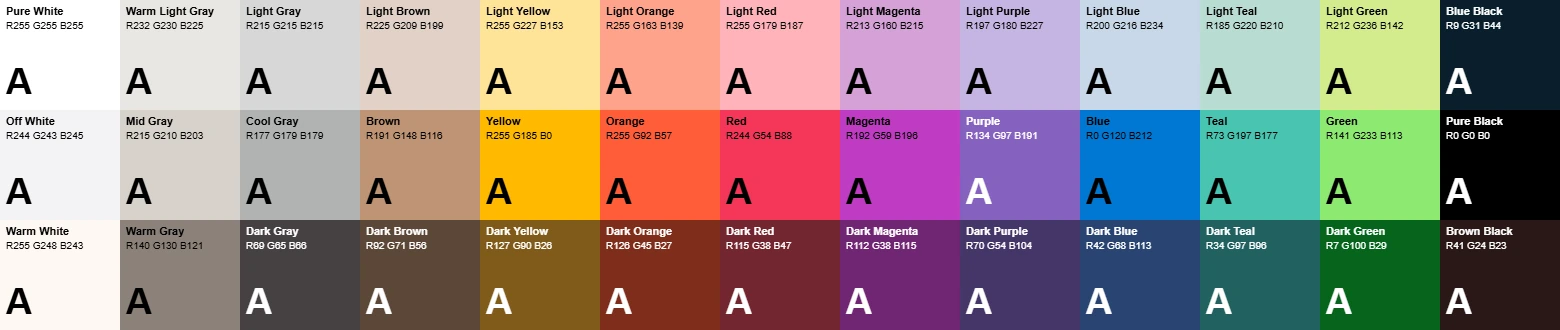
팔레트 그림
PPT [보기] → [슬라이드 마스터]에 붙여 두면, 스포이트로 언제든 같은 색을 골라 쓸 수 있어요.
PPT 테마 색
PPT [디자인] → [자세히(▼)] → [테마 찾아보기]에서 받은 파일을 고르면, 차트 · 표 · 도형 색이 한 번에 바뀌어요.
이 도구로 할 수 있는 일
팔레트 그림 복사
색 이름과 RGB 값이 적힌 팔레트 그림을 복사해 슬라이드 마스터에 붙여 두면, 스포이트로 같은 색을 골라 써요.
테마 파일로 한 번에
받은 테마 파일(.thmx)을 [테마 찾아보기]로 고르면, 차트 · 표 · 도형의 색이 한 번에 바뀌어요.
AI에게 색 조합 받기
대표색 몇 개만 정해 프롬프트 예시로 AI에게 보내면, 39색 목록을 받아 그대로 붙여 넣을 수 있어요.
구독자 전용 · 12월 1일까지1 / 3
젠스파크 블랙 프라이데이 구독자 초대 링크
연간 요금제로 결제하시면 크레딧을 더 받으실 수 있습니다. 신규 회원만 참여할 수 있고, 12월 1일(화)까지 열립니다.