엑셀, 코파일럿으로 바탕화면 정리 한 방에 끝내는 방법 | 3분이면 됩니다

엑셀 파워쿼리와 코파일럿으로 폴더를 자동으로 분류하고 여러 개의 파일을 편리하게 정리해보세요! 😎
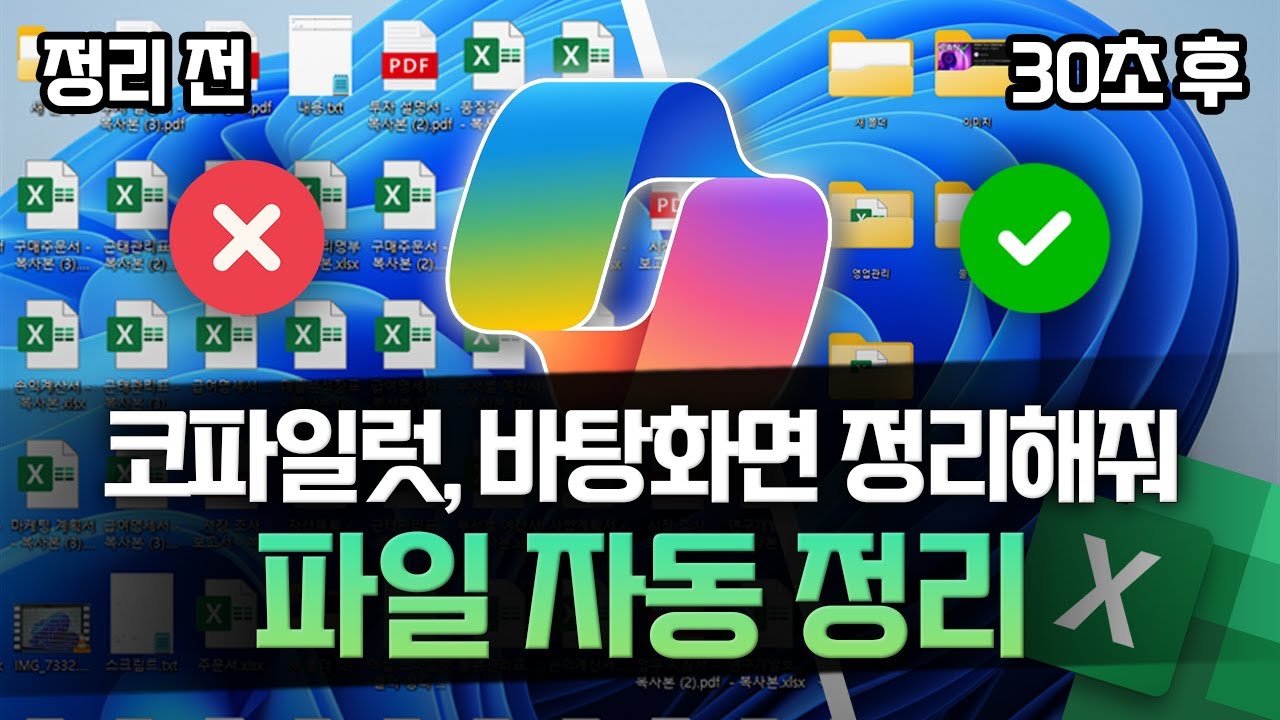
이 강의에서는 바탕화면에 흩어진 파일을 엑셀 파워쿼리로 목록화하고, 코파일럿이 만든 cmd 명령문으로 분류 폴더 생성과 파일 이동을 자동화하는 방법을 다룹니다. 파일 목록 쿼리 작성부터 폴더 생성, 파일 이동 명령문 실행까지 이어지는 단계를 차례대로 정리하여, 수작업으로 분류하던 파일 정리 작업을 명령문 실행만으로 마무리하는 흐름을 정리합니다.
실습자료를 준비했어요
수업에서 사용한 예제 파일과 보충 자료를 한 곳에 정리했습니다!👇




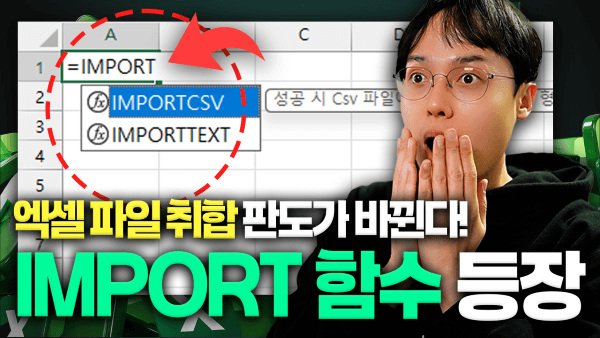

엑셀 파워쿼리 : 폴더 내 파일 목록 불러오기
엑셀 파워쿼리를 활용하면 특정 폴더 안의 파일 목록을 한 번에 불러온 뒤, 필요한 데이터만 골라 가공할 수 있습니다.
오빠두Tip : 실무에서 바로 적용할 수 있는 엑셀 파워쿼리의 다양한 기능은 위캔두 멤버십 회원에게 제공되는 '파워쿼리 2주 특별 챌린지' 강의를 참고하세요!👇
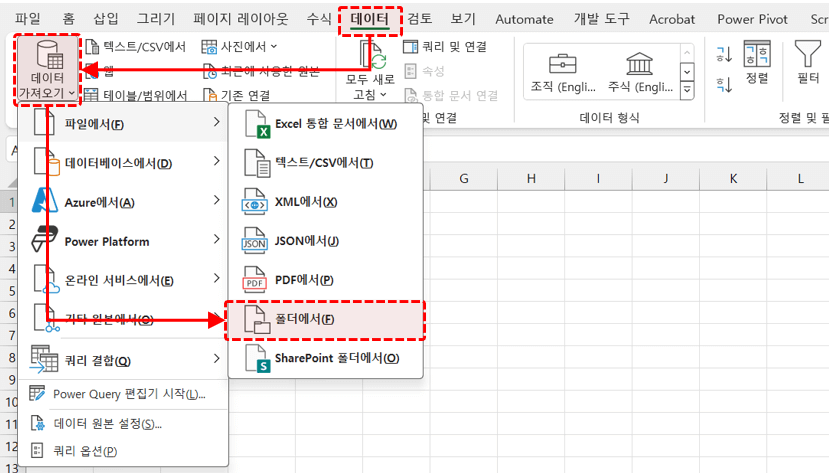
- 파일 목록 쿼리 만들기 : 비어 있는 새 통합문서를 실행한 뒤, [데이터] 탭 - [데이터 가져오기] - [파일에서] - [폴더에서]를 차례로 클릭합니다.
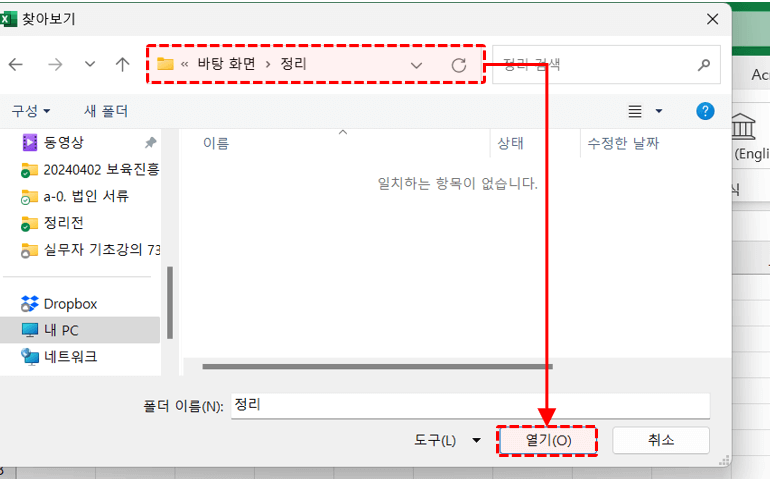
- 폴더 선택 창이 열리면 파일 목록을 불러올 폴더로 이동한 뒤, [열기] 버튼을 클릭합니다.
- 파일 결합 대화상자가 실행되면, 오른쪽 아래의 [데이터 변환] 버튼을 클릭하여 파워쿼리 편집기를 실행합니다.
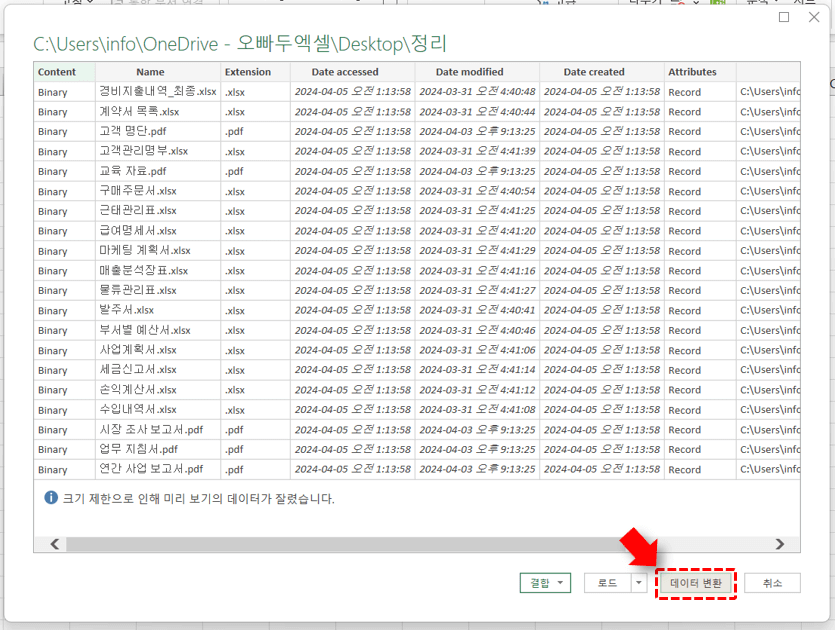
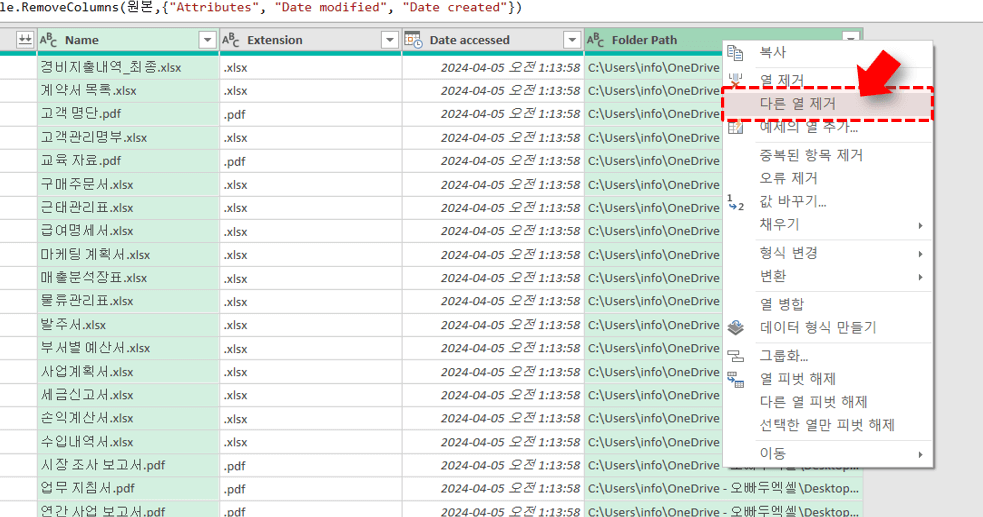
- 파워쿼리 편집기가 실행되면 먼저 'Name' 필드를 선택합니다. 이어서 Ctrl 키를 누른 상태로 오른쪽의 'Folder Path' 필드를 클릭하면 두 필드가 동시에 선택됩니다. 이 상태에서 마우스를 우클릭한 뒤 [다른 열 제거]를 클릭하면 나머지 필드는 모두 사라지고 Name과 Folder Path 필드만 남습니다.
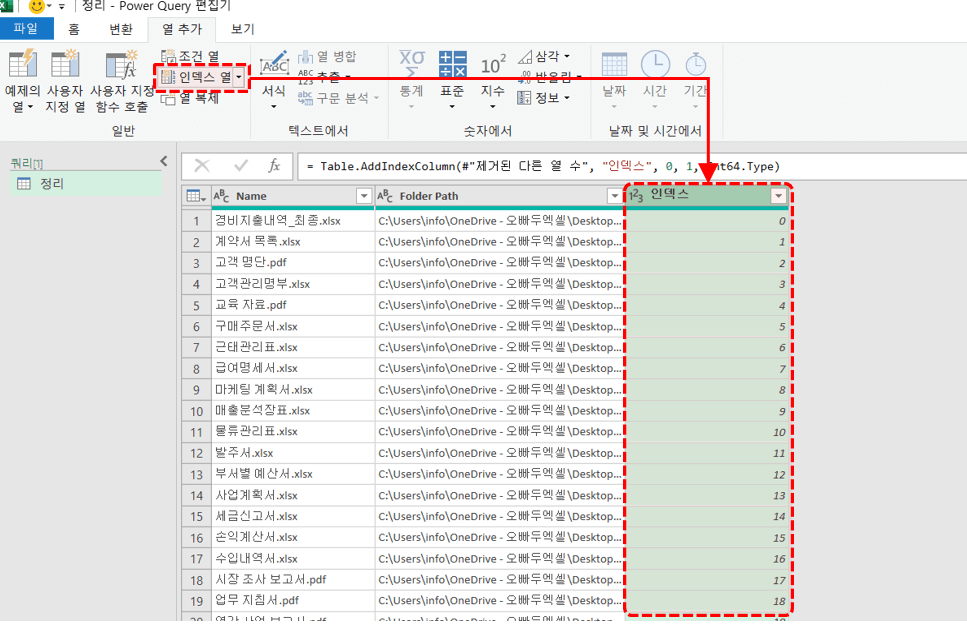
- [열 추가] 탭에서 [인덱스 열]을 클릭하여 인덱스 열을 추가합니다.
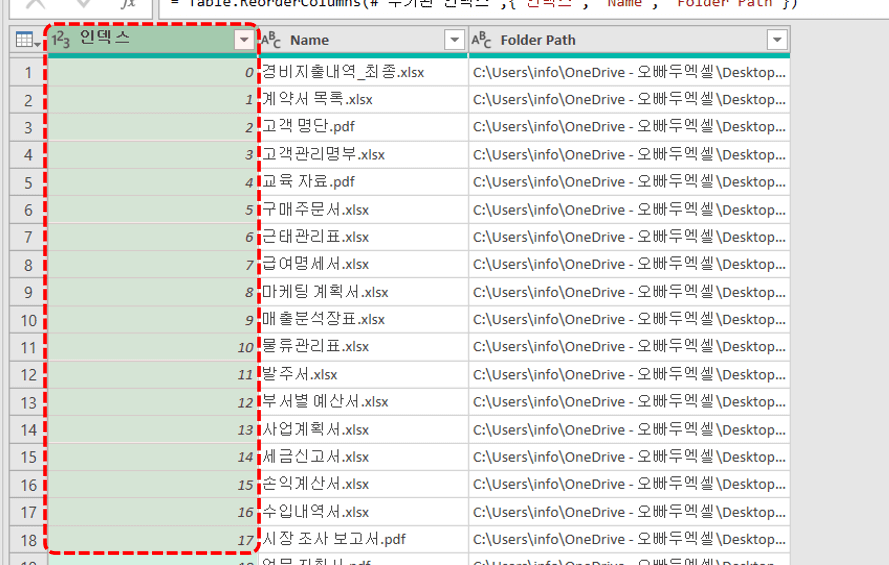
- 인덱스 열을 왼쪽으로 드래그하여 첫 번째 열로 이동하면 파일 목록 쿼리가 완성됩니다.
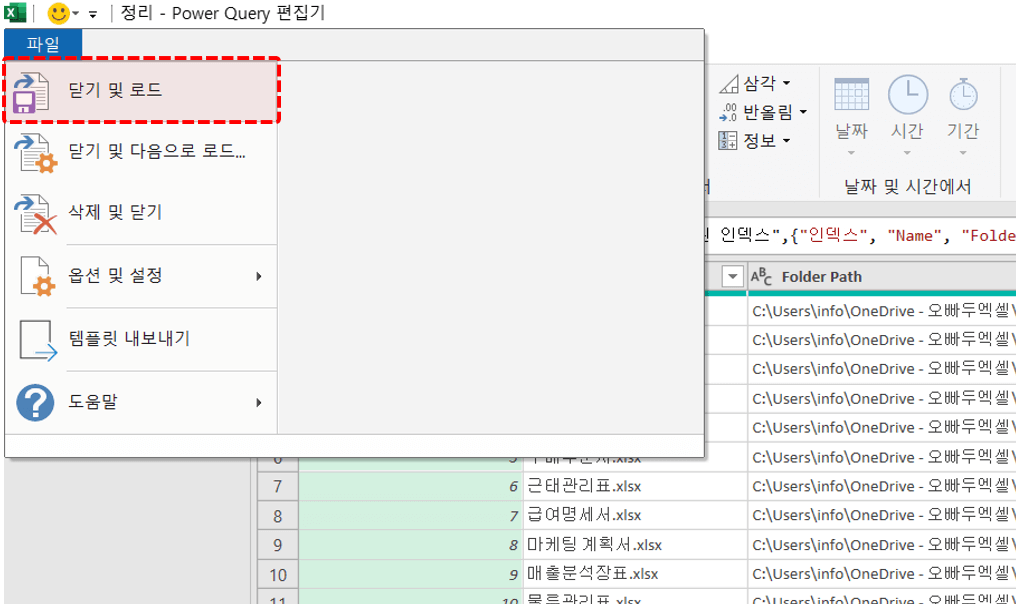
- 완성된 쿼리 출력하기 : [파일] 탭 - [닫기 및 로드]를 클릭하면 완성된 쿼리가 새 시트에 표 형태로 출력됩니다.
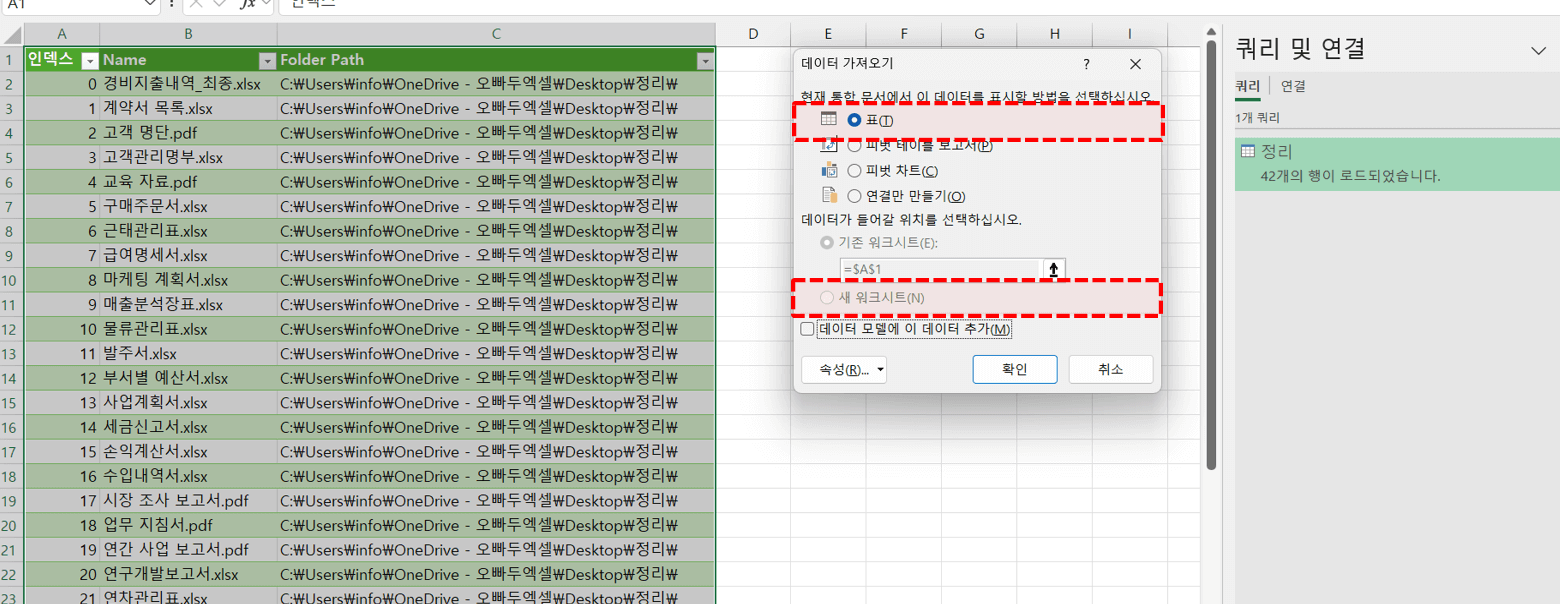
- 만약 쿼리가 새 시트에 표로 출력되지 않고 [쿼리 및 연결] 패널만 보인다면, 쿼리 목록에서 해당 쿼리를 우클릭한 뒤 [다음으로 로드]를 클릭하고, '표' 형태로 '새 워크시트'를 선택하여 데이터를 출력합니다.
코파일럿 활용 : 폴더 분류 및 파일 정리하기
- 코파일럿 실행하기 : 아래 링크를 클릭하여 코파일럿 웹 사이트로 이동합니다. 로그인이 되어 있지 않다면 마이크로소프트 계정으로 무료 가입한 뒤 코파일럿을 이용할 수 있습니다.
오빠두Tip : 실무에서 바로 활용할 수 있는 윈도우 코파일럿의 다양한 활용 예제는 이전 영상 강의를 참고하세요!👇
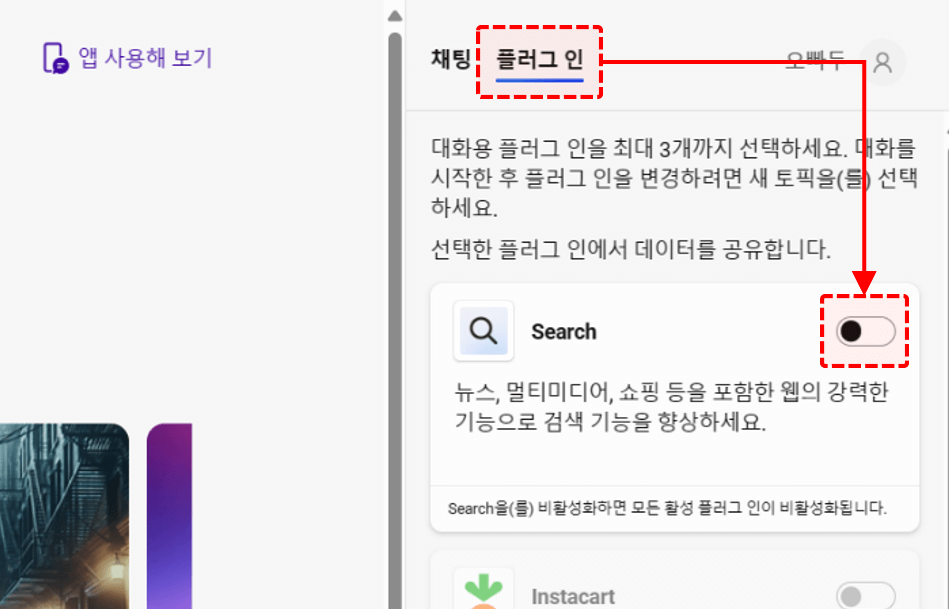
- 이번 실습에서는 코파일럿의 검색 기능이 필요하지 않으므로, 검색 기능을 비활성화한 상태에서 진행합니다. 코파일럿 화면에서 우측 [플러그인] 탭을 클릭한 뒤 검색(Search) 기능을 비활성화합니다.
- 파일을 분류할 폴더 생성하기 : 먼저 파일을 분류할 폴더부터 생성합니다. 폴더 분류 기준이 이미 정해져 있다면 직접 폴더를 만든 뒤 다음 단계로 넘어갑니다. 엑셀 표에서 인덱스, Name 필드를 복사한 뒤, 코파일럿 입력 창에 Ctrl + Shift + V 로 붙여넣기합니다.
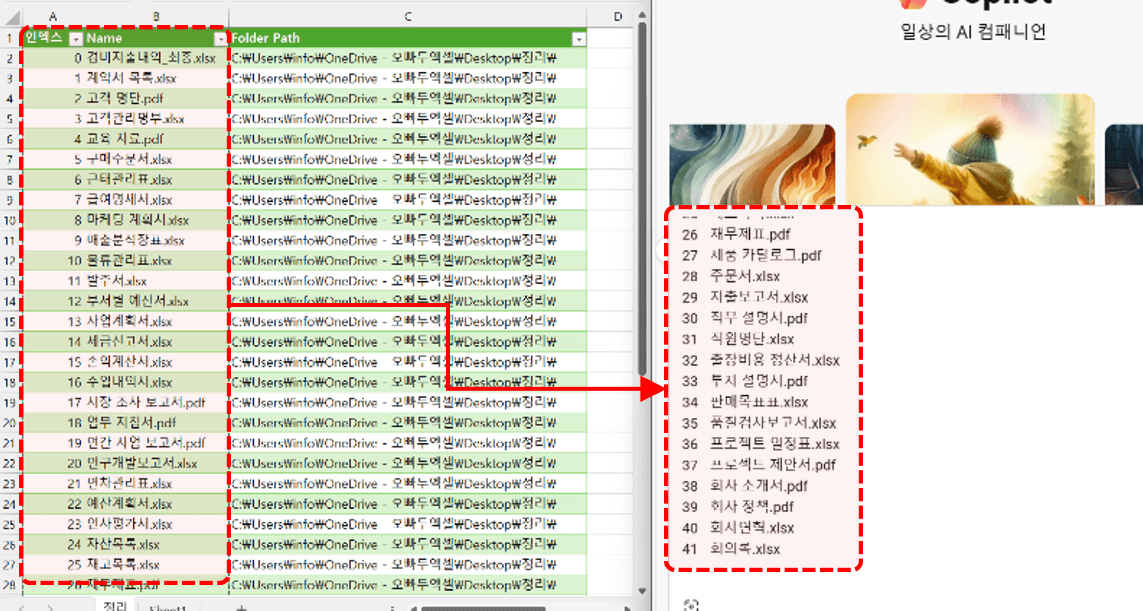 오빠두Tip : 엑셀에서 복사한 범위를 Ctrl + Shift + V로 붙여넣기하면, 서식 없이 값만 깔끔하게 붙여넣기할 수 있습니다.
 - 이어서 아래 프롬프트를 추가로 붙여넣은 뒤 실행합니다.
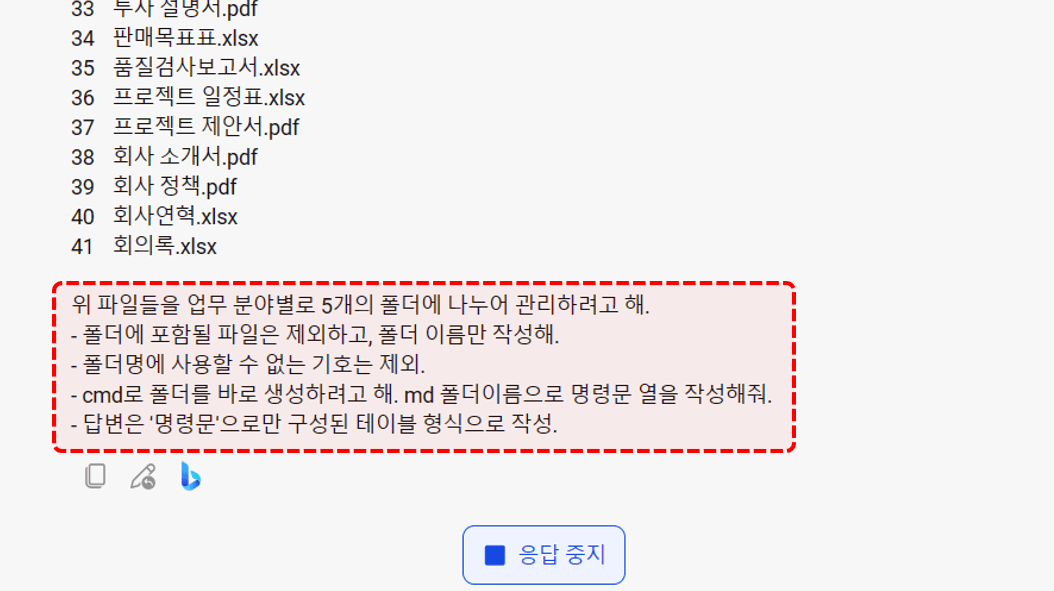 '아래 프롬프트에서 {중괄호} 안의 값은 상황에 맞게 수정하여 사용하세요!
위 파일들을 {업무 분야별, 기간별, 부서별, 등..}로 {5개}의 폴더에 나누어 관리하려고 해.
- 폴더에 포함될 파일은 제외하고, 폴더 이름만 작성해.
- 폴더명에 사용할 수 없는 기호는 제외.
- cmd로 폴더를 바로 생성하려고 해. md 폴더이름으로 명령문 열을 작성해줘.
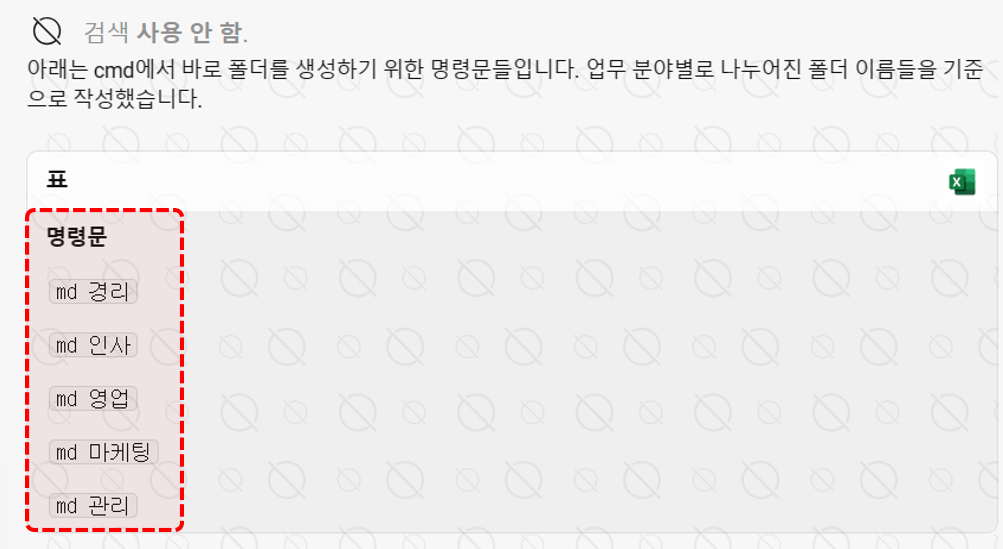
- 답변은 '명령문'으로만 구성된 테이블 형식으로 작성. - 프롬프트를 실행하면 아래 그림과 같이 폴더를 생성하기 위한 cmd 명령문이 작성됩니다.
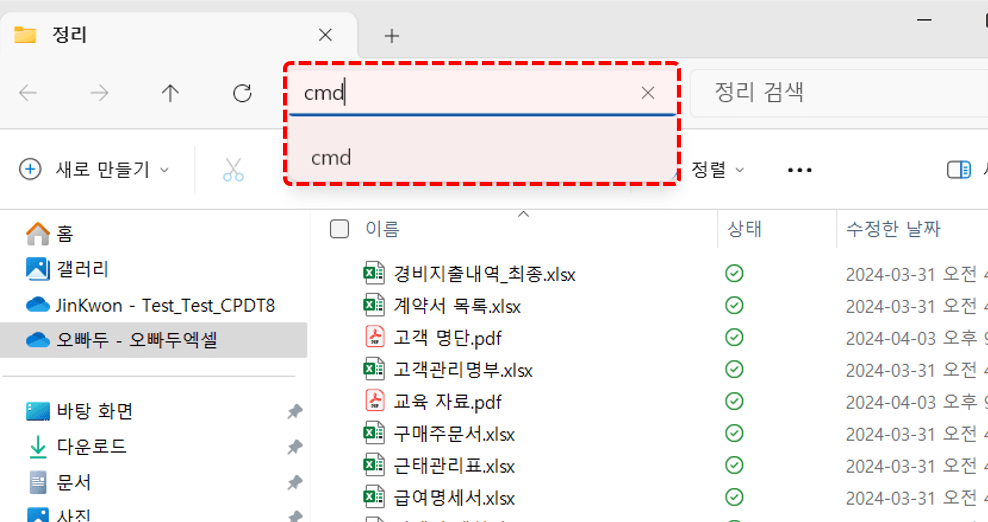
- 이제 파일을 정리할 폴더로 이동한 뒤, 폴더 경로 창에 cmd를 입력하여 명령 프롬프트를 실행합니다.
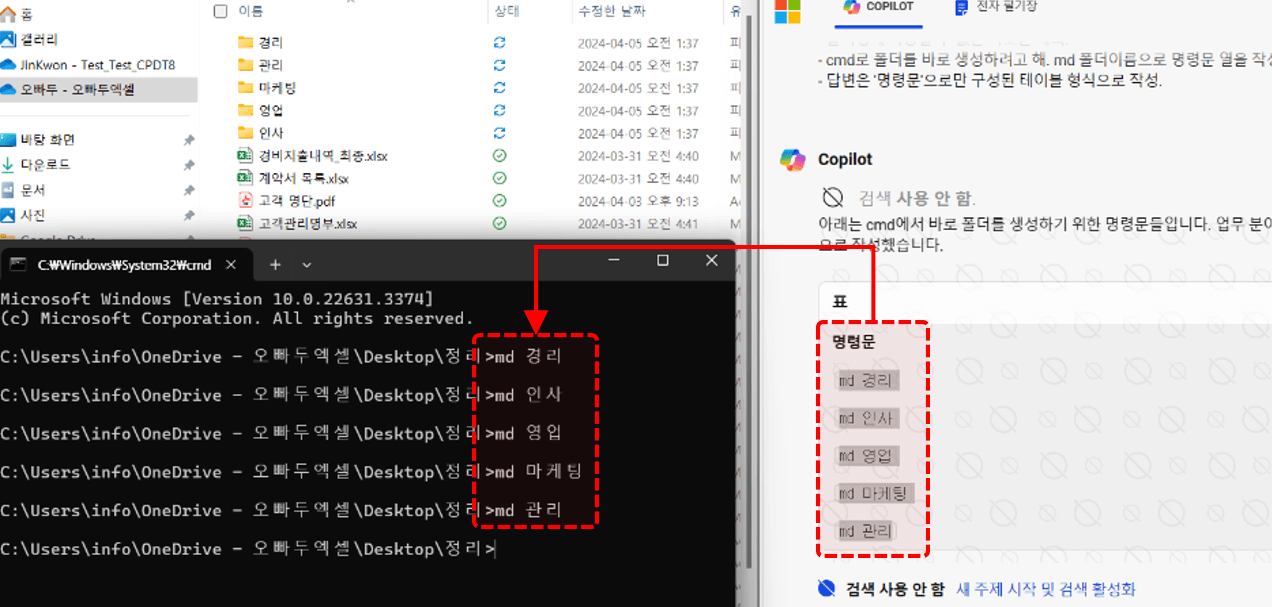
- 코파일럿이 작성한 명령문을 명령 프롬프트에 붙여넣으면, 각 파일을 분류할 폴더가 한 번에 생성됩니다.
- 파일을 각 폴더에 분류하기 : 이제 파일을 각 폴더로 분류합니다. 엑셀 파일로 돌아온 뒤 "인덱스, Name" 필드를 코파일럿 입력 창에 붙여넣고, 아래 프롬프트를 이어서 작성한 다음 실행합니다.
'아래 프롬프트에서 {중괄호} 안의 값은 실제 폴더 이름으로 수정하여 사용하세요!
위 파일 목록을 "{폴더1, 폴더2, 폴더3, ...}" 폴더로 구분한 후,
"순번 | 구분" 으로 구성된 테이블 형식으로 답변해.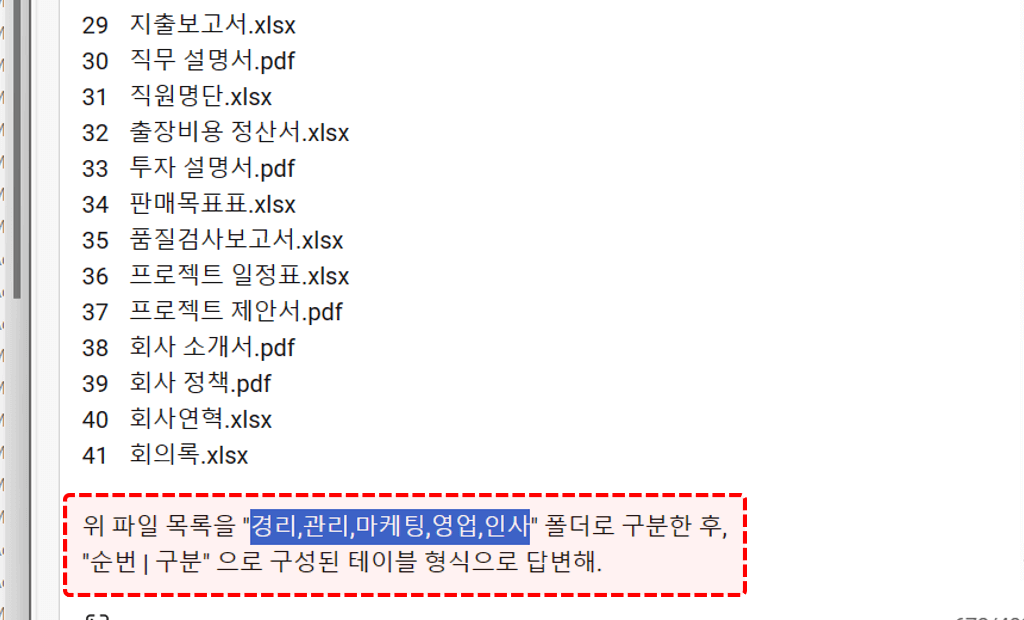
- 프롬프트를 실행하면 아래 그림과 같이 각 파일이 이동할 폴더를 분류한 표가 작성됩니다.
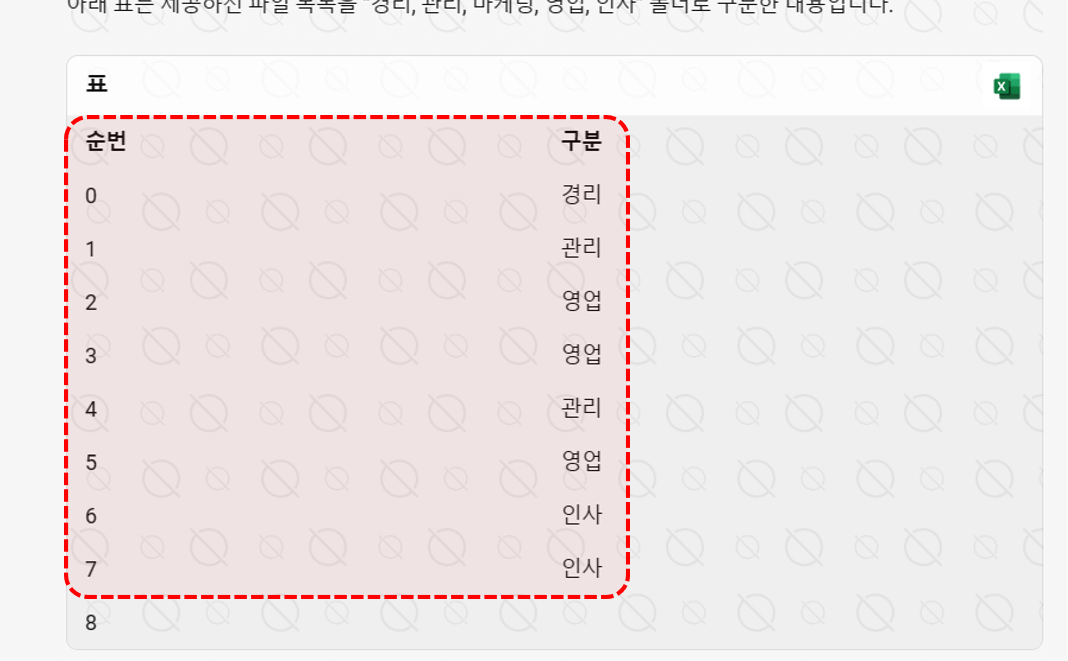
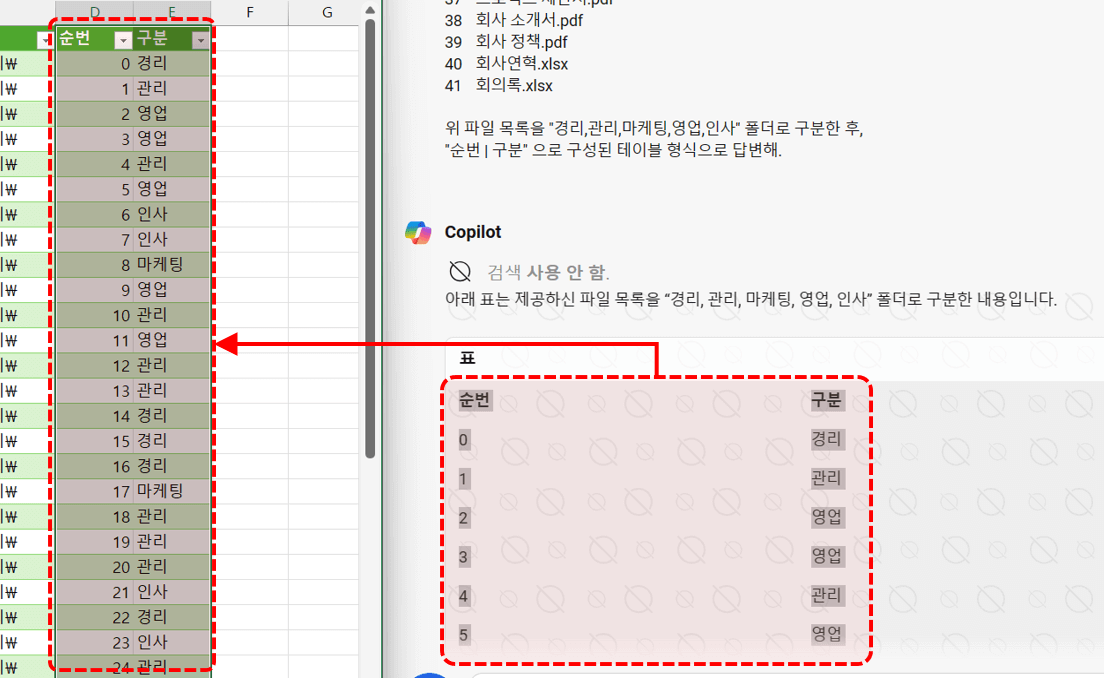
- 완성된 표를 복사한 뒤, 엑셀 파일에 붙여넣어 표를 완성합니다.
- 마지막으로 아래 함수를 복사한 뒤, 표 오른쪽의 빈 셀에 붙여넣어 파일을 각 폴더로 옮기는 명령문을 작성합니다.
="move """&[@[Folder Path]]&[@Name]&""" """&[@[Folder Path]]&[@구분]&""""
'[@구분] 필드는 이동할 폴더가 있는 필드의 머리글로 적절히 수정하여 사용하세요!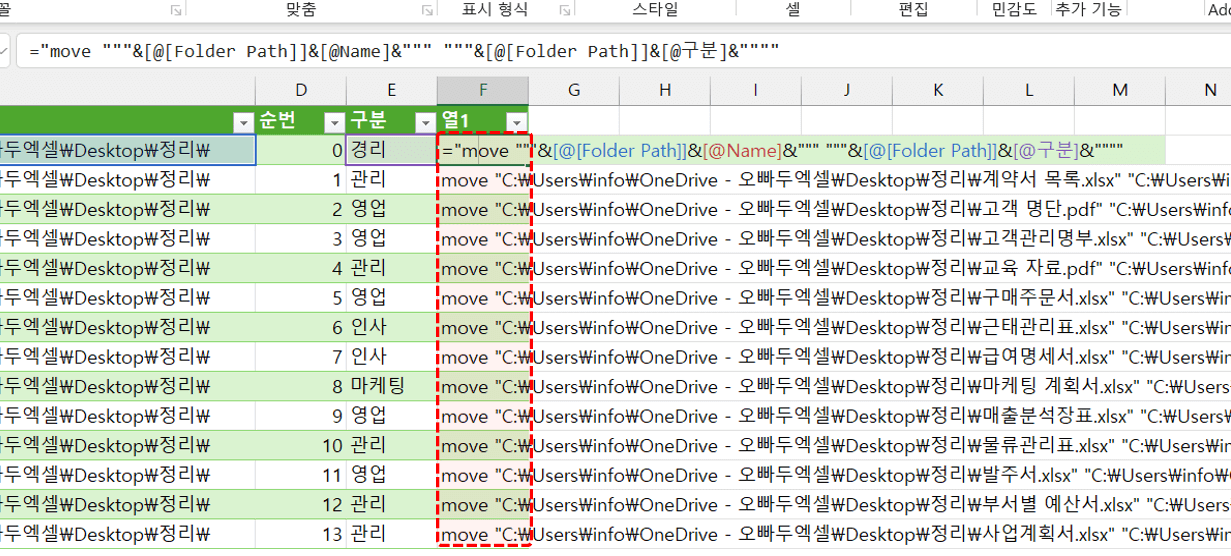
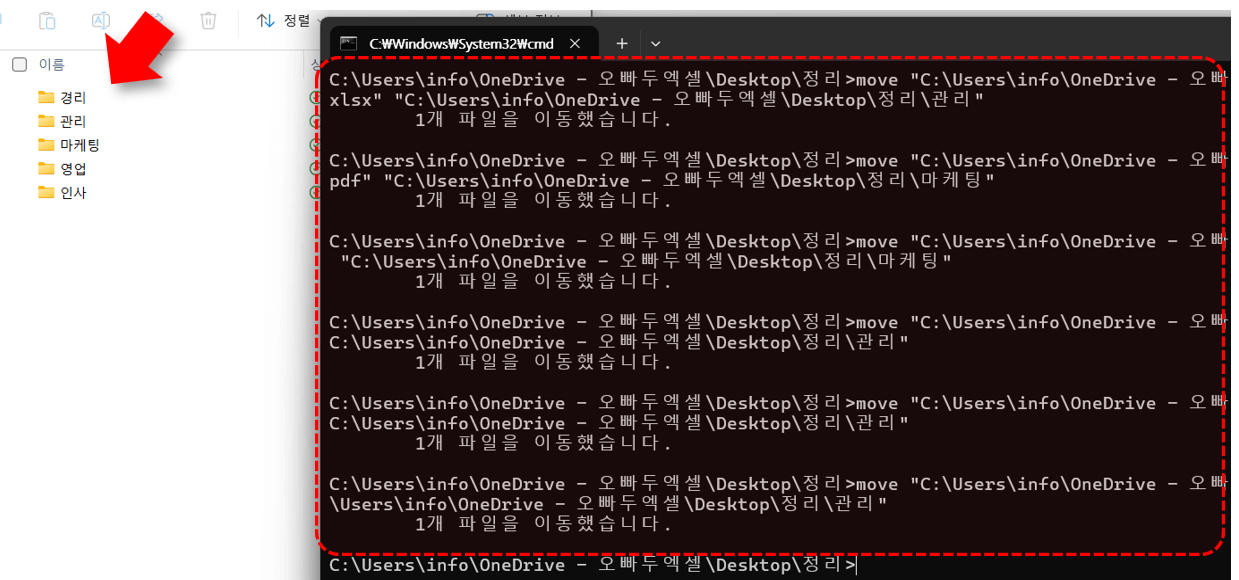
- 작성된 파일 이동 명령문을 모두 복사한 뒤, 명령 프롬프트에 붙여넣어 실행하면 파일 분류 작업이 완료됩니다.
댓글 2
로그인 후 댓글을 작성할 수 있습니다.

강민준🤗
2024.08.09 07:25
좋은 강의 감사합니다🙇♂️

사촌오빠두엑셀
2024.11.16 22:09
아~~ 생각 났어요 어렸을때 배운 DOS!!! (맞아 이건 DOS였었지~~) 뭔가 추억이 떠오르면서 지식이 확장되는 느낌!! 감사합니다.
![[도구 업데이트] 움직이는 이모지 + 사전 업데이트](https://www.oppadu.com/wp-content/uploads/2026/09/이모지-사전-런칭.png)
![[도구 업데이트] 실시간 추첨, 무료 도구 업데이트!](https://www.oppadu.com/wp-content/uploads/2026/09/마블레이스-런칭.png)
![[도구 업데이트] 투명 인감 도장 PNG를 만들어보세요!](https://www.oppadu.com/wp-content/uploads/2026/09/투명-도장-생성기-안내.png)
![[직원 채용] 오빠두엑셀이 정규직 동료를 모십니다](https://www.oppadu.com/wp-content/uploads/2026/08/직원-채용-1_R.png)
![[공지] 오빠두에듀 프리랜서 보조 강사 모집](https://www.oppadu.com/wp-content/uploads/2026/08/0822-프리랜서-보조강사-모집.png)