실무에서 빛을 발하는, 직장인 PPT 디자인 스킬 완벽 정리!

실무에 바로 적용할 수 있는, PPT 디자인의 3가지 핵심 요소! "폰트, 이미지, 색감"의 거의 모든 것을 실전 디자인 예제와 함께 알아봅니다.
이 강의에서는 직장인이 PPT 보고서를 만들 때 자주 부딪히는 디자인 고민을, 글꼴·이미지·색감 세 가지 핵심 요소로 압축해 다룹니다. 인터랙티브 디자이너 윤춘근님의 실전 기준에 맞춰 서체 분류와 추천 폰트, 자간 설정, Hero Image 선정법, 6:3:1 색감 분배 법칙까지 실무 보고서에 바로 적용할 수 있는 디자인 원칙을 정리합니다.

실무 파워포인트 강의
실무에서 빛을 발하는, 직장인 PPT 디자인 스킬 완벽 정리!
실무에 바로 적용할 수 있는, PPT 디자인의 3가지 핵심 요소! "폰트, 이미지, 색감"의 거의 모든 것을 실전 디자인 예제와 함께 알아봅니다.
이 강의에서는 직장인이 PPT 보고서를 만들 때 자주 부딪히는 디자인 고민을, 글꼴·이미지·색감 세 가지 핵심 요소로 압축해 다룹니다. 인터랙티브 디자이너 윤춘근님의 실전 기준에 맞춰 서체 분류와 추천 폰트, 자간 설정, Hero Image 선정법, 6:3:1 색감 분배 법칙까지 실무 보고서에 바로 적용할 수 있는 디자인 원칙을 정리합니다.
예제 파일
1개1 직장인을 위한 PPT 디자인 특강 - PDF.pdf
실습자료를 준비했어요
수업에서 사용한 예제 파일과 보충 자료를 한 곳에 정리했습니다!👇
직장인 PPT 디자인, 더 깊이 있는 내용이 궁금하시다면
이번 PPT 특강은 LG전자에서 10년 넘게 인터랙티브 디자이너(Interactive Designer)로 활동하고 계신 윤춘근님을 모시고 진행한 라이브 특강의 핵심 내용을 편집한 영상입니다.
윤춘근님께서 집필하신 「 프레젠테이션 디자인, 이렇게 하면 되나요? 」을 함께 참고하면, 실무 PPT 보고서 디자인의 다양한 팁을 더욱 체계적이고 꼼꼼하게 살펴볼 수 있습니다. 3~4시간 안에 가볍게 읽을 수 있는 분량으로 잘 정리되어 있어, PPT 디자인의 기초 이론과 실전 팁이 필요한 직장인분들께 추천드립니다.
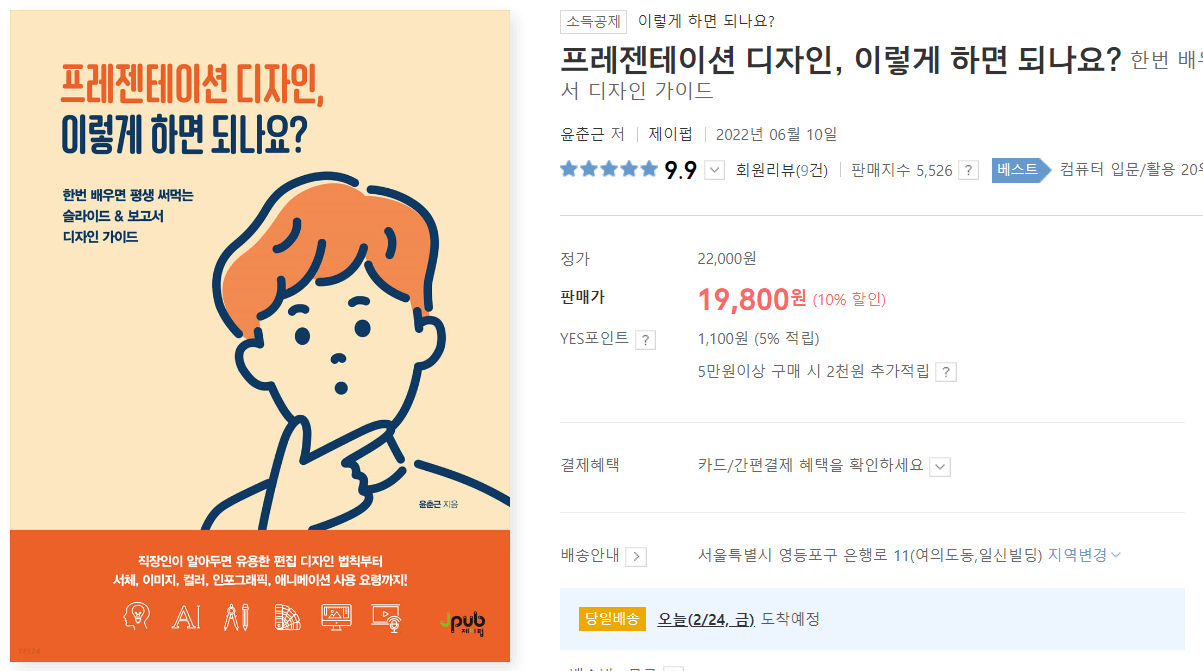
윤춘근님께서 운영하시는 '비범한츈' 브런치와 인스타그램을 팔로우해보세요. PPT 디자인에 필요한 다양한 팁과 최신 소식을 빠르게 받아볼 수 있습니다.
직장인 PPT 핵심 포인트 - 디자인은 '정리하는 과정'이다
직장인에게 "PPT 디자인에서 가장 중요한 것이 무엇이라고 생각하시나요?"라고 물으면, 대다수가 '꾸미는 것, 보기 좋게 만드는 것'이라고 답합니다. 하지만 PPT 프레젠테이션 디자인의 핵심은 꾸미는 것이 아닙니다. 바로 '정리하는 것'입니다.
"디자인은 정리하는 과정이다."
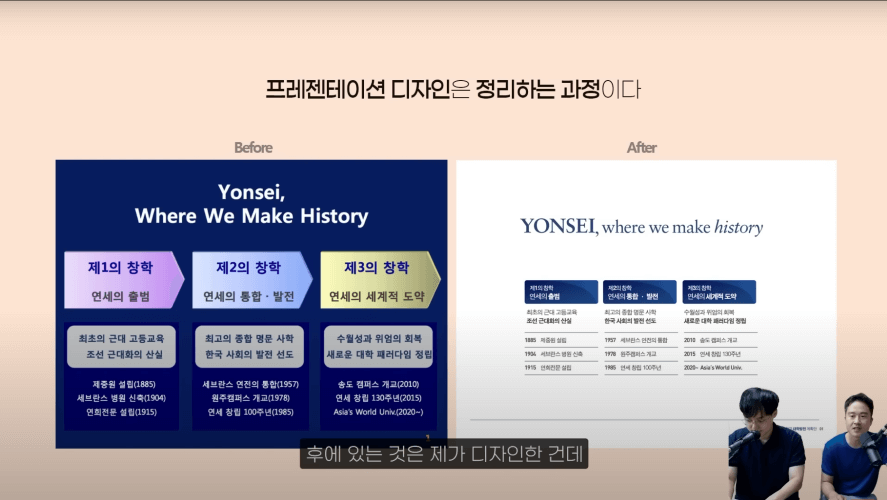
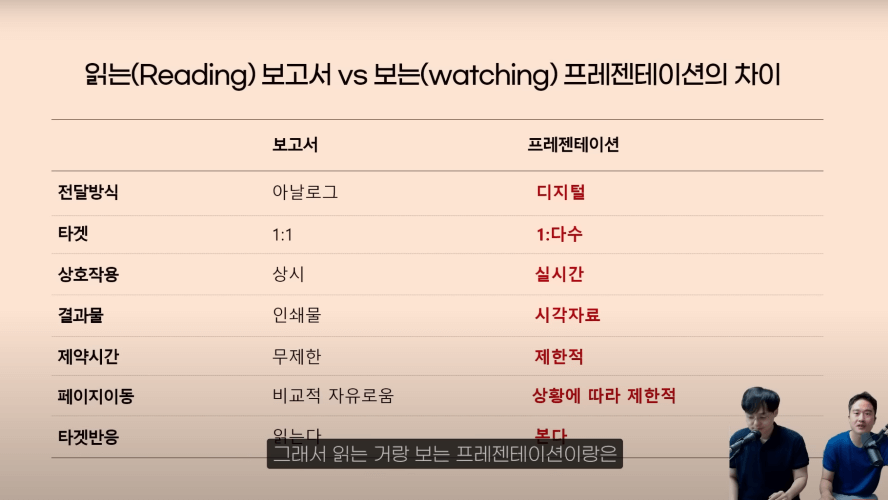
PPT 보고서는 크게 '읽는(Reading) 보고서'와 '보는(Watching) 보고서'로 나뉩니다. 이번 강의에서는 읽는 보고서가 아닌 '보는 프레젠테이션 보고서'를 중심으로 직장인 PPT에 꼭 필요한 핵심 요소를 하나씩 살펴봅니다. 두 보고서의 차이점에 대한 자세한 설명은 영상 강의를 참고하세요.
PPT 디자인의 7가지 구성요소
프레젠테이션에 꼭 들어가야 할 디자인 요소는 크게 '7가지'로 구성됩니다.
"레이아웃, 글꼴, 이미지, 도형, 동영상, 컬러, 애니메이션"
이 7가지 요소 중에서 직장인 PPT 디자인이 반드시 챙겨야 할 핵심 요소는 글꼴, 이미지, 컬러로 압축할 수 있습니다.

직장인 PPT 핵심요소 ① : 글꼴
서체의 분류는 크게 3가지로 나뉜다
컴퓨터에서 사용하는 서체는 크게 '3가지 그룹'으로 나눌 수 있습니다.
"명조체, 고딕체, 캘리그라피체"
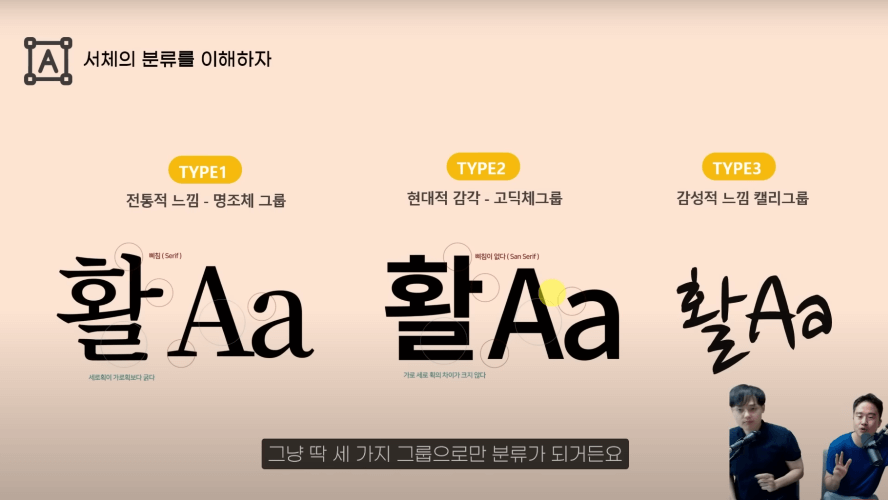
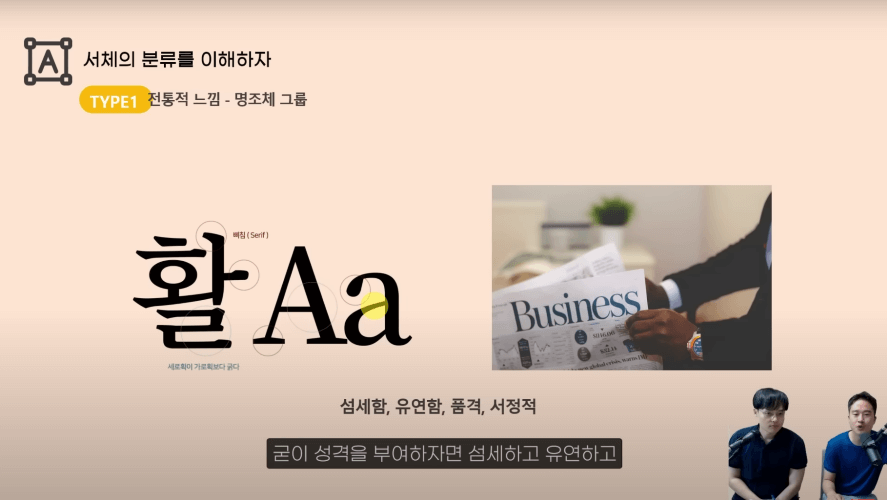
① 명조체 (Serif, 삐침이 있는 글씨)
명조체는 서체 끝에 삐침이 있는 글씨로, 인쇄 문서에서 가독성이 좋은 서체입니다. '섬세함, 유연함, 품격, 서정적'인 느낌을 전달합니다.
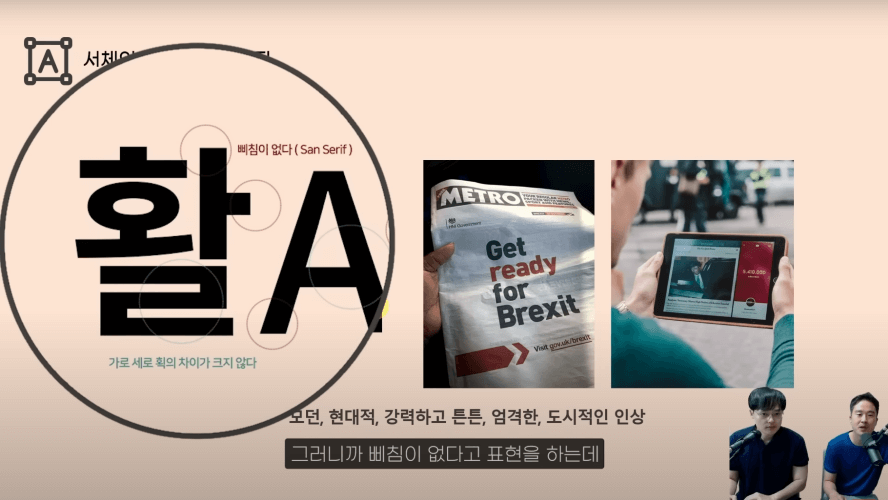
② 고딕체 (San-serif, 삐침이 없는 글씨)
고딕체는 서체 끝에 삐침이 없는 글씨로, 모니터(디지털 화면)에서 가독성이 좋은 서체입니다. '모던함, 현대적, 강력하고 튼튼함, 엄격함, 도시적'인 느낌을 전달합니다.
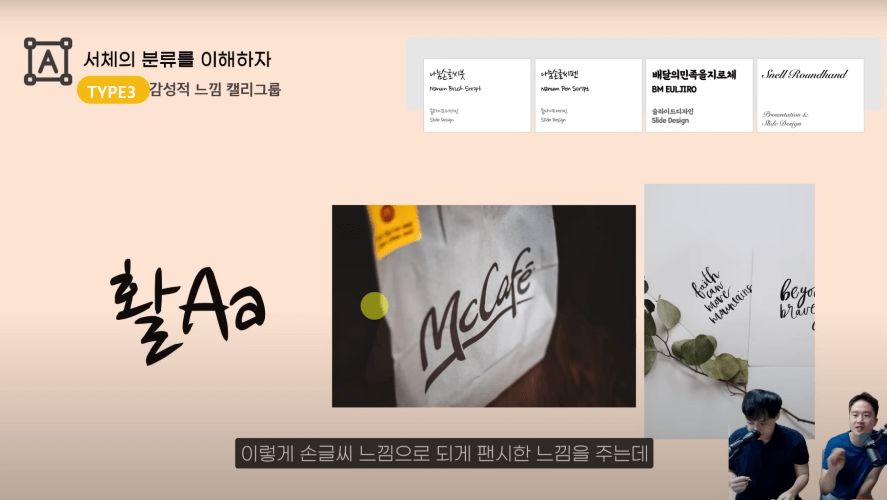
③ 캘리그라피체 (Calligraphy, 손글씨)
캘리그라피체는 손글씨 느낌의 서체로, 명조체나 고딕체보다 가독성이 떨어져 본문에는 잘 사용하지 않지만, 팬시하고 독특한 느낌이 필요할 때 사용하는 서체입니다.
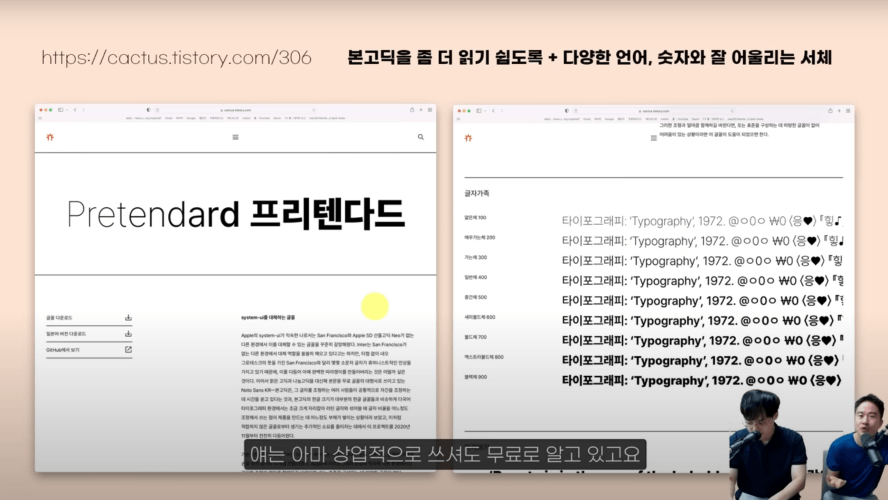
윤춘근 디자이너 추천 폰트 - '프리텐다드' 다운로드
영문과 한글을 일정한 자간으로 모두 커버하는 무료 서체가 있습니다. '프리텐다드' 폰트를 사용해보세요. 본고딕을 한글, 영어, 숫자에 모두 어울리도록 다듬어 제작된 고딕체 폰트로, 상업적 용도로도 누구나 무료로 사용할 수 있습니다.
가독성을 높여주는 자간 설정법
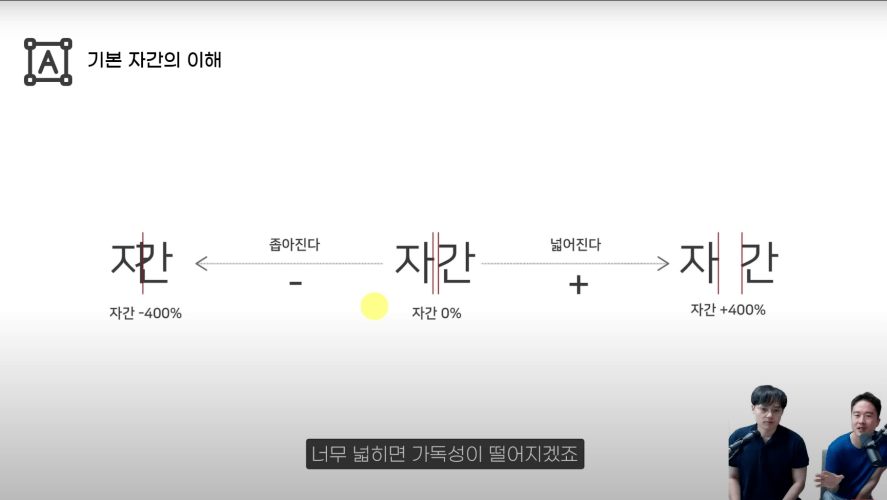
같은 글꼴이라도 자간을 보기 좋게 설정하면 슬라이드의 가독성이 크게 향상됩니다. 파워포인트에서 자간을 조정하려는 글자를 선택한 뒤, [홈]탭 - [문자 간격]에서 자간을 조정해보세요. 더 완성도 높은 PPT 보고서를 만들 수 있습니다.
문자 간격(자간)의 수치는 0.5 ~ 2 포인트가 적당합니다.
직장인 PPT 핵심요소 ② : 이미지
디자인의 80%를 완성하는 'Hero Image'
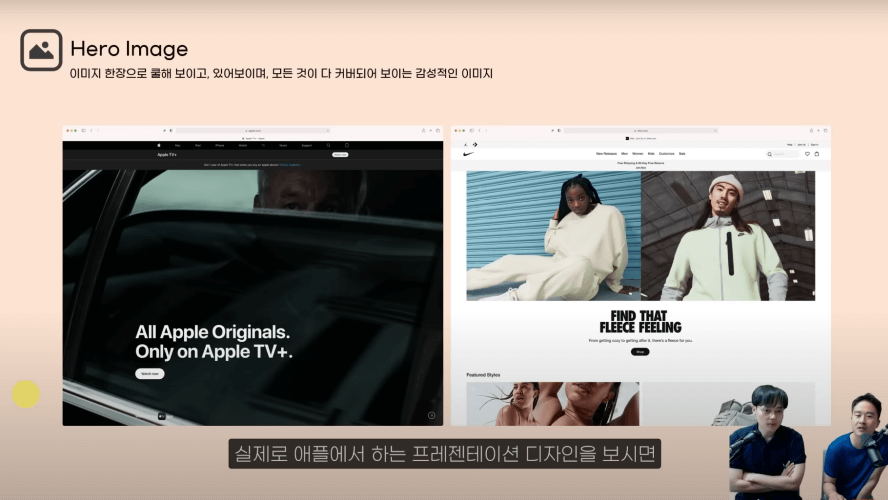
PPT 프레젠테이션 디자인에서 '올바른 이미지'의 사용은 매우 중요합니다. 'Hero Image' 하나만 잘 활용해도 별다른 디자인 요소 없이 완성도 높은 슬라이드를 만들 수 있기 때문입니다.
실제로 'Hero Image(영웅 이미지)'를 활용한 디자인 기법은 나이키, 애플, 넷플릭스 등 우리에게 친숙한 글로벌 기업의 광고와 페이지에서도 자주 사용됩니다.
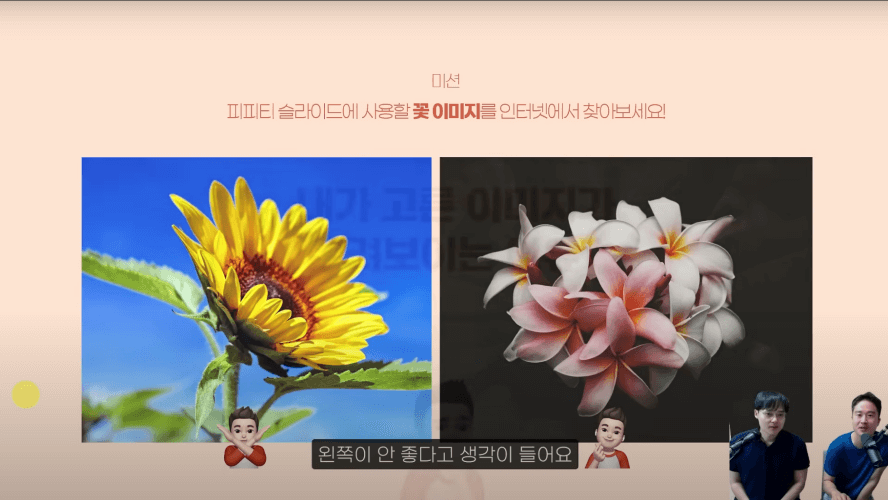
좋은 이미지를 고르는 5가지 방법 - '주제, 분위기, 해상도, 색상, 여백'
그렇다면 좋은 Hero Image는 어떻게 고를 수 있을까요? 대기업에서 10년 넘게 고객과 소통하는 인터랙티브 디자이너로 활동한 윤춘근 디자이너는, 좋은 이미지를 고르기 위한 기준으로 '5가지'를 살펴볼 것을 제안합니다.
'주제, 분위기, 해상도, 색상, 여백'
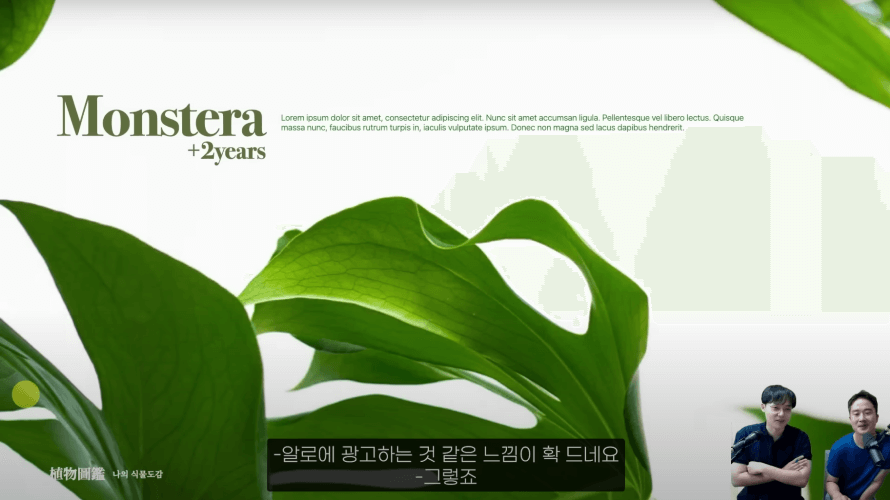
전문가가 추천하는 이미지 검색 사이트
좋은 이미지의 기준을 익혔다면, 이제 직접 검색하고 실무에 적용해볼 차례입니다. 아래 윤춘근 디자이너가 추천하는 이미지 검색 사이트를 활용해보세요. 키워드별 고해상도 이미지를 상업적 용도로도 무료로 다운로드할 수 있습니다.
② Pexels : https://www.pexels.com/ko-kr
③ Artvee : https://www.artvee.com
고품격 이미지 검색 사이트에 대한 더 자세한 설명이 궁금하다면, 아래 윤춘근님이 운영하시는 브런치를 방문해보세요.
히어로 이미지(Hero Image)라고 들어봤니? (https://brunch.co.kr/@forchoon/24)
직장인 PPT 핵심요소 ③ : 색감
프레젠테이션 '컨텐츠'에서 색감을 찾아라
PPT 디자인을 포함한 '실무 비즈니스 디자인'에서 '색감'은 여러 번을 강조해도 부족하지 않은 핵심 요소입니다. 예를 들어 아래 엑셀 차트는 같은 내용과 같은 구성을 갖고 있지만, '색감' 하나만으로 전혀 다른 분위기가 연출되는 것을 확인할 수 있습니다.
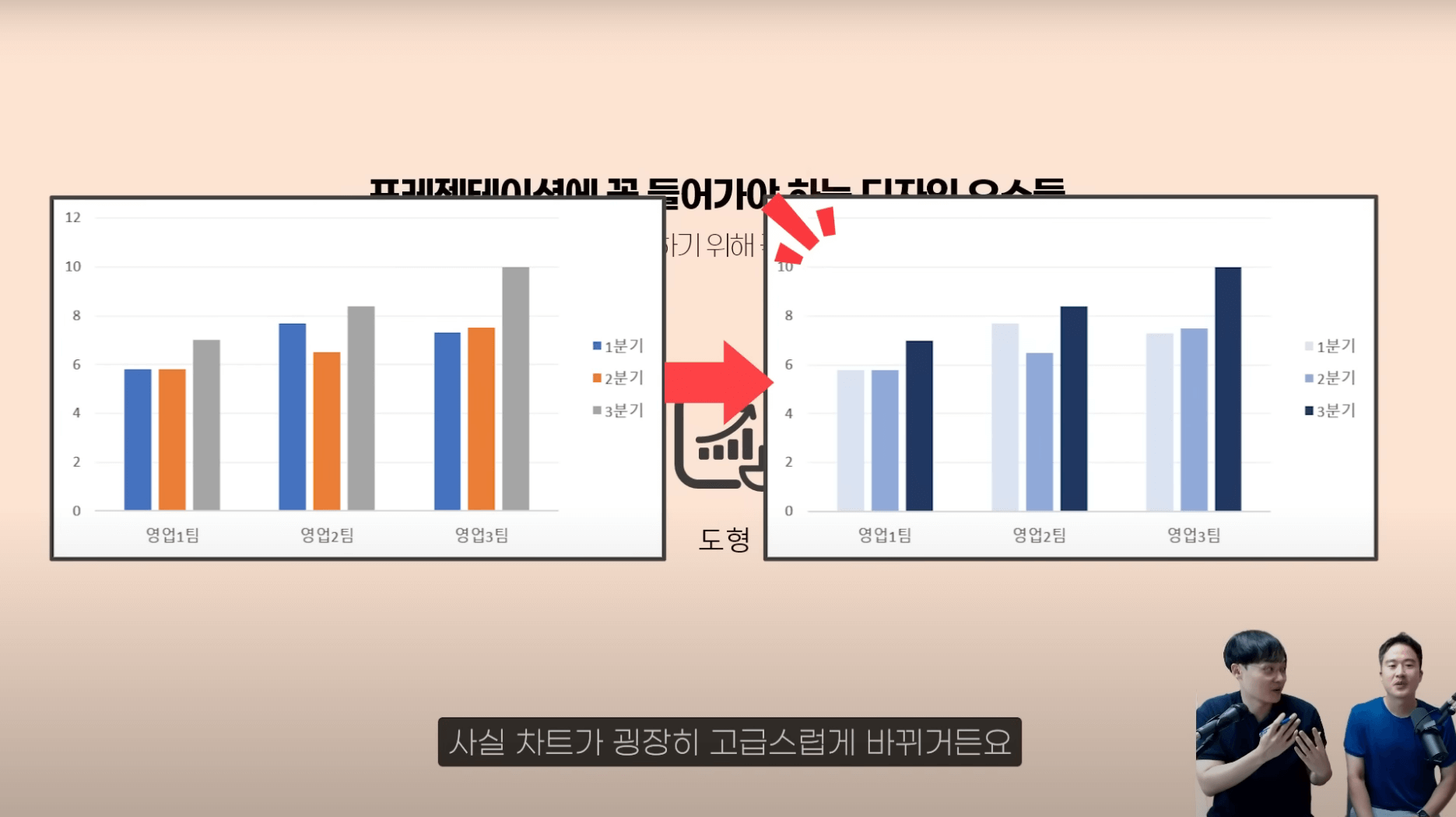
PPT 디자인에서도 마찬가지입니다. 그렇다면 PPT 프레젠테이션에 어울리는 색감은 어떻게 찾을 수 있을까요? 윤춘근 디자이너는 '컨텐츠(주제)'에서 색감을 찾을 수 있다고 제안합니다.
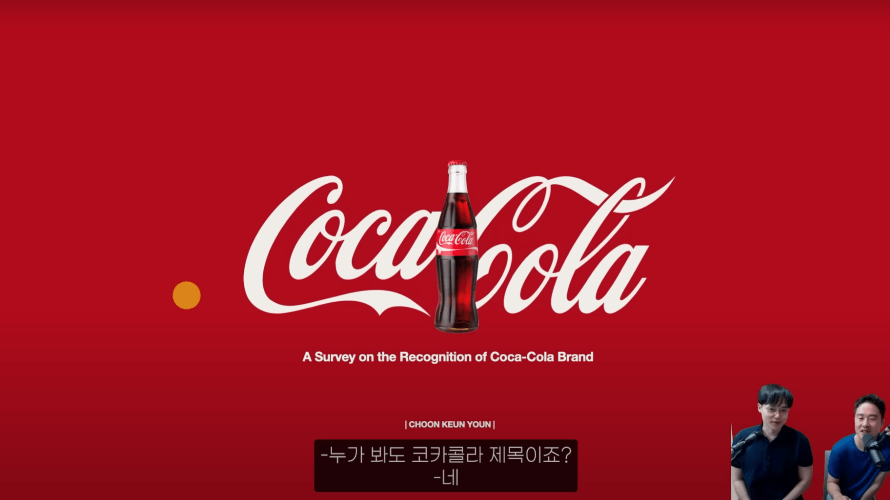
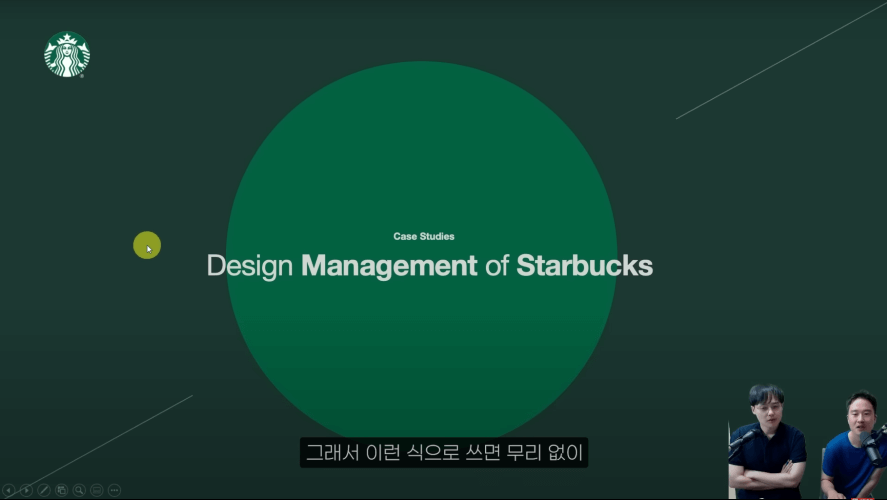
전달하려는 컨텐츠(주제)가 명확하다면 색감은 어렵지 않게 정할 수 있습니다. 예를 들어 코카콜라는 빨간색, 스타벅스는 초록색, 삼성은 파란색처럼 정할 수 있고, 특정 브랜드나 음식의 주 색상을 그대로 사용해도 좋습니다.
PPT 디자인 색감 분배의 핵심, 6:3:1 법칙
주 색상을 정했다면, 그다음은 간단합니다. 6:3:1 법칙만 기억하세요.
6(배경) : 3(본문) : 1(강조)
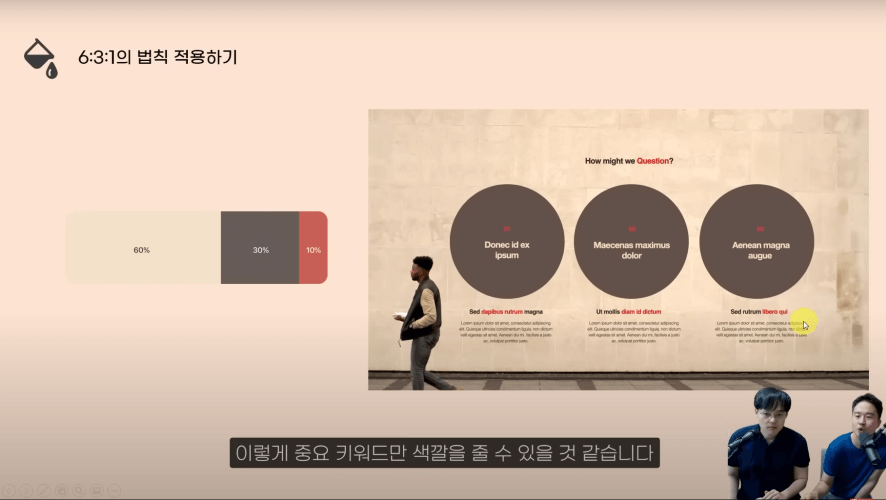
만약 컨텐츠에서 찾은 주 색상에 6:3:1 법칙을 적용하기 어렵다면, 무채색을 사용해보세요. 대부분의 상황에서 무난하게 어울립니다. 6:3:1 법칙에 대한 자세한 설명은 영상 강의를 참고하세요.
윤춘근 디자이너가 추천하는 '색감 찾는 사이트'
주 색상을 정했지만 어울리는 색 조합을 찾기 어렵거나, 특정 이미지에서 어울리는 색 조합을 빠르게 추출하고 싶다면 아래 윤춘근 디자이너가 추천하는 색감 찾는 사이트를 활용해보세요. 어울리는 색감을 편리하게 찾을 수 있습니다.
① 컬러헌트 [👍초보자 강력추천!] (https://colorhunt.co/)
: 다양한 색 조합 중 원하는 조합을 직접 선택하거나, 특정 색상과 어울리는 색 조합을 추천해주는 사이트입니다.

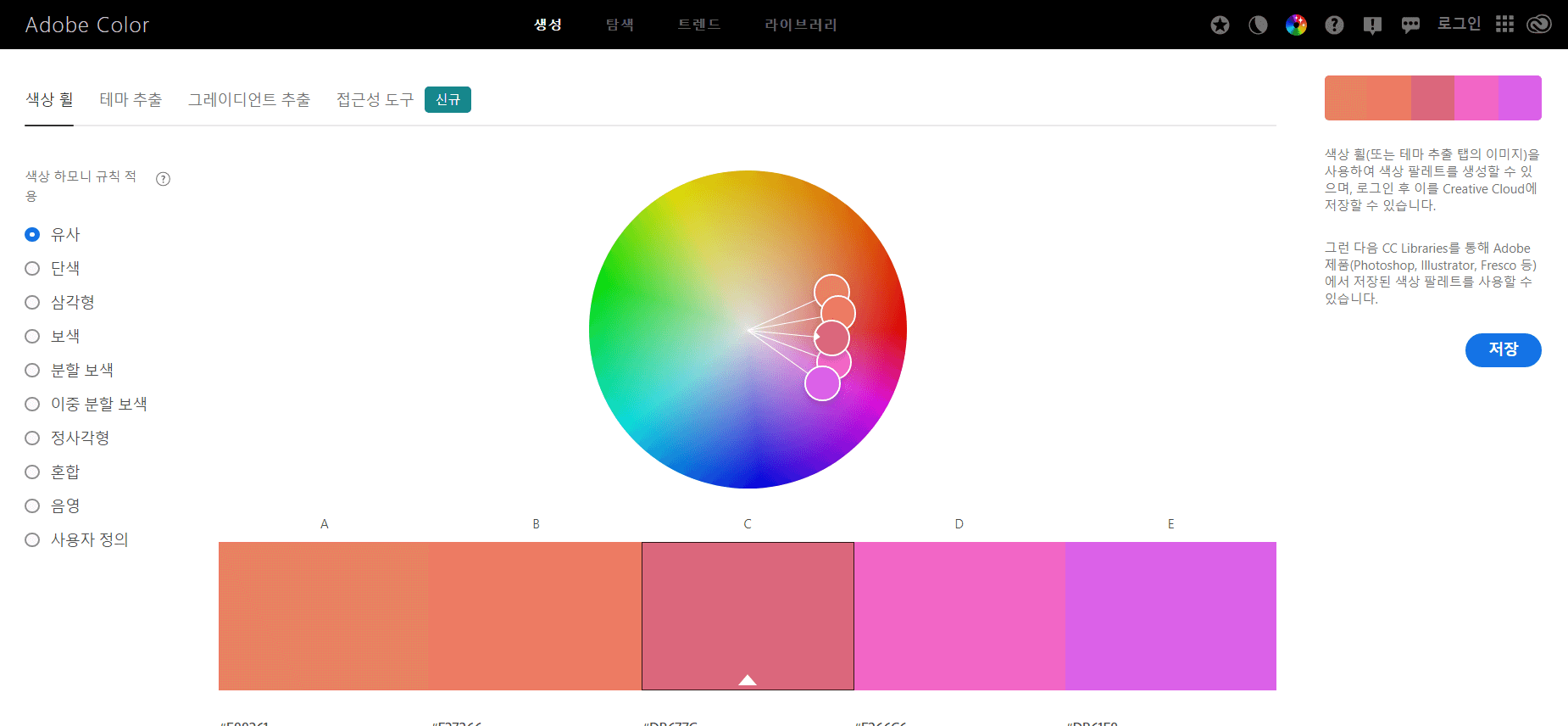
② 어도비컬러 [👍디자이너 강력추천!] (https://color.adobe.com/ko/create/color-wheel/)
: 특정 색상과 어울리는 다양한 색 조합을 테마별로 추천하고, 특정 이미지에서 어울리는 색 조합을 추출해주는 사이트입니다.
다음에 볼 강의
이어지는 라이브





![[이벤트] 젠스파크 굿즈 + 한달 무료 이용권 받아가세요!🎉](https://www.oppadu.com/wp-content/uploads/2026/10/ChatGPT-이미지-2026년-10월-2일-오전-03_05_26.png)
![[공지] 오빠두에듀 프리랜서 보조 강사 모집](https://www.oppadu.com/wp-content/uploads/2026/08/0822-프리랜서-보조강사-모집.png)
![[직원 채용] 오빠두엑셀이 정규직 동료를 모십니다](https://www.oppadu.com/wp-content/uploads/2026/08/직원-채용-1_R.png)
![[도구 업데이트] 움직이는 이모지 + 사전 업데이트](https://www.oppadu.com/wp-content/uploads/2026/09/이모지-사전-런칭.png)
![[도구 업데이트] 투명 인감 도장 PNG를 만들어보세요!](https://www.oppadu.com/wp-content/uploads/2026/09/투명-도장-생성기-안내.png)