엑셀 데이터 정리 끝판왕, TOCOL 함수 사용법 | 완벽 가이드

엑셀 데이터 재배치, 가공, 취합까지 가능한 올인원 함수! 비록 동작은 간단하지만 알아두면 매우 강력한 TOCOL 함수의 기초부터 활용까지 모두 정리했습니다!✨
이 강의에서는 엑셀에서 흩어진 데이터를 한 줄로 정리할 때 사용하는 TOCOL 함수의 기초부터 응용까지를 다룹니다. 범위를 세로 방향 단일 열로 변환하는 기본 사용법부터 IFNA·UNIQUE·WRAPROWS 함수와의 결합, 여러 범위 동시 취합과 3D 참조를 활용한 다중 시트 취합까지 단계별로 정리합니다. 인터넷에서 복사한 비정형 데이터를 실무에서 바로 사용할 수 있는 깔끔한 표 구조로 재구성하는 방법을 함께 알아봅니다.

실습자료를 준비했어요
수업에서 사용한 예제 파일과 보충 자료를 한 곳에 정리했습니다!👇
목차 보기






엑셀 TOCOL 함수 기초 사용법
효율적인 데이터 관리는 모든 직장인에게 필수 역량으로 자리잡았습니다. 엑셀에서 비효율적인 피벗된 구조로 데이터를 관리하고 있다면, 오늘 소개해드리는 TOCOL 함수를 활용해 흩어진 데이터를 한 줄로 깔끔하게 정리할 수 있습니다.
' 범위의 데이터를 세로 방향의 단일 열로 변환합니다.
· 제외옵션 : [선택인수] 결과에서 제외할 값(공백·오류)을 지정합니다.
· 읽기방향 : [선택인수] 데이터를 읽는 방향을 설정합니다.
- TOCOL 함수 기초 예제 : TOCOL 함수는 지정한 범위의 데이터를 세로 방향의 단일 열로 변환하는 함수입니다. 예제파일을 실행한 후, [TOCOL 기초] 시트에서 결과를 출력할 시작셀인 F7셀을 선택합니다. 이어서 아래 수식을 입력하면 장보기 목록의 값이 세로 방향의 단일 열로 변환됩니다.
=TOCOL(B7:D12)
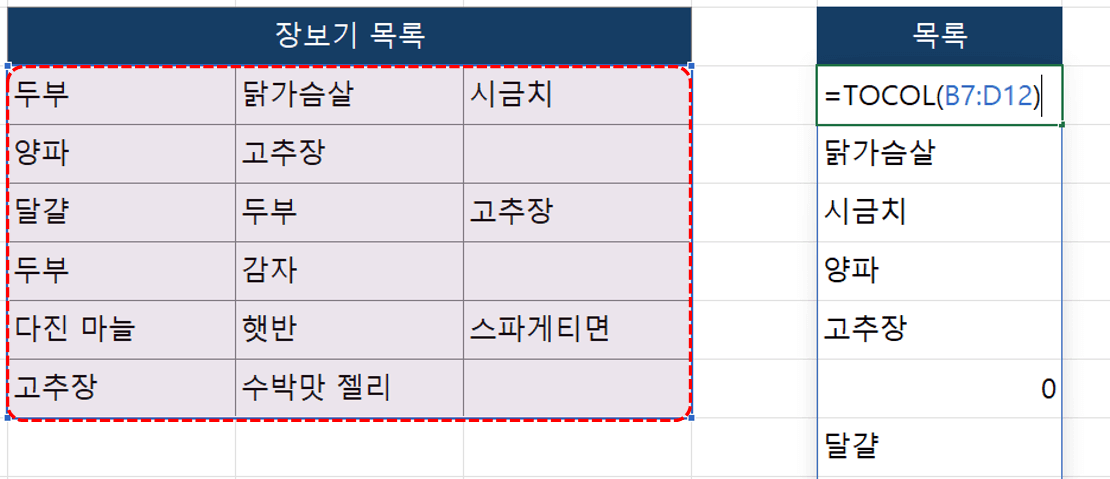
- 범위에서 비어 있는 셀을 결과에서 제외하려면, 두번째 인수인 '제외 옵션'을 변경합니다. 다음과 같이 제외 인수를 공백 무시(=1)로 입력하면, 빈 칸이 제외된 값만 출력됩니다.
=TOCOL(B7:D12,1)
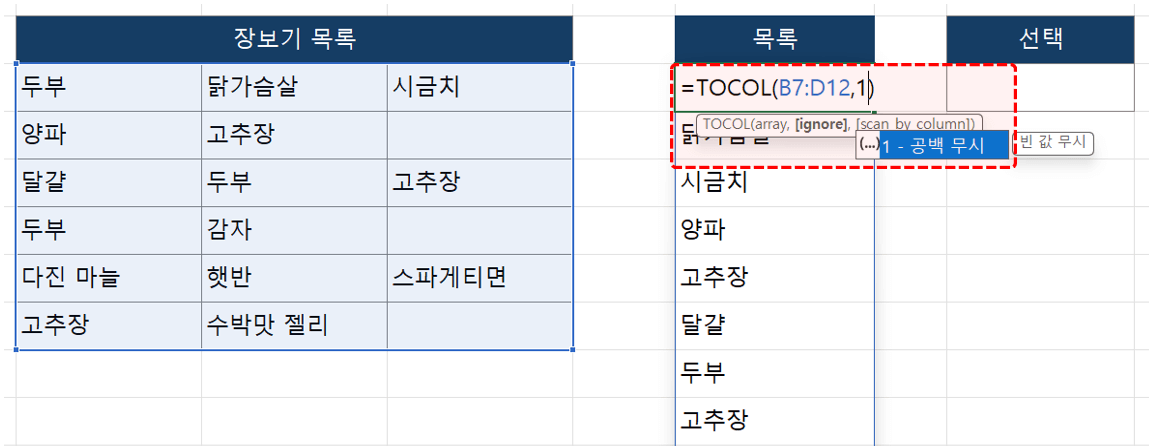
- 읽기 방향도 변경할 수 있습니다. TOCOL 함수는 기본값으로 행(가로) 방향을 우선해 데이터를 읽으며, [읽기 방향] 인수를 TRUE로 지정하면 열(세로) 방향으로 데이터를 읽어옵니다.
=TOCOL(B7:D12,1,TRUE)
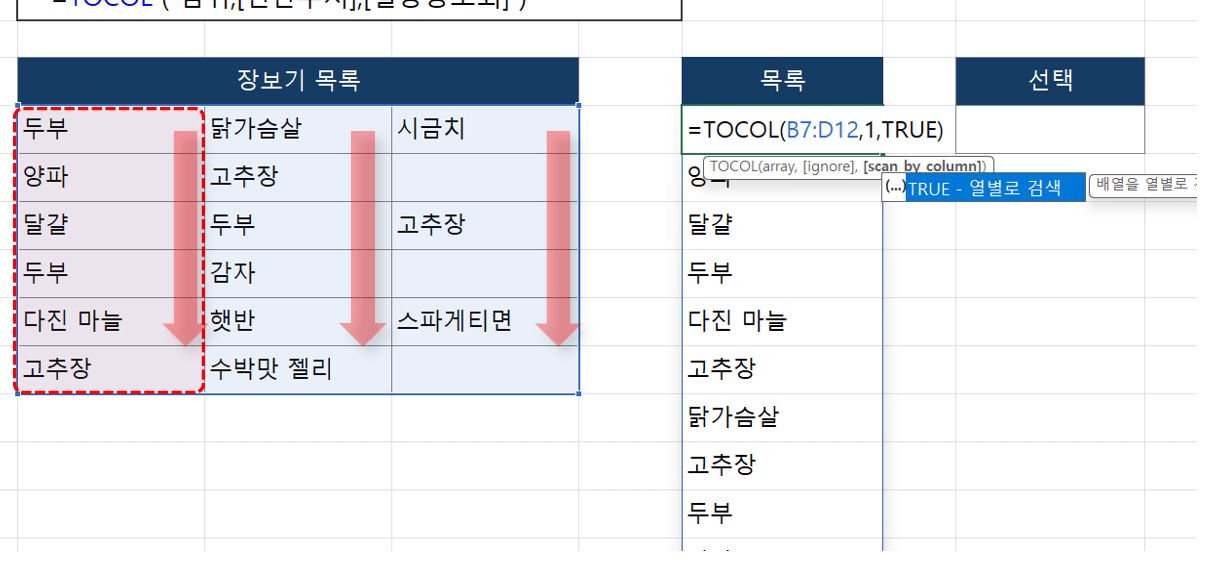
- 고유값 목록상자 만들기 : TOCOL 함수로 변환한 데이터에 UNIQUE 함수를 결합하면, 중복값을 제외한 동적 목록상자를 손쉽게 구성할 수 있습니다. F7셀의 수식을 다음과 같이 작성하면, 장보기 항목의 고유값 목록이 만들어집니다.
=UNIQUE(TOCOL(B7:D12,1,TRUE))
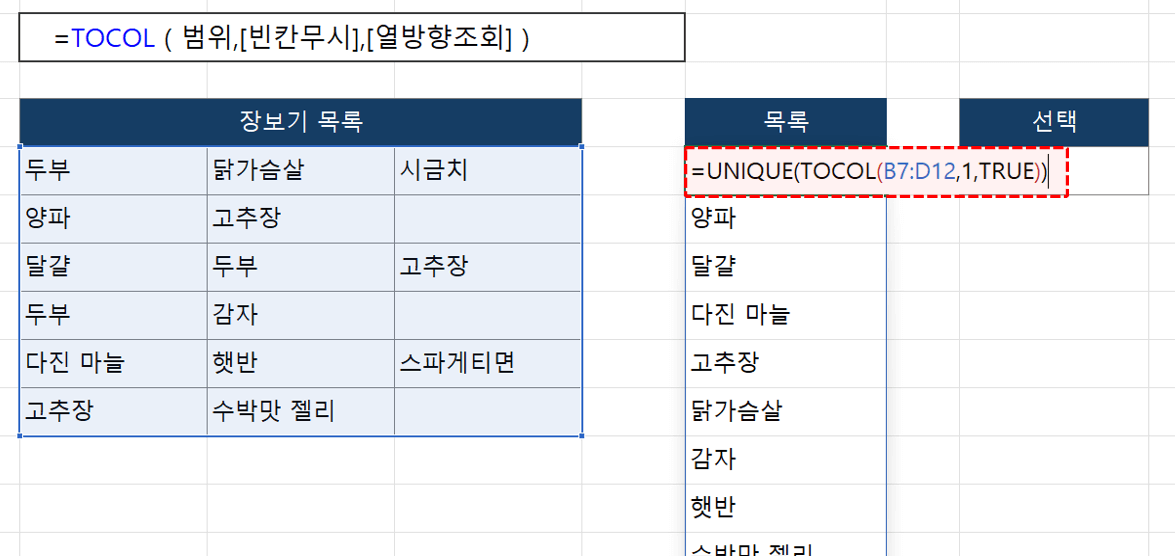
- 이어서 H7셀을 선택한 후, [데이터] 탭 - [데이터 유효성 검사]에서 제한 대상으로 '목록'을 선택합니다. 원본 범위로 다음과 같이 입력하면 F7셀에 작성한 고유 목록 범위가 동적으로 연결됩니다.
=$F$7#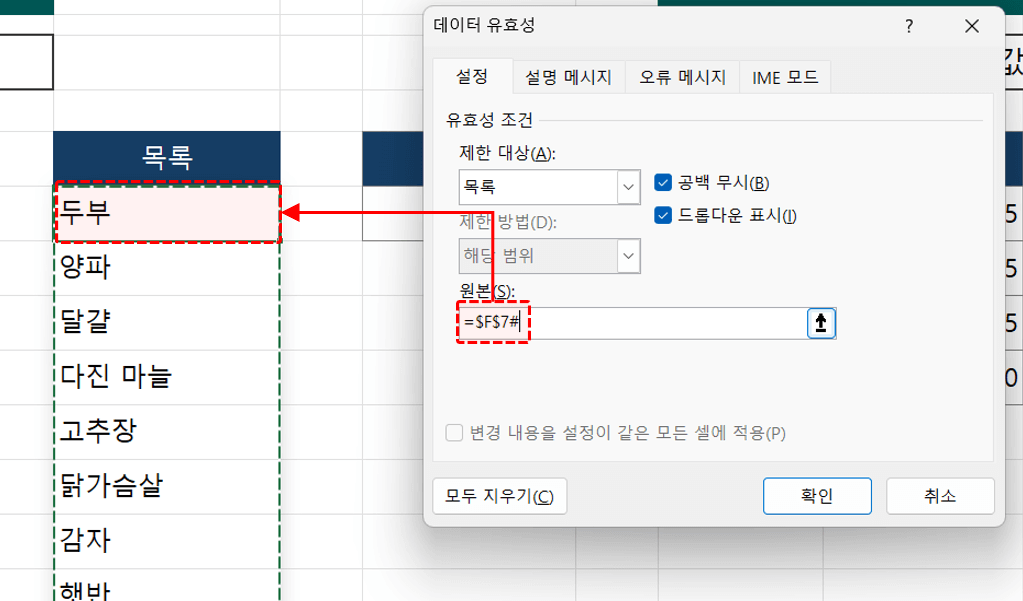 오빠두Tip : 해시(#) 기호를 활용한 동적범위(분산범위) 활용법의 자세한 설명은 아래 기초 입문 강의를 참고하세요!😊
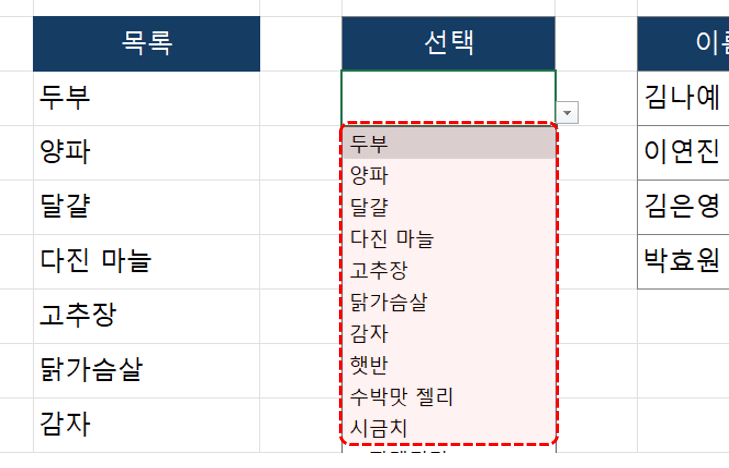
- 이제 장보기 목록에 값을 추가하거나 삭제한 후, 적용한 목록 상자를 확인해보세요. 입력 데이터의 변경 사항이 실시간으로 반영되는 것을 확인할 수 있습니다.
IFNA 함수를 활용한 동적 데이터 취합 예제
TOCOL 함수와 IFNA 함수를 함께 사용하면, 실무에서 자주 마주치는 기초 데이터 가공 작업의 대부분을 간결한 수식으로 처리할 수 있습니다.
' 수식에서 #N/A 오류가 발생하면, 오류 대신 지정한 대체값을 출력합니다.
' 수식이 오류가 아니라면, 원래 값을 그대로 유지합니다.
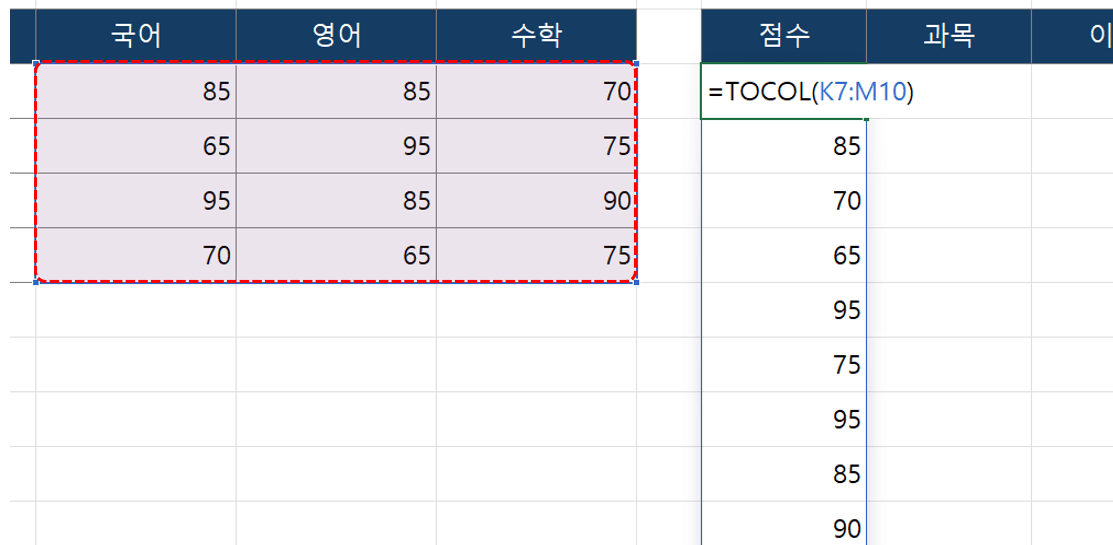
- TOCOL + IFNA 활용 예제 : 예제파일의 [TOCOL 기초] 시트에서 O7셀을 선택한 후, 다음과 같이 TOCOL 함수를 작성해 점수 데이터를 세로 방향의 한 열로 변환합니다.
=TOCOL(K7:M10)
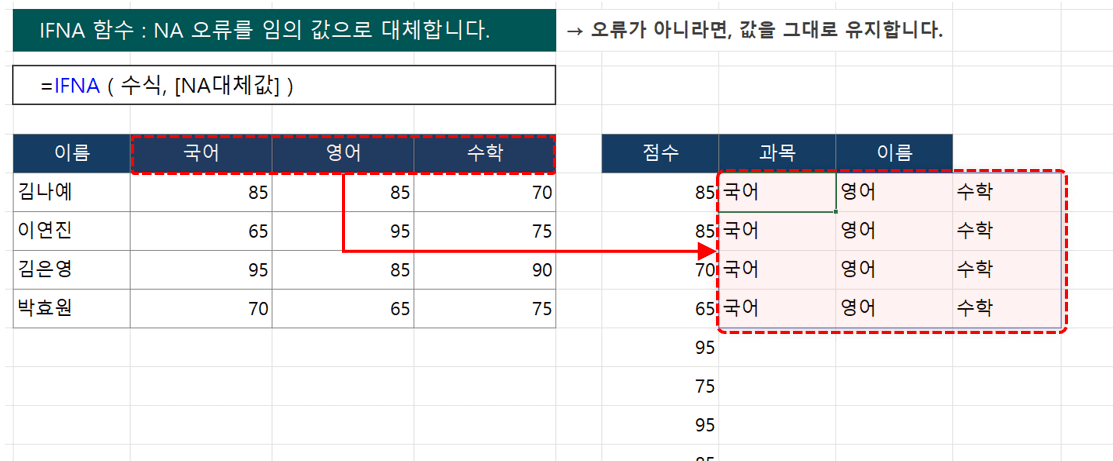
- 이어서 과목을 출력할 P7셀을 선택한 후, 다음과 같이 IFNA 함수를 작성합니다. IFNA 함수의 '오류가 아닐 경우 원래 값을 유지'하는 동작을 응용하면, 수식 범위의 데이터를 대체값 범위의 개수만큼 자연스럽게 확장할 수 있습니다.
=IFNA(K6:M6,J7:J10)
- 방금 작성한 수식을 TOCOL 함수로 한 번 더 묶어서 변환하면, 과목 범위 데이터가 세로 방향의 1열 데이터로 출력됩니다.
=TOCOL(IFNA(K6:M6,J7:J10))
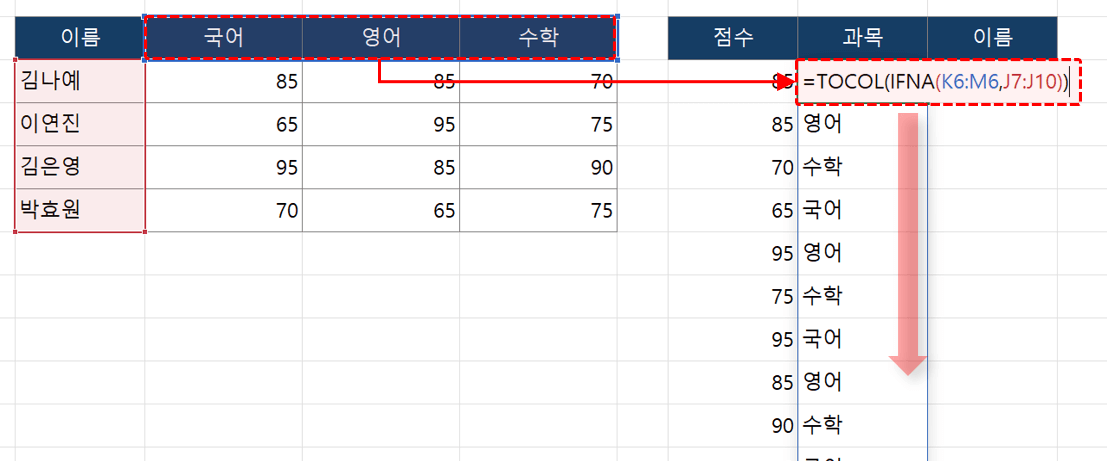
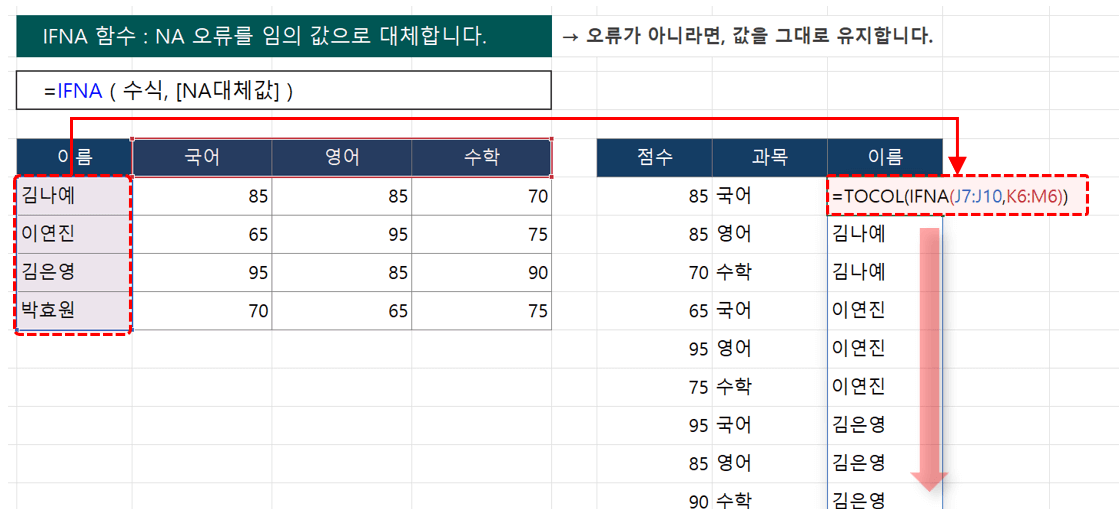
- 이름을 출력할 Q7셀에도 다음과 같이 수식을 입력해 이름 범위를 세로 방향 1열 데이터로 변환합니다.
=TOCOL(IFNA(J7:J10,K6:M6))
여러 범위를 한 번에 취합하는 방법
TOCOL 함수의 첫번째 인수인 Array(배열)에는 괄호 안에 여러 범위를 동시에 입력할 수 있습니다. 이는 M365 에 새롭게 추가된 일부 배열 인수 함수에서 지원되는 기능으로, 이를 활용하면 여러 범위에 흩어진 데이터를 하나의 결과로 손쉽게 취합할 수 있습니다.
- 여러 범위 취합하기 : 예제파일에서 [TOCOL 응용] 시트로 이동한 후, 지출 내역을 취합할 시작셀인 B20셀을 선택하고 다음과 같이 TOCOL 함수를 작성합니다.
=TOCOL((B8:B16,F8:F16,K8:K16),1)
' 괄호 안에 여러 범위를 쉼표로 구분하여 한 번에 입력할 수 있습니다.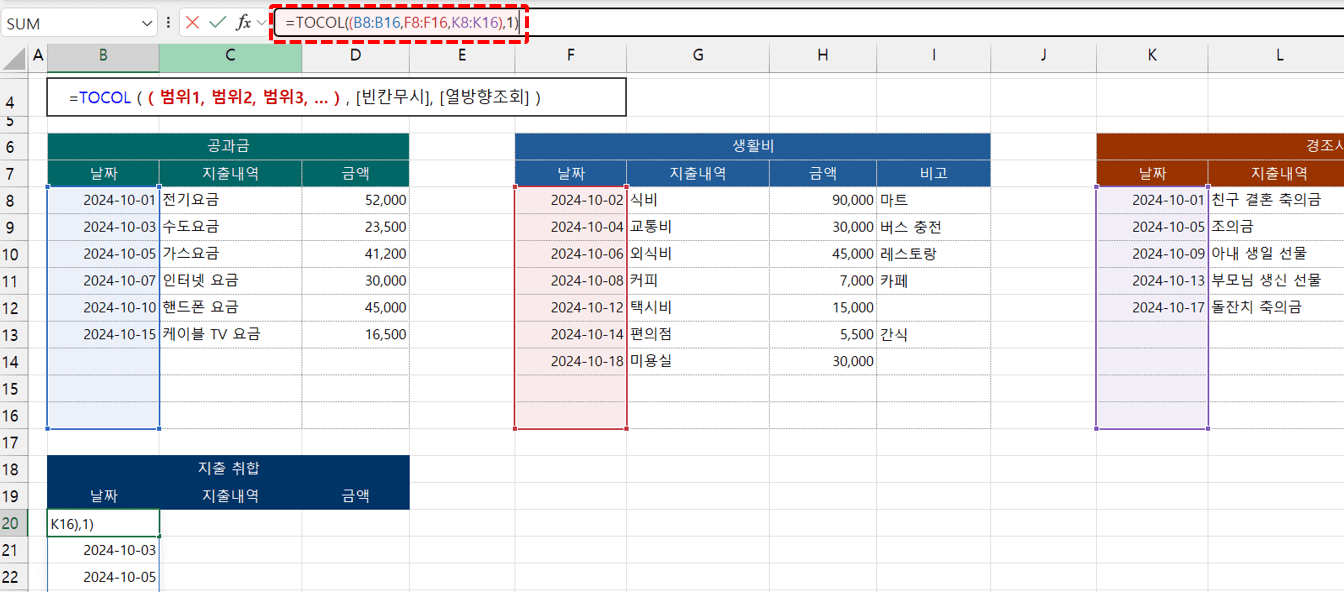
- 함수를 입력하면 각 지출 내역의 날짜 데이터가 한 번에 취합됩니다.
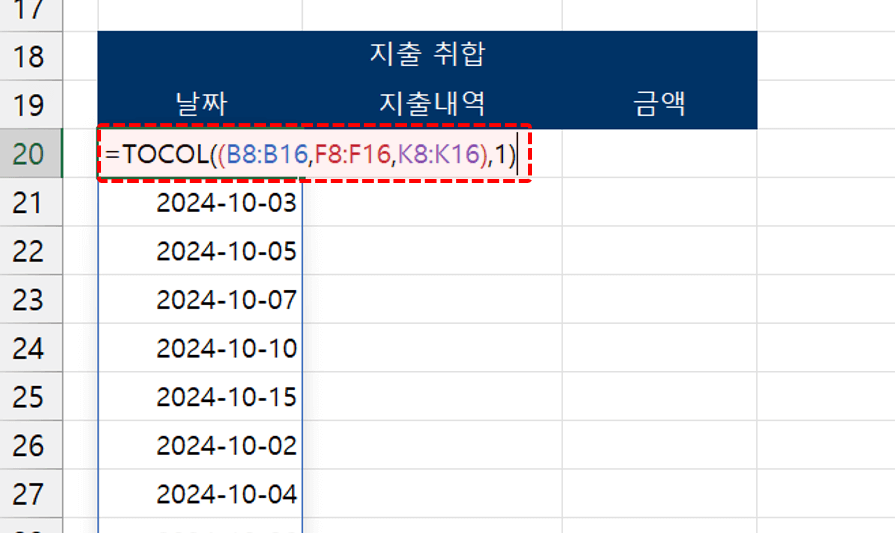
- 이제 작성한 수식을 오른쪽으로 자동채우기하면 날짜·지출내역·금액 데이터의 취합이 모두 완료됩니다.
오빠두Tip : 천 단위 구분기호가 포함된 숫자 서식은 단축키 Ctrl + Shift + 1 로 빠르게 적용할 수 있습니다. - TOCOL 데이터 취합 주의사항 : 단, TOCOL 함수의 두번째 인수인 '제외 옵션'으로 공백이나 오류를 무시하여 데이터를 취합할 때는 한 가지 주의가 필요합니다. 아래 그림과 같이, 빈 칸이 포함된 '비고' 범위를 TOCOL 함수로 취합하면 다른 필드와 행 위치가 어긋납니다. 이러한 경우에는 VSTACK 함수를 활용해 데이터를 취합해야 합니다.
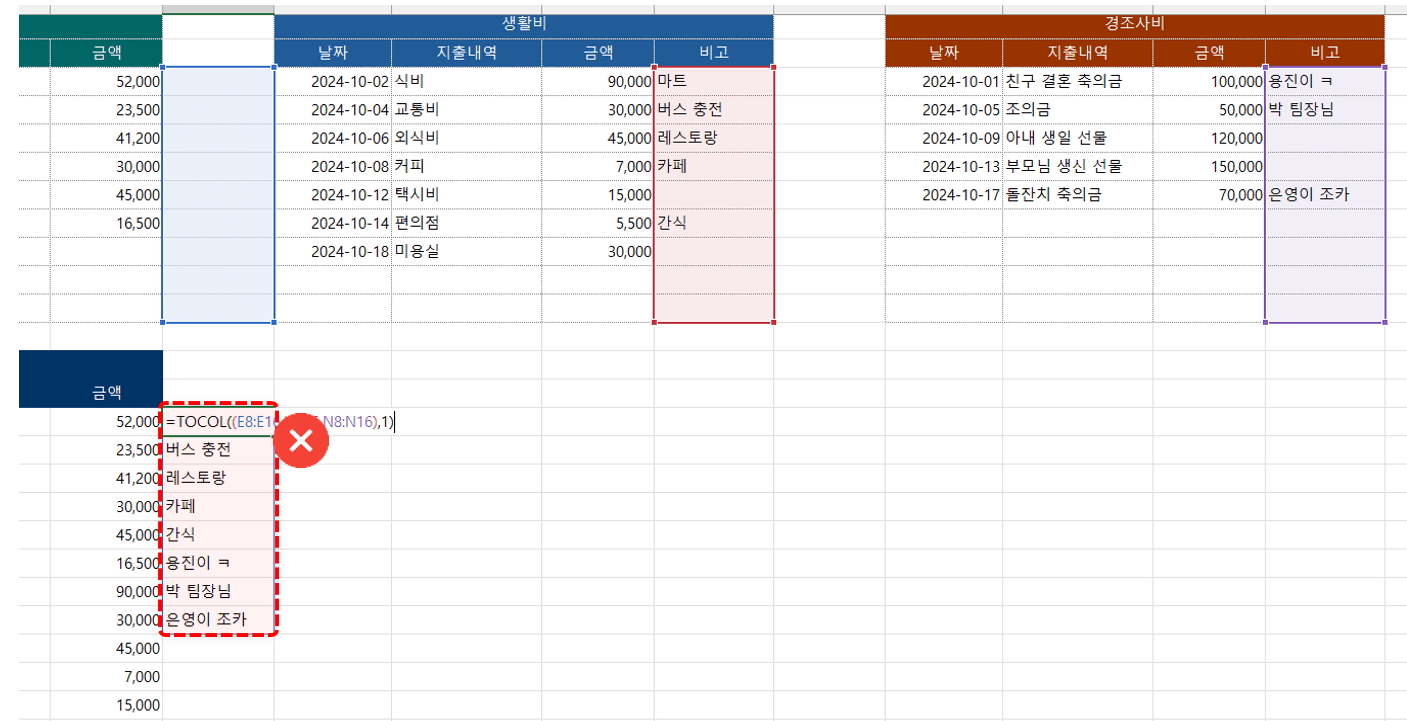 오빠두Tip : VSTACK 함수의 자세한 사용법은 아래 기초 강의에서 알기 쉽게 정리했습니다.😊
TOCOL + WRAPROWS 로 데이터 가공하기
TOCOL 함수로 범위를 세로 방향의 '단일 열'로 변환하는 작업은, 데이터를 정제하기 전 일종의 '기초 공사'에 해당합니다. 이렇게 정돈된 데이터는 WRAPROWS 함수로 다시 묶어 원하는 형태의 표로 재배열할 수 있습니다.
= WRAPROWS( 범위, 나눌개수,[채울값] )
- TOCOL + WRAPROWS 함수 예제 : 예제파일에서 [TOCOL 실전] 시트로 이동하면, A:B 범위에 네이버 증권에서 받아온 주식 데이터가 정리되어 있습니다. 이번에는 인터넷에서 복사한 비정형 데이터를 TOCOL + WRAPROWS 공식으로 빠르게 가공해보겠습니다.
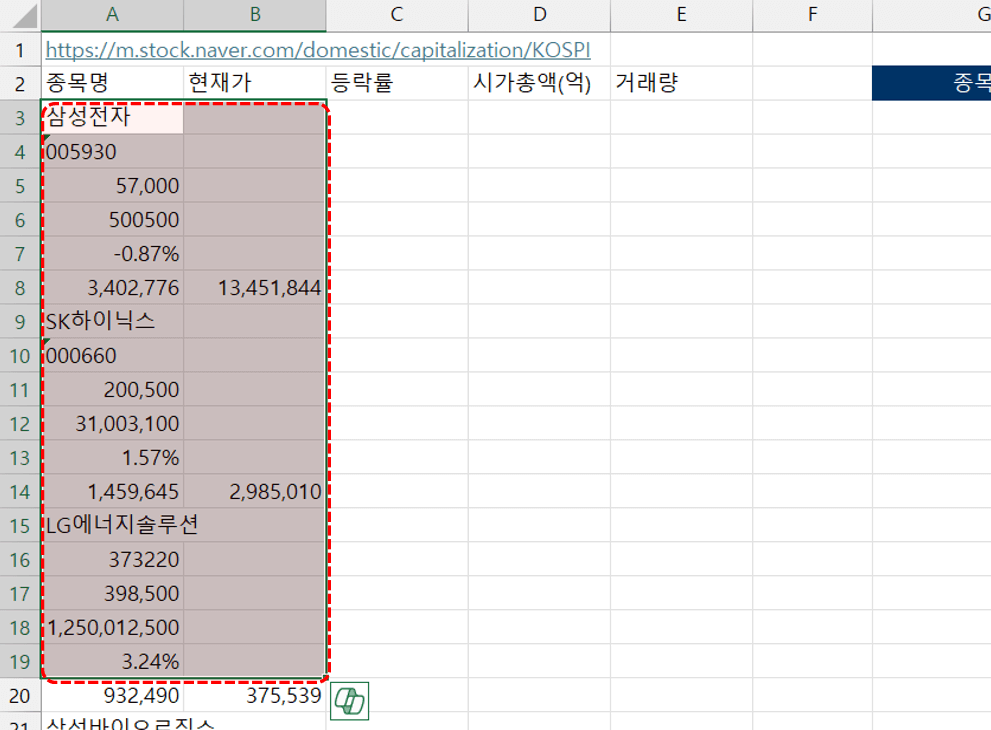
- G3셀을 선택한 후, 먼저 TOCOL 함수를 사용해 다음과 같이 주식 데이터를 세로 방향의 1열로 변환합니다.
=TOCOL(A3:B26,1)
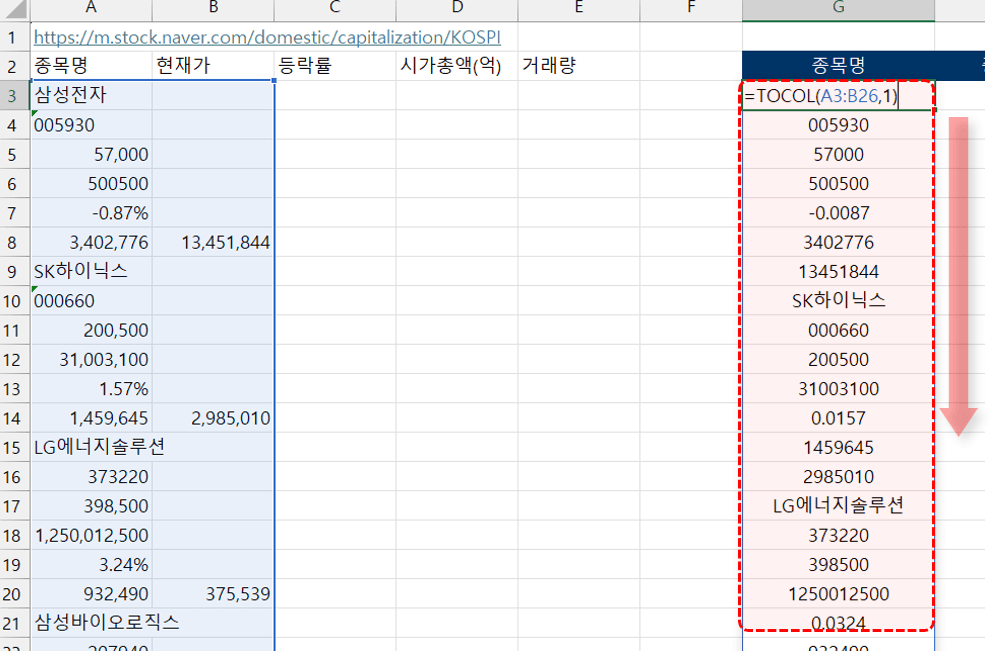
- 세로로 변환한 데이터를 살펴보면, 각 종목별로 7행씩 묶여 있는 것을 확인할 수 있습니다. 이제 이 데이터를 WRAPROWS 함수로 7개 행마다 한 묶음씩 정렬해보겠습니다.
- G3셀에 작성된 수식을 다음과 같이 WRAPROWS 함수로 한 번 더 감싸 작성하면, 네이버 증권 데이터의 변환이 완료됩니다.
=WRAPROWS(TOCOL(A3:B26,1),7)
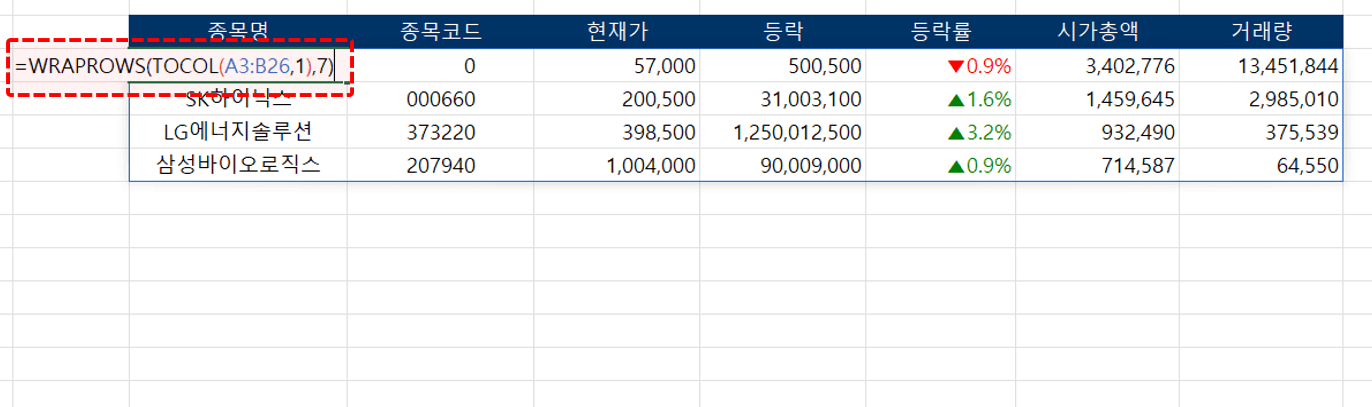 오빠두Tip : 각 종목코드, 등락률, 시가총액에 적용된 셀 서식은 아래 셀 서식 기초 입문 강의에서 확인하세요!😊
- 변환된 데이터 중, [등락]의 경우 같은 값이 두 번씩 반복되어 출력됩니다. 이 부분을 정리하는 과정은 위캔두 멤버십 라이브 전체 영상에서 확인해주세요!👇
3D 참조로 여러 시트 데이터 취합하기
TOCOL 함수에는 3D 참조로 범위를 입력할 수 있습니다. 이를 활용하면 여러 시트로 나뉘어 작성된 데이터를 한 번에 취합할 수 있습니다.
= TOCOL('시작시트:마지막시트'!범위)
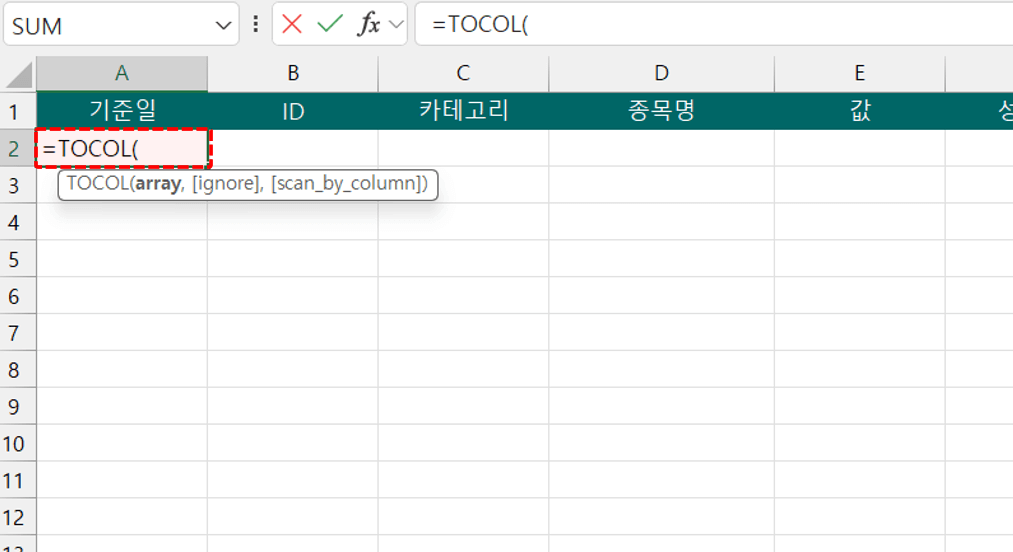
- 예제파일에서 [취합] 시트로 이동한 후, A2셀에 TOCOL 함수를 입력합니다.
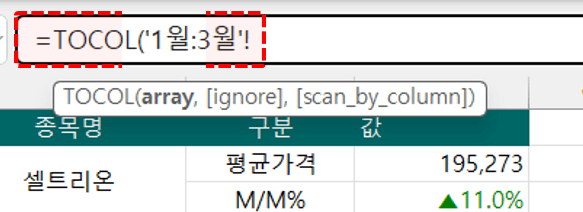
- 이어서 첫번째 인수를 입력하기 위해 [1월] 시트를 선택한 후, Shift 키를 누른 상태로 [3월] 시트를 클릭하면, 다음과 같이 시트 범위가 자동으로 입력됩니다.
- 이제 시트에서 취합할 데이터의 시작셀인 A2셀부터 A100 (또는 A1048576 까지도 가능) 까지 범위를 넉넉하게 선택해 입력하고, 제외 옵션으로 공백 무시(=1)를 적용한 후 함수를 마무리합니다.
=TOCOL('1월:3월'!A2:A100,1)
 오빠두Tip : 날짜 서식은 단축키 Ctrl + Shift + 3 으로 빠르게 적용할 수 있습니다.
 - 이제 작성한 수식을 오른쪽으로 자동채우기하면, 모든 시트의 데이터를 한 번에 취합할 수 있습니다.
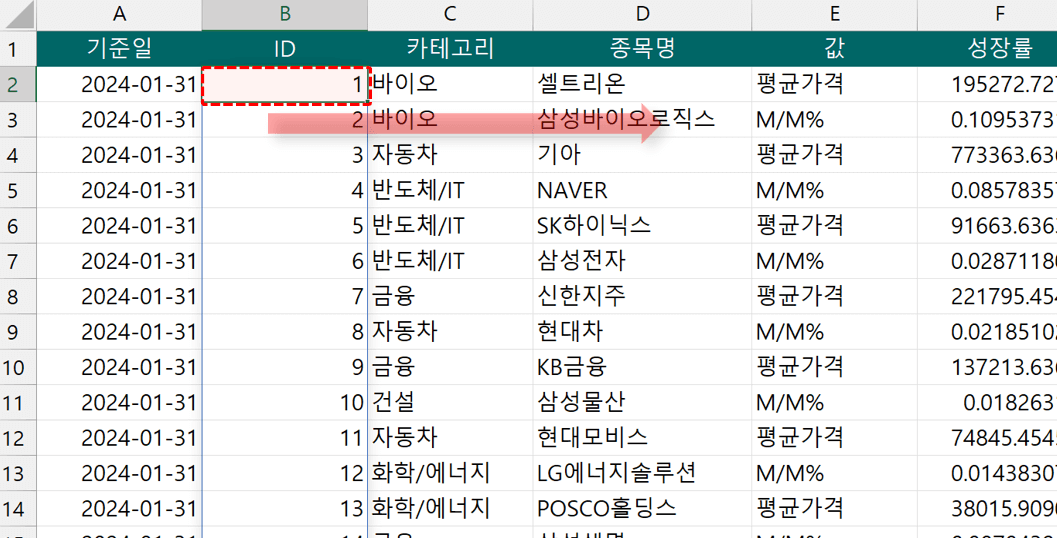
- 자동채우기를 마친 데이터에서 5번째 필드를 삭제한 후, 항목이 두 번씩 반복되는 6번째 필드(F열) 데이터를 WRAPROWS 함수로 묶어 정리합니다. 다음과 같이 F열에 적용한 TOCOL 함수를 WRAPROWS 함수로 한 번 더 감싸 작성하면 값과 성장률이 올바르게 구분된 데이터가 완성됩니다.
=WRAPROWS(TOCOL('1월:3월'!F2:F100,1),2)





![[도구 업데이트] 움직이는 이모지 + 사전 업데이트](https://www.oppadu.com/wp-content/uploads/2026/09/이모지-사전-런칭.png)
![[도구 업데이트] 실시간 추첨, 무료 도구 업데이트!](https://www.oppadu.com/wp-content/uploads/2026/09/마블레이스-런칭.png)
![[도구 업데이트] 투명 인감 도장 PNG를 만들어보세요!](https://www.oppadu.com/wp-content/uploads/2026/09/투명-도장-생성기-안내.png)
![[직원 채용] 오빠두엑셀이 정규직 동료를 모십니다](https://www.oppadu.com/wp-content/uploads/2026/08/직원-채용-1_R.png)
![[공지] 오빠두에듀 프리랜서 보조 강사 모집](https://www.oppadu.com/wp-content/uploads/2026/08/0822-프리랜서-보조강사-모집.png)