엑셀 SCAN 함수 실전 예제 총정리 | 셀 병합 자동 채우기+누계 보고서 만들기

M365 사용자라면 반드시 알아야 할 엑셀 SCAN 함수의 핵심 사용법, 셀 병합 채우기부터 누계 자동화까지! 실무에 바로 쓰는 비법을 모두 정리했습니다!✨
이 강의에서는 엑셀 M365의 SCAN 함수로 범위를 순차 탐색하며 누적 합계, 항목별 최대값, 회전 예금의 만기 해지액 같은 반복 계산을 자동화하는 방법을 다룹니다. LAMBDA와 결합해 셀 병합 범위의 빈 칸을 채우는 FILLDOWN 사용자 함수를 직접 만들고, GROUPBY와 함께 월별 매출 누계 보고서를 함수만으로 완성하는 방법까지 정리합니다.

실습자료를 준비했어요
수업에서 사용한 예제 파일과 보충 자료를 한 곳에 정리했습니다!👇
목차 보기





왕초보도 쉽게 쓰는 SCAN 함수 기초 예제
엑셀 M365에 새로 추가된 SCAN 함수는 2022년 9월 베타 버전으로 공개된 함수입니다. 이름이 다소 생소하게 들릴 수 있지만, 프로그래밍에서 SCAN은 데이터를 순차적으로 탐색하면서 누적 계산을 수행하는 과정을 의미합니다.
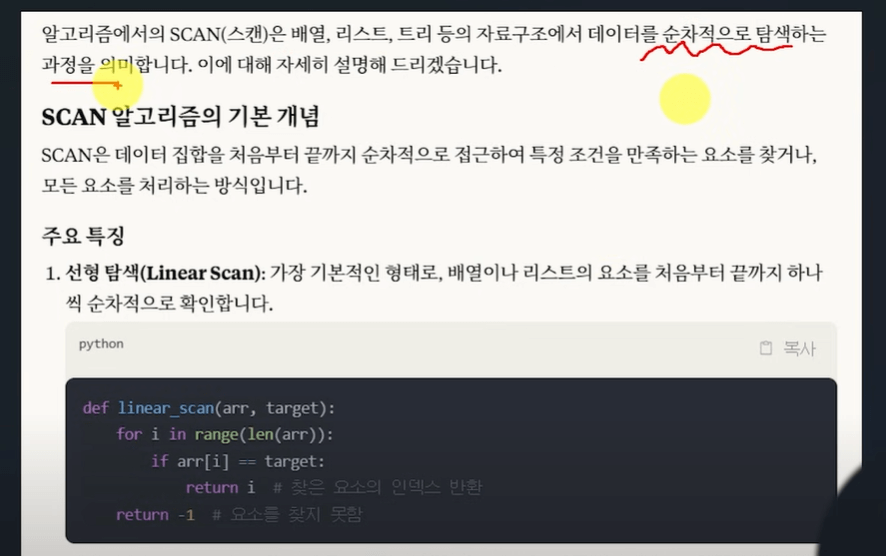
엑셀 SCAN 함수도 같은 원리로 동작합니다. 선택한 범위를 하나씩 순서대로 탐색하며 누적 합계, 최대값, 곱셈 등 반복 계산을 자동화해주는 함수입니다. 먼저 기본 사용법부터 차근차근 익혀보겠습니다.
SCAN 함수의 각 인수에 대한 자세한 설명은 아래 함수 게시글을 참고하세요!👇
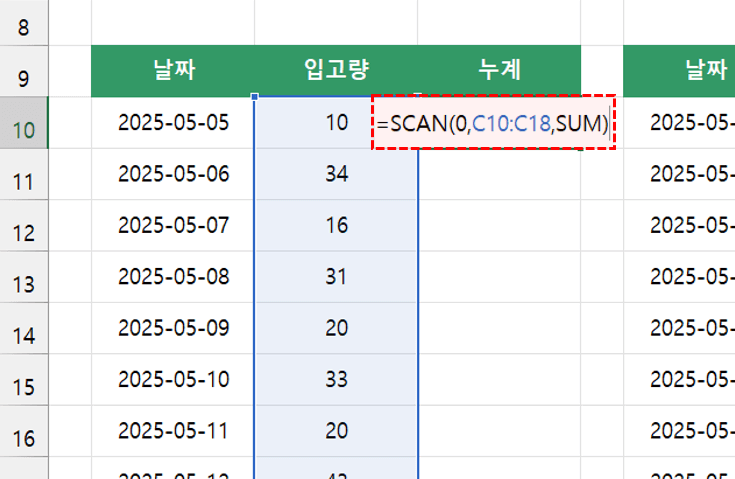
- 누계 구하기 : 예제파일을 실행한 후 [SCAN] 함수 시트에서 기초 사용법을 확인해보겠습니다. 첫 번째 예제로 왼쪽 표에서 각 날짜별 입고 수량의 누계를 계산해보겠습니다. D10셀을 선택한 뒤 아래와 같이 SCAN 함수를 입력합니다.
=SCAN(0,C10:C18,SUM)
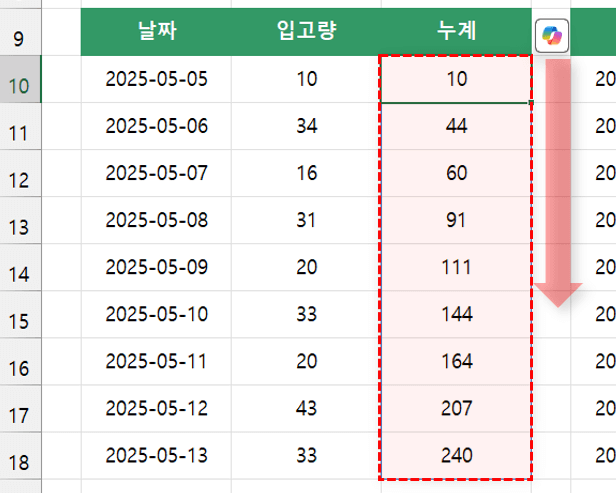
- 함수를 실행하면 그림과 같이 일자별 입고 수량의 누계가 자동으로 계산됩니다.
- 항목별 최대값 구하기 : 이번에는 일자별 방문객 기록에서 그날까지 누적된 데이터 중 가장 높은 방문객 수를 확인해보겠습니다. 예제파일에서 H10셀을 선택한 뒤 다음과 같이 SCAN 함수를 입력합니다.
=SCAN(0,G10:G22,MAX)
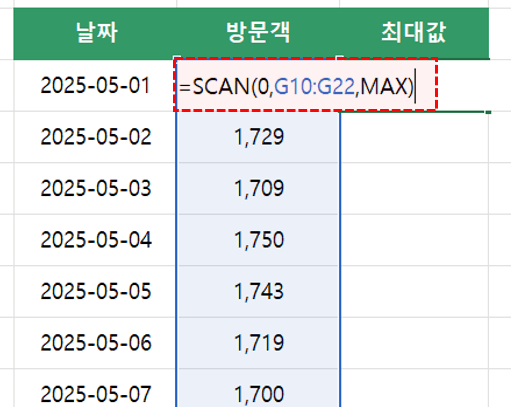
- 함수를 실행하면 다음과 같이 해당 날짜까지의 가장 높은 방문객 수가 단계별로 계산됩니다.
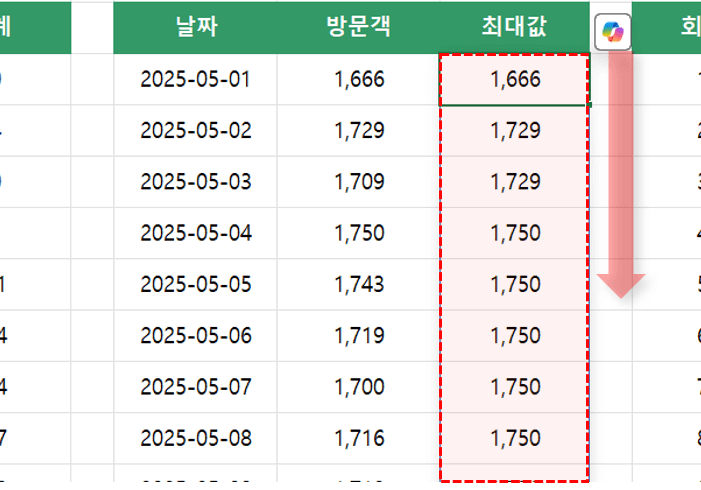
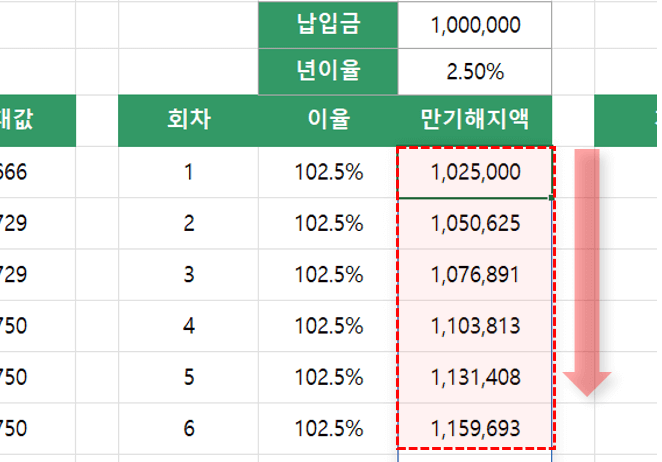
- 예금 만기해지액 구하기 : 이번에는 1년마다 재예치하는 회전 예금의 연차별 만기 해지액을 계산해보겠습니다. L10셀에 다음과 같이 함수를 작성합니다.
=SCAN(L7,K10:K19,PRODUCT)
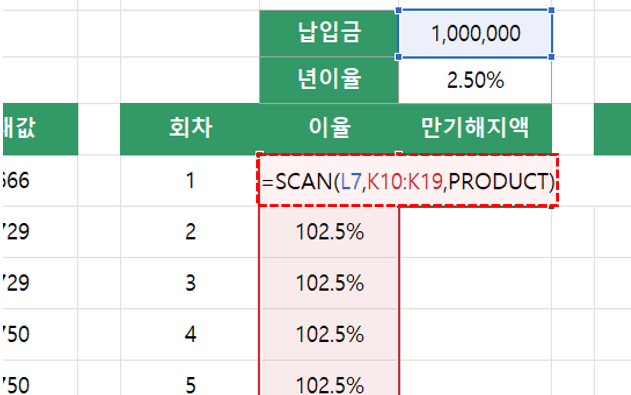
- 함수를 실행하면 최초 납입액 1,000,000원의 연차별 만기해지액이 한 번에 계산됩니다.
SCAN + LAMBDA 계산 예제
엑셀 SCAN 함수는 SUM, MAX, PRODUCT 같은 기본 계산을 손쉽게 처리할 수 있지만, 실무에서는 좀 더 유연하고 복잡한 계산이 필요한 경우가 많습니다. 이때 LAMBDA 함수를 함께 사용하면 SCAN 함수의 계산 로직을 자유롭게 커스터마이징할 수 있습니다.
엑셀 LAMBDA 함수의 기초 사용법과 자세한 설명은 아래 LAMBDA 함수 사용법 강의를 참고하세요!👇
- SCAN + LAMBDA 기초 : 예제파일에서 [SCAN + LAMBDA] 시트로 이동합니다. 먼저 SCAN 함수 안에서 LAMBDA가 동작하는 원리부터 살펴보겠습니다. SCAN 함수에서 LAMBDA는 두 개의 인수를 사용하며, 각 단계의 초기값과 현재값을 받아 계산됩니다.
=SCAN(초기값,범위,LAMBDA(a,b,...))
// LAMBDA 함수의 첫번째 인수(a)는 초기값, 두번째 인수(b)는 현재값으로 계산됩니다. - D5셀을 선택하고 다음과 같이 SCAN 함수를 작성합니다.
=SCAN(0,C5:C13,LAMBDA(a,b,a+b))
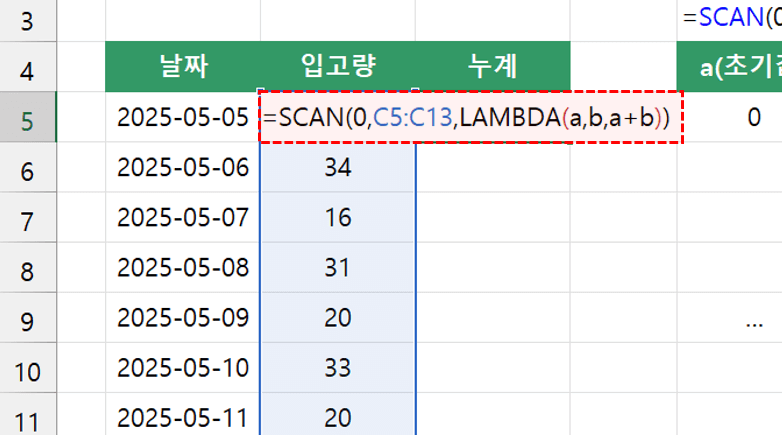
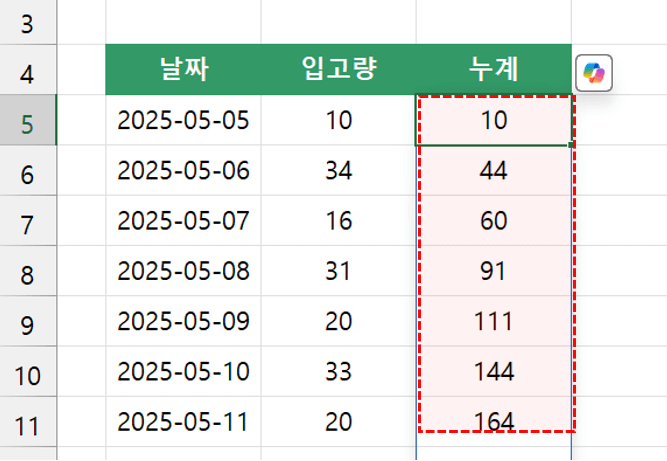
- 함수를 실행하면 일자별 입고 수량의 합계가 계산됩니다. 이렇게 작성한 SCAN 함수는 수식에 "SUM"을 입력한 것과 동일하게 동작합니다.
- 병합된 셀 빈칸 채우기 : 이 원리를 응용하면 셀 병합으로 생긴 빈 칸을 채우는 기본 공식을 만들 수 있습니다. [FILLDOWN] 시트로 이동한 후 E3셀에 다음과 같이 함수를 작성합니다.
=SCAN("",B3:B15,LAMBDA(a,b,IF(b="",a,b)))
// 현재 값을 출력하되 비어있는 경우 이전 값을 출력합니다.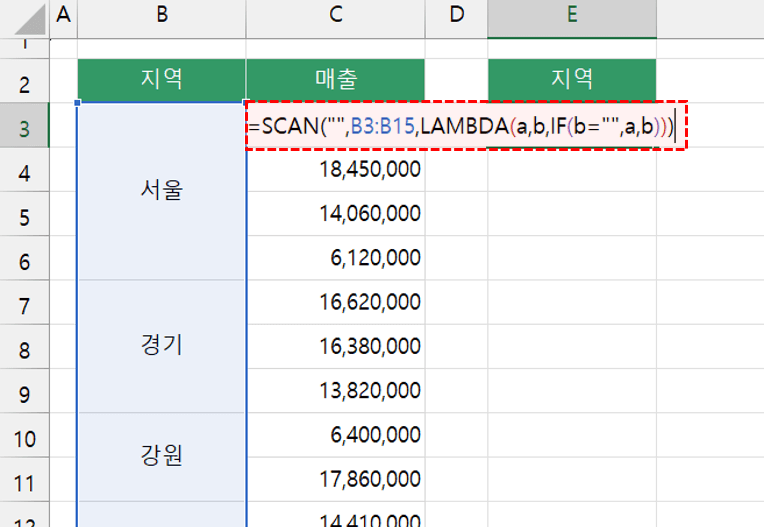
- 함수를 실행하면 아래 그림과 같이 셀 병합된 범위의 빈 칸이 채워진 결과가 반환됩니다.
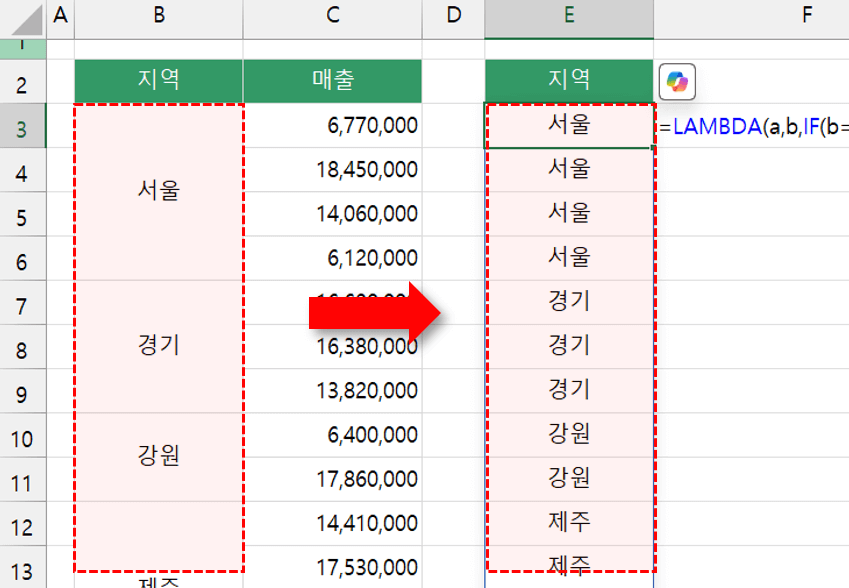
셀 병합 채우기, FILLDOWN 함수 만들기
엑셀로 작성된 보고서를 관리하다 보면 셀 병합으로 인해 생긴 빈 칸 때문에 종종 문제가 발생합니다. 이전에는 파워쿼리나 VBA를 사용해야 했지만, SCAN과 LAMBDA 함수를 활용하면 셀 병합 범위의 빈 칸을 빠르게 채워주는 사용자 정의 함수를 직접 만들 수 있습니다.
- 셀 병합 채우기 공식 작성 : 예제파일의 [FILLDOWN] 시트에서 H2:K21에 작성된 셀 병합 범위를 빠르게 채워보겠습니다. 먼저 TOCOL 함수로 넓은 범위의 데이터를 세로로 긴 1열 형태로 변환하겠습니다. M3셀을 선택하고 아래 그림과 같이 TOCOL 함수를 작성합니다.
=TOCOL(H3:K20,0,TRUE)
오빠두Tip : TOCOL 함수의 자세한 사용법은 아래 TOCOL 함수 기초 사용법 강의를 참고하세요!
- 함수를 실행하면 아래 그림과 같이 세로로 긴 1열 범위가 반환됩니다.
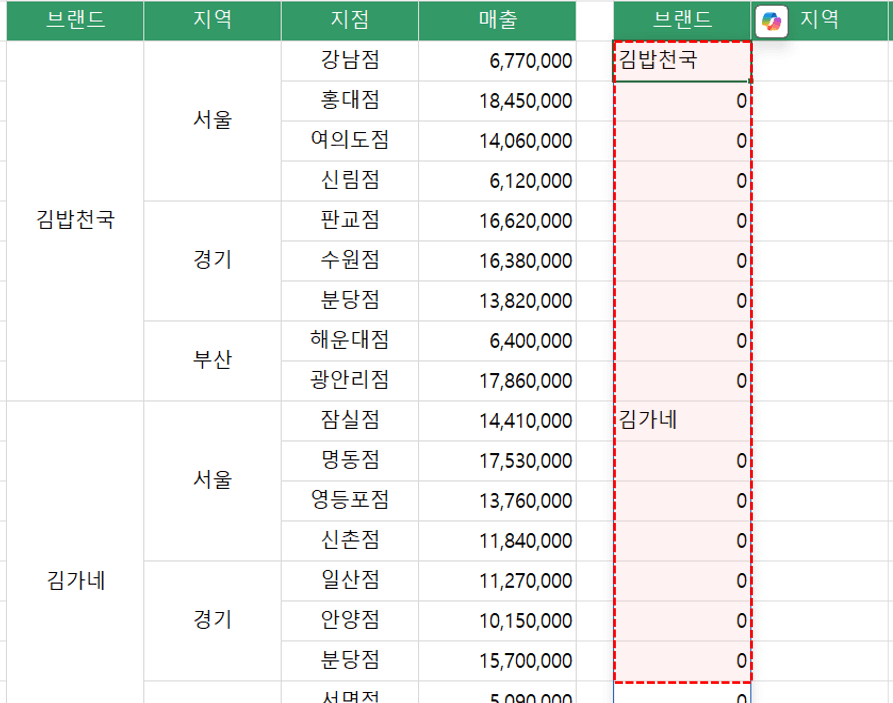
- 이제 1열로 정리된 데이터를 앞에서 알아본 SCAN 함수로 빈 칸을 채워보겠습니다. M3셀에 작성한 공식을 SCAN 함수로 감싸 다음과 같이 수정합니다.
=SCAN("",TOCOL(H3:K20,0,TRUE),LAMBDA(a,b,IF(b="",a,b)))
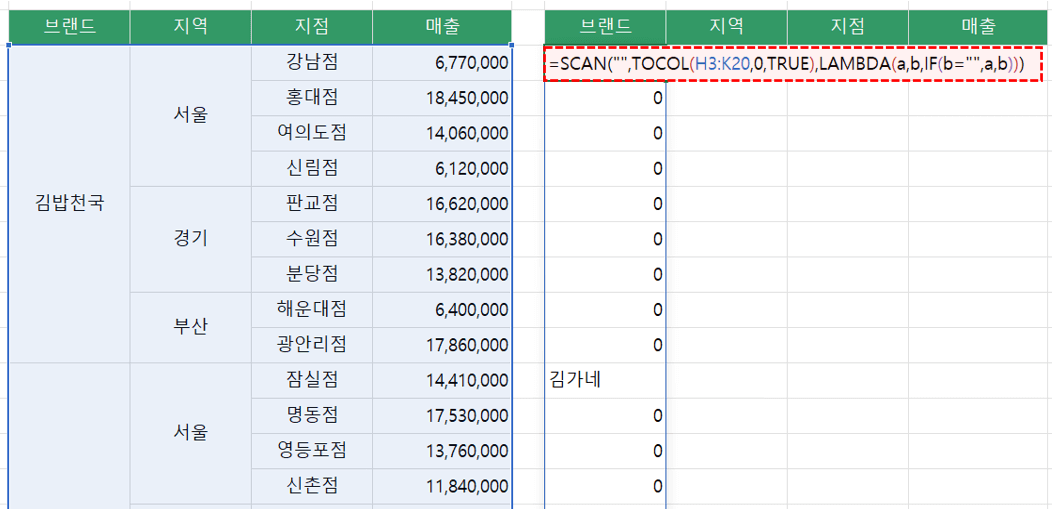
- 함수를 실행하면 세로로 긴 1열 범위의 빈 칸이 모두 채워집니다.
- 마지막으로 WRAPCOLS 함수를 사용해서 1열 범위를 원래 형태로 다시 묶어줍니다. M3셀에 작성한 SCAN 함수를 WRAPCOLS 함수로 감싸 다음과 같이 작성합니다.
=WRAPCOLS(SCAN("",TOCOL(H3:K20,0,TRUE),LAMBDA(a,b,IF(b="",a,b))),18)
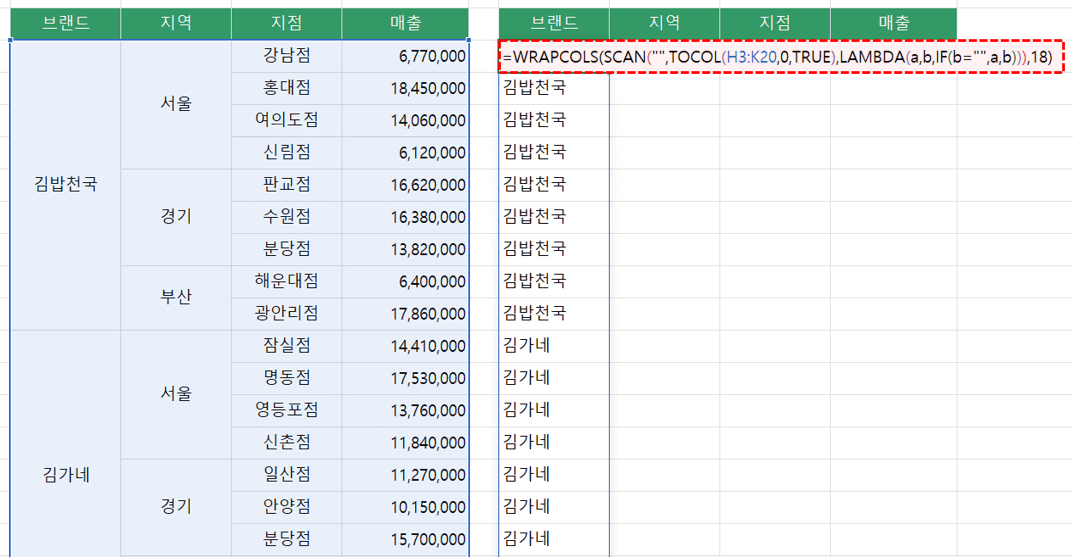
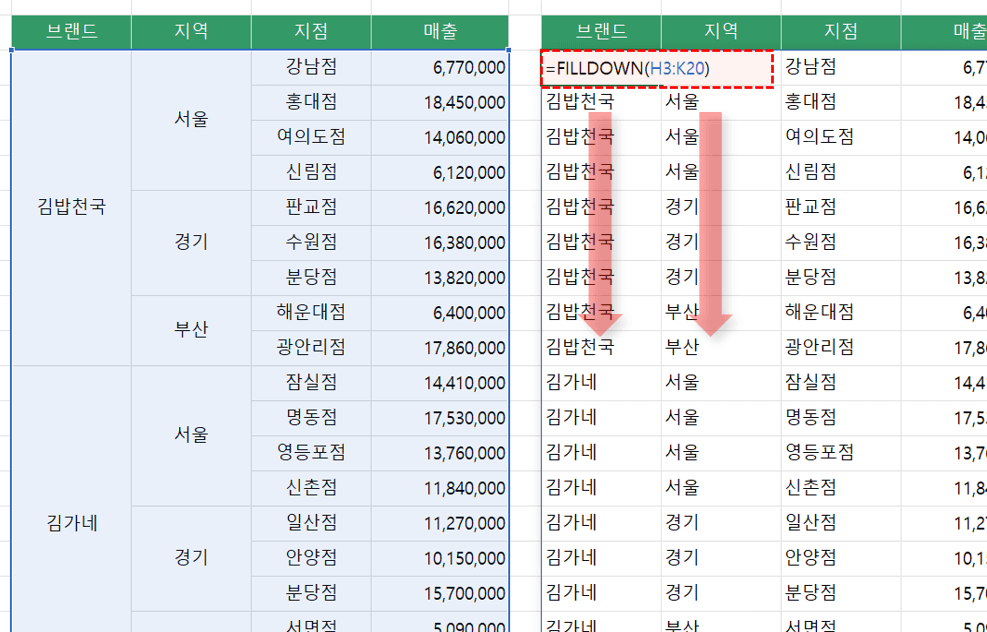
- 함수를 실행하면 아래 그림과 같이 병합된 셀의 빈 칸이 모두 채워진 범위가 반환됩니다.
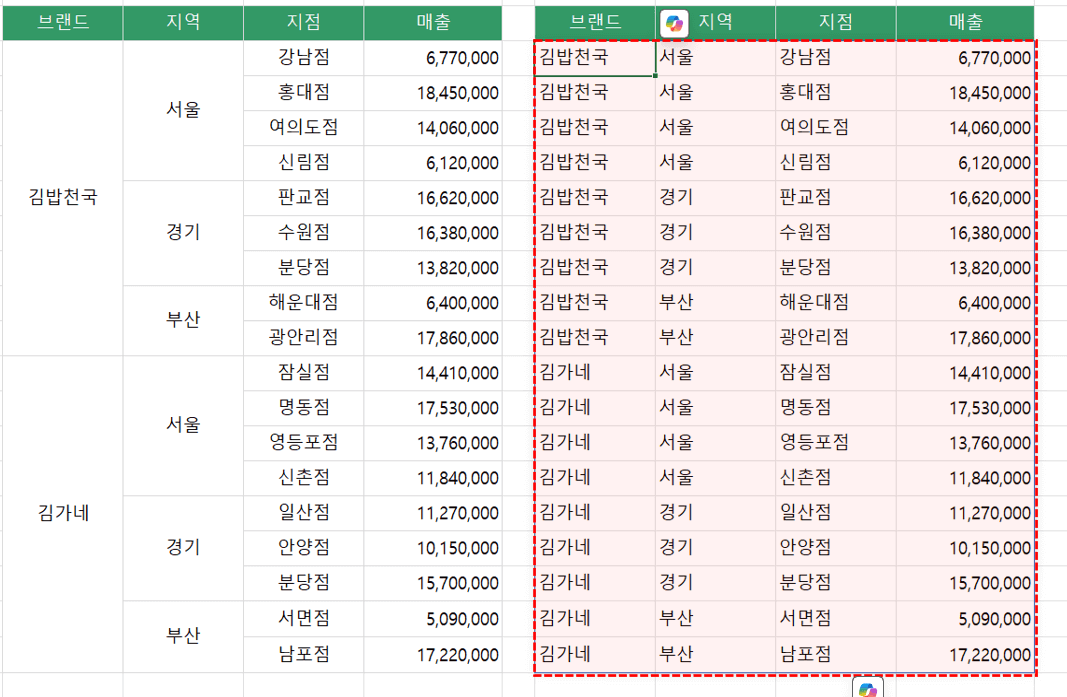
- FILLDOWN 함수 만들기 : 이제 마지막 단계로 LAMBDA 함수를 활용해 사용자 정의 함수를 등록해보겠습니다. M3셀에 작성한 공식을 토대로 다음과 같이 LAMBDA 함수 공식을 완성합니다.
=LAMBDA(범위,WRAPCOLS(SCAN("",TOCOL(TRIMRANGE(범위),0,TRUE),LAMBDA(a,b,IF(b="",a,b))),ROWS(TRIMRANGE(범위))))
오빠두Tip : TRIMRANGE 함수의 자세한 사용법은 아래 기초 영상 강의를 참고하세요!
- [수식] 탭 - [이름 관리자] - [새로 만들기]를 클릭한 뒤 이름과 설명, 참조대상을 다음과 같이 입력해서 함수를 등록합니다.
· 이름 : FILLDOWN
· 설명 : 병합된 셀의 빈 칸을 채운 범위를 반환합니다.
· 참조대상 : =LAMBDA(범위,WRAPCOLS(SCAN("",TOCOL(TRIMRANGE(범위),0,TRUE),LAMBDA(a,b,IF(b="",a,b))),ROWS(TRIMRANGE(범위))))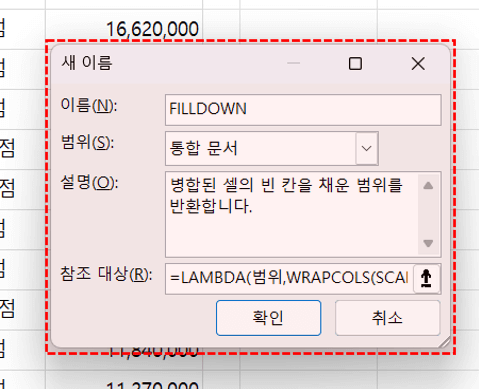
- [확인] 버튼을 클릭하면 FILLDOWN 함수가 등록됩니다.
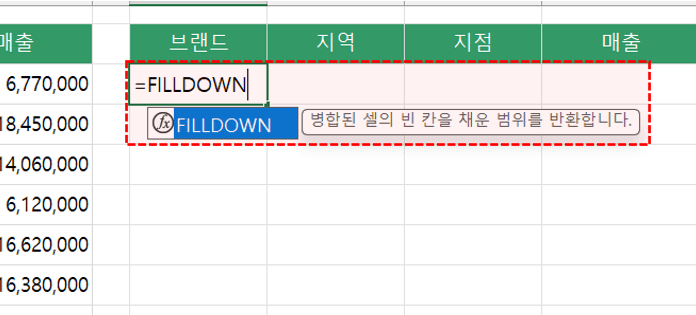
- 이제 등록한 FILLDOWN 함수만으로 그림과 같이 병합된 셀의 빈 칸을 빠르게 채울 수 있습니다.
GROUPBY + SCAN 누계 보고서 만들기
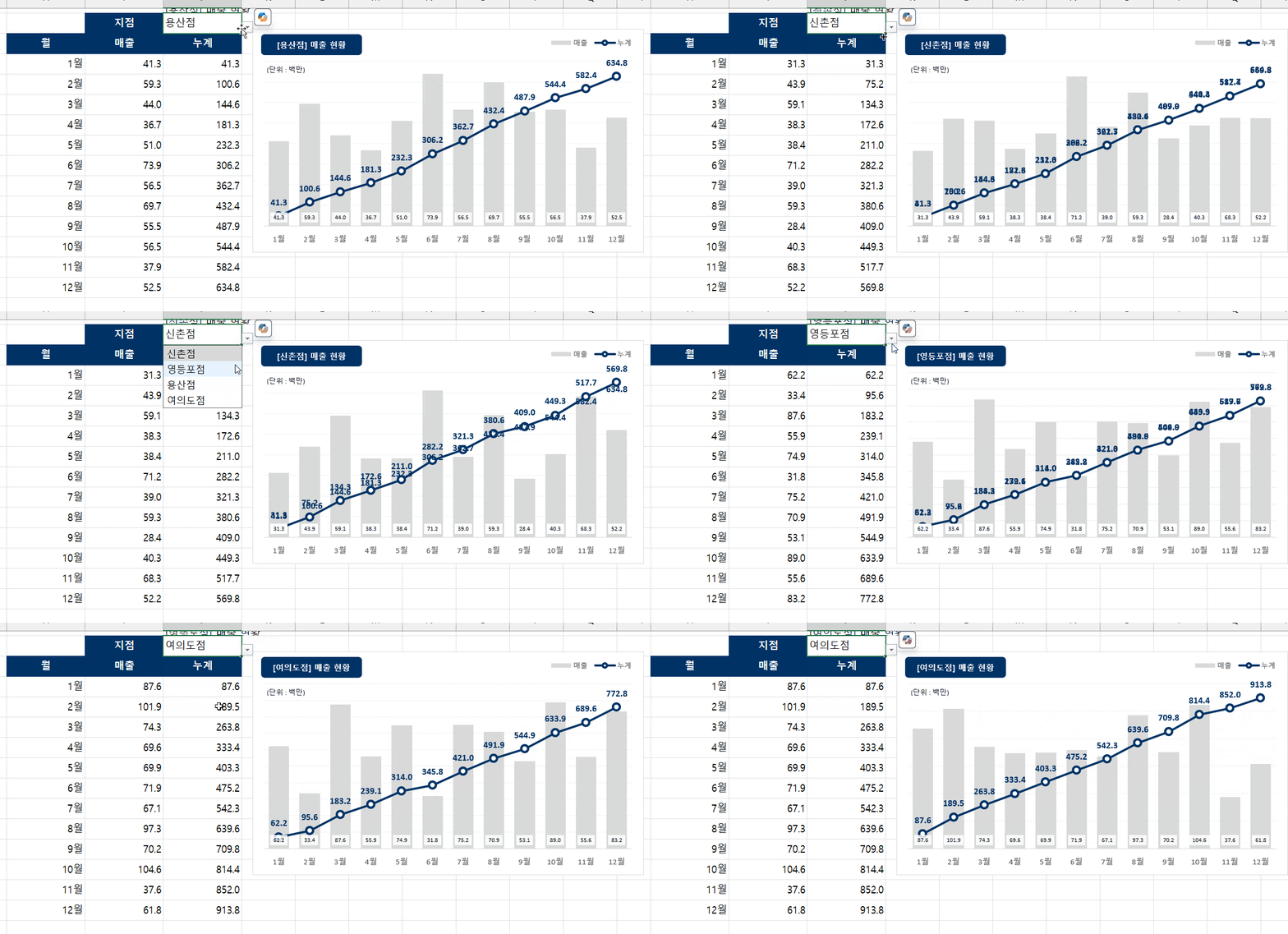
GROUPBY 함수를 활용하면 피벗테이블 없이도 함수만으로 실시간 월별 매출과 누계가 집계되는 차트를 만들 수 있습니다. GROUPBY와 SCAN 함수를 조합해 보고서와 차트를 작성하는 자세한 과정은 아래 라이브 전체 강의를 참고하세요!👇

![[도구 업데이트] 움직이는 이모지 + 사전 업데이트](https://www.oppadu.com/wp-content/uploads/2026/09/이모지-사전-런칭.png)
![[도구 업데이트] 실시간 추첨, 무료 도구 업데이트!](https://www.oppadu.com/wp-content/uploads/2026/09/마블레이스-런칭.png)
![[도구 업데이트] 투명 인감 도장 PNG를 만들어보세요!](https://www.oppadu.com/wp-content/uploads/2026/09/투명-도장-생성기-안내.png)
![[직원 채용] 오빠두엑셀이 정규직 동료를 모십니다](https://www.oppadu.com/wp-content/uploads/2026/08/직원-채용-1_R.png)
![[공지] 오빠두에듀 프리랜서 보조 강사 모집](https://www.oppadu.com/wp-content/uploads/2026/08/0822-프리랜서-보조강사-모집.png)