365 사용자라면 꼭 알아야 할 중요기능, 21년 3월 업데이트!

21년 3월, 베타채널 신규기능 - 1) 한국어 받아쓰기, 2) 변경내용 추적, 3) 신규 데이터 타입 기능, 살펴보기
이 강의에서는 오피스 365 베타채널을 신청하는 절차부터 새로 추가된 워드 한국어 받아쓰기, 엑셀 Web 변경 내용 추적, 신규 데이터 형식까지 단계별로 살펴봅니다. 정식 출시 전에 새로운 기능을 먼저 시험하고 회의록 작성과 자동 보고서 작성 등 실무 작업에 어떻게 적용할 수 있는지 함께 정리합니다.

실습자료를 준비했어요
수업에서 사용한 예제 파일과 보충 자료를 한 곳에 정리했습니다!👇






실습 가이드
365 사용자라면 베타버전(구. 오피스 Insider)을 신청해 마이크로소프트가 제공하는 새로운 기능을 정식 출시 전에 먼저 사용할 수 있습니다. 365 베타버전 등록을 완료하면 사용 중인 모든 오피스 프로그램(엑셀, 워드, 파워포인트, 아웃룩 등)에 베타버전이 일괄 적용됩니다.
365 베타채널 신청 방법
- 엑셀을 실행한 뒤 [파일] - [계정] - [채널 변경]으로 이동합니다.
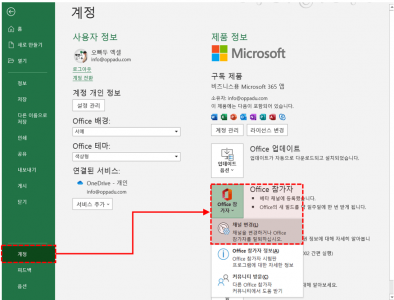
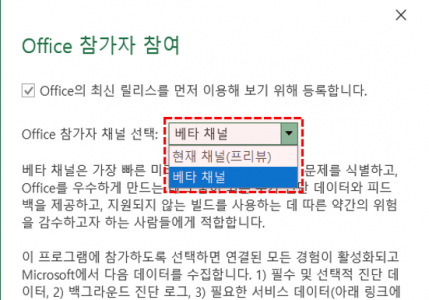
- 'Office의 최신 릴리스를 먼저 이용해 보기 위해 등록합니다.'를 체크한 뒤 참가 채널을 [베타 채널]로 변경합니다. [확인] 버튼을 클릭해 등록을 완료합니다.
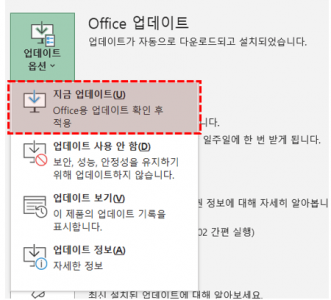
- [Office 업데이트] - [지금 업데이트]를 클릭해 베타채널 업데이트를 진행합니다.
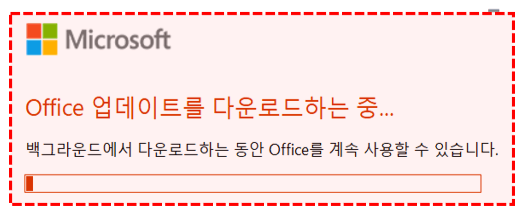
- 업데이트가 다운로드됩니다.
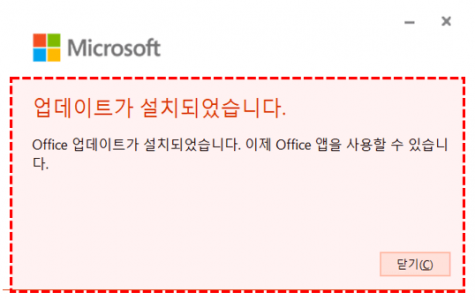
- 업데이트가 완료되면 '업데이트가 설치되었습니다.' 안내창이 표시됩니다. [닫기]를 클릭해 베타버전 업데이트를 종료합니다.
한국어 받아쓰기 기능 (워드)
21년 3월 업데이트로 워드에 한국어 받아쓰기 기능이 추가되었습니다. 이 기능은 컴퓨터에 연결된 마이크로 입력되는 음성을 한국어 문장으로 자동 변환하는 기능으로, 베타버전임에도 매우 정확한 인식률을 확인할 수 있었습니다.
이 기능을 활용하면 실무에서 회의록을 작성하거나 나레이션용 사전 스크립트를 정리할 때 매우 유용하게 사용할 수 있습니다.
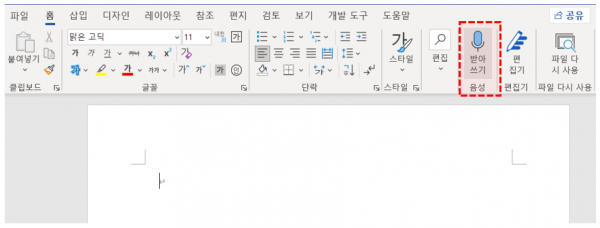
- 워드를 실행한 뒤 [홈] - [받아쓰기]를 클릭합니다.
- 받아쓰기가 실행되며 마이크 모양의 팝업창이 워드 화면 아래쪽에 표시됩니다.
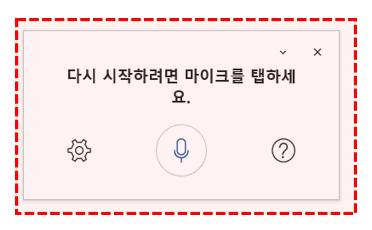
- 톱니 모양 아이콘을 클릭한 뒤 [음성 언어] - [한국어]를 선택합니다.

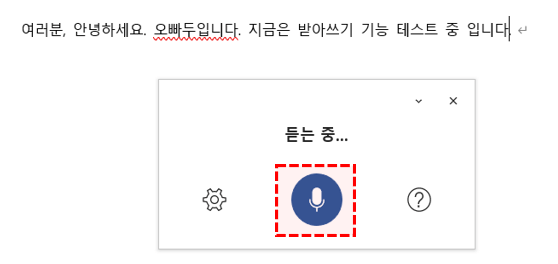
- 마이크 모양 버튼을 클릭하면 [듣는 중..] 표시가 나타나면서 마이크로 입력되는 음성이 한국어로 받아쓰기됩니다.
변경 내용 추적 기능 (엑셀 Web)
이번 업데이트로 엑셀 Web 버전에 변경 내용 추적이라는 새로운 기능이 추가되었습니다. 이 기능은 엑셀에서 실행된 모든 작업 내용을 기록하고, 특정 시트나 범위에서 발생한 작업만 필터링해 확인할 수 있는 기능입니다.
이 기능이 향후 데스크톱 엑셀까지 확장된다면, 모든 작업 내용을 기록하고 기록된 작업으로 업무를 자동화하는 매크로로도 활용할 수 있을 것으로 기대됩니다.
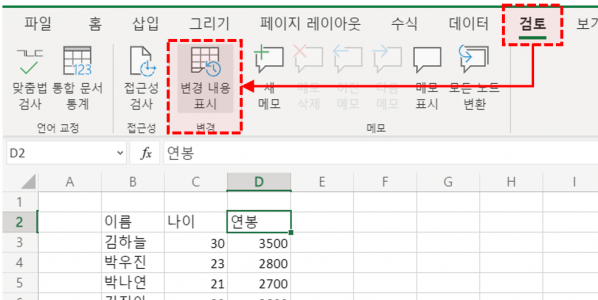
- Web 엑셀을 실행한 뒤 시트에 값을 입력하고 [검토] - [변경 내용 표시]를 클릭합니다.
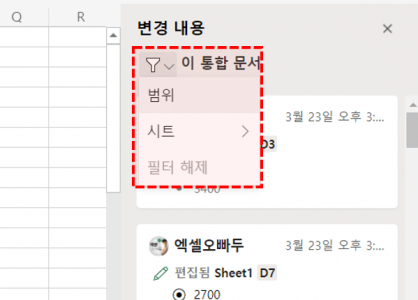
- 화면 오른쪽에 변경 내용 탭이 추가됩니다. 필터 버튼을 클릭한 뒤 전체 통합문서, 시트, 범위 단위로 변경 내용을 확인할 대상을 선택할 수 있습니다.
신규 데이터 형식 (엑셀)
지난 20년 7월 업데이트로 엑셀 데스크톱 버전에 신규 데이터 형식이 추가되었습니다. 현재 지원되는 기본 데이터 형식은 [주식]과 [지리]이며, 향후 [음식], [화학], [원자기호] 등 다양한 형태의 데이터 형식이 제공될 예정입니다.
아직 데이터는 영문으로만 지원되지만, 정식 버전 업데이트 시점에는 모든 언어로 제공될 것으로 기대됩니다.
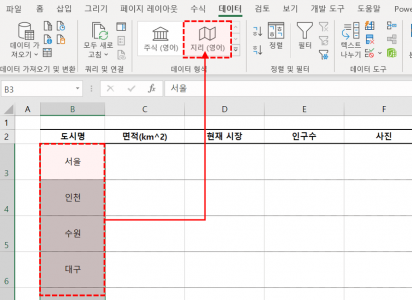
- 예제파일을 다운로드한 뒤 [대한민국] 시트로 이동합니다. 도시명 범위를 선택한 뒤 [데이터] - [데이터 형식]에서 [지리]를 선택합니다.
- 도시명이 영문으로 변환되면서 지리 데이터 형식으로 적용됩니다. 범위 오른쪽 위에 [+] 버튼이 추가됩니다.
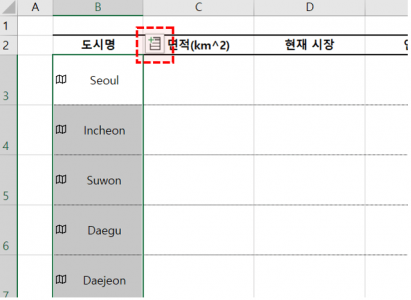
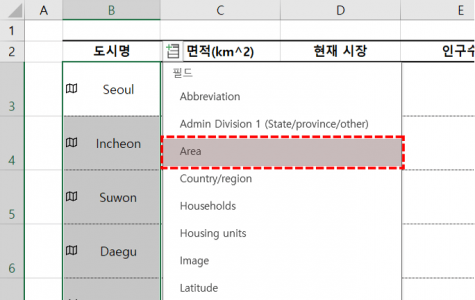
- [+] 버튼을 클릭한 뒤 Area를 선택하면 각 도시의 면적이 오른쪽 열에 추가됩니다.
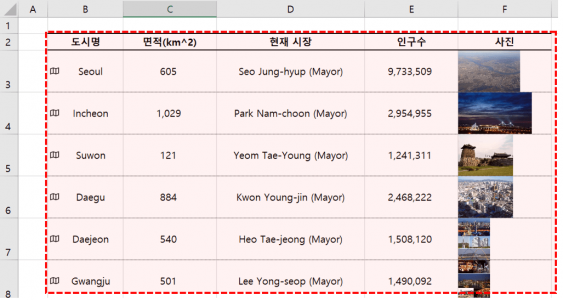
- Leader(s)를 클릭하면 각 도시의 시장이 추가됩니다. Population, Image를 클릭하면 각 지역의 인구수와 사진도 함께 추가할 수 있습니다.
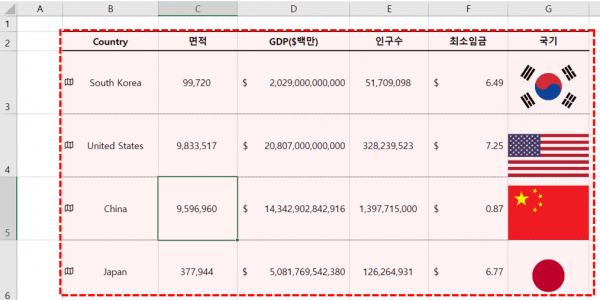
- [세계] 시트로 이동한 뒤 동일한 방법으로 면적, GDP, 인구수, 최소임금 등의 정보를 추가할 수 있습니다.


![[도구 업데이트] 투명 인감 도장 PNG를 만들어보세요!](https://www.oppadu.com/wp-content/uploads/2026/09/투명-도장-생성기-안내.png)
![[직원 채용] 오빠두엑셀이 정규직 동료를 모십니다](https://www.oppadu.com/wp-content/uploads/2026/08/직원-채용-1_R.png)