엑셀 파이썬, 코파일럿 고급 데이터 분석까지! 최신 업데이트 완벽 정리

파이썬 in 엑셀, 이제는 엑셀 코파일럿이 파이썬 고급 데이터 분석까지 도와줍니다. 2025년 최신 기능으로 업무 효율을 크게 높여보세요!
이 강의에서는 엑셀 코파일럿이 정식 지원하는 파이썬 고급 데이터 분석 기능으로, 실무 데이터에서 인사이트를 도출하고 회귀 모델까지 구축하는 과정을 다룹니다. 서울시 상권 데이터로 군집을 분류하고, 보험료 데이터로 변수 간 상관관계와 회귀 방정식을 직접 작성해 결정계수로 정확도까지 검증하는 흐름을 단계별로 알아봅니다.

실습자료를 준비했어요
수업에서 사용한 예제 파일과 보충 자료를 한 곳에 정리했습니다!👇
목차 보기
![[2025 최신] 엑셀 코파일럿 + 파이썬 완벽 가이드 | 직장인 데이터 분석 실전 예제](https://www.oppadu.com/wp-content/uploads/2020/06/엑셀-파이썬-분석-자동화-썸네일_R.png)





코파일럿 고급 데이터 분석 / 파이썬 지원 버전 안내
드디어 한국에서도 엑셀 코파일럿의 파이썬 고급 데이터 분석(Copilot with Python, Advanced Analysis) 기능이 2025년 3월 26일자로 정식 출시되었습니다. 그동안 엑셀 단독으로는 처리하기 까다로웠던 복잡한 데이터 분석 작업도, 이제 코파일럿의 도움을 받아 한층 수월하게 해결할 수 있습니다.
해당 기능은 현재 영어 입력만 지원하며 한국어 지원은 추후 업데이트 예정입니다. 그렇지만 구글 번역기 등을 활용해 프롬프트를 영어로 변환하면 누구나 손쉽게 사용할 수 있습니다. 본격적인 실습에 앞서, 새로 추가된 코파일럿 고급 데이터 분석과 파이썬 기능을 사용하기 위한 엑셀 버전 요구사항부터 알아보겠습니다.
✨ 엑셀 파이썬 (Python in Excel)
· 비즈니스 M365 (월간 채널) : 2408(17928.20114) 이상
· Mac M365 : 16.95(25021921) 이상
· 웹 엑셀 : 비즈니스 사용자에게만 제공
✨ 코파일럿 고급 데이터 분석 (Copilot with Python)
· 비즈니스 M365 (월간 채널) : 2410(18227.00000) 이상
· Mac M365 : 16.95(25021921) 이상
· 웹 엑셀 : 비즈니스 사용자에게만 제공
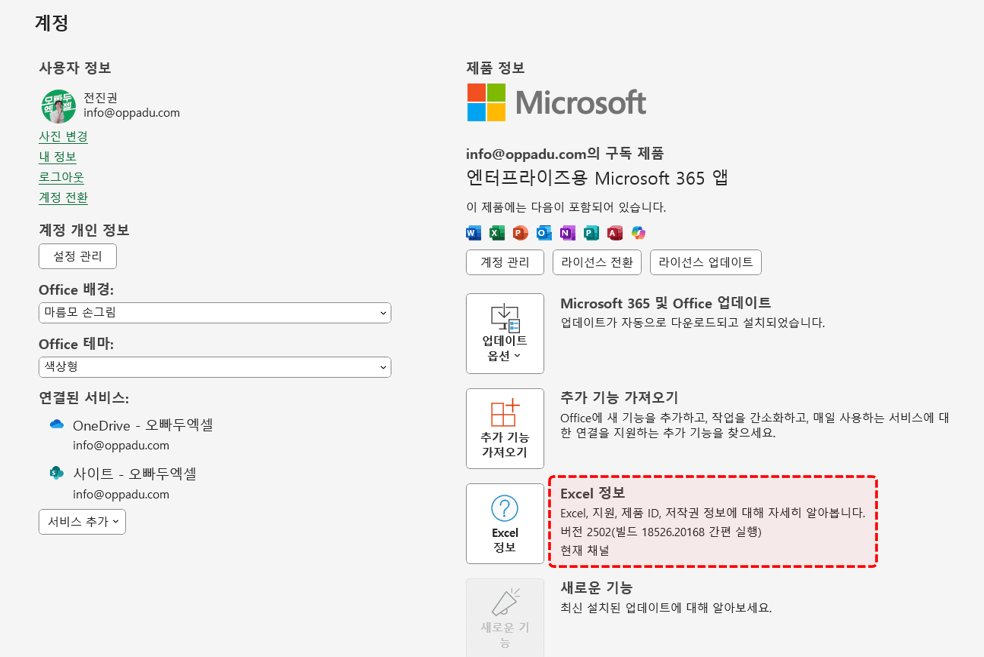
현재 사용 중인 엑셀 버전은 [파일] 탭 - [계정] 메뉴에서 확인할 수 있습니다.
엑셀 파이썬 기본 제공 라이브러리
엑셀 파이썬은 일반적인 업무 자동화나 게임 개발 용도가 아니라 "데이터 분석"에 특화되어 있으며, 아나콘다(Anaconda) 데이터 분석 라이브러리를 기본으로 탑재하고 있습니다. 또한 엑셀 파이썬은 ① 모든 연산을 클라우드에서 처리하므로 컴퓨터 사양에 영향을 받지 않으며, 반드시 ② 인터넷이 연결된 환경에서만 동작한다는 점을 기억해주세요.

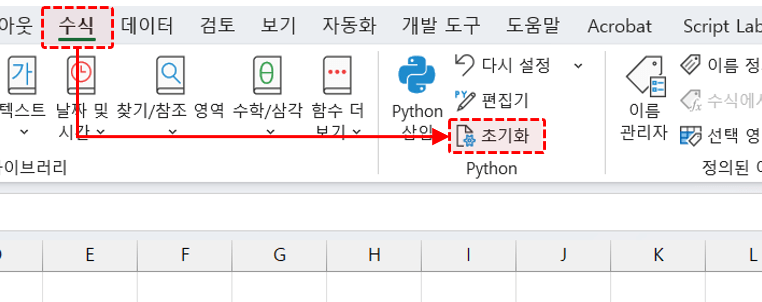
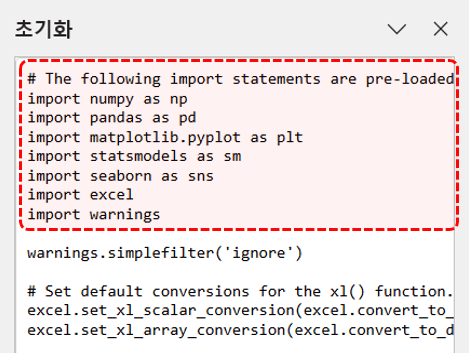
엑셀 파이썬에서 기본으로 로딩되는 라이브러리 목록은 다음과 같으며, [수식] 탭 - [파이썬] - [초기화] 버튼을 클릭하면 직접 확인할 수 있습니다.
# The following import statements are pre-loaded.
import numpy as np
import pandas as pd
import matplotlib.pyplot as plt
import statsmodels as sm
import seaborn as sns
import excel
import warnings

warnings.simplefilter('ignore')

# Set default conversions for the xl() function.
excel.set_xl_scalar_conversion(excel.convert_to_scalar)
excel.set_xl_array_conversion(excel.convert_to_dataframe)
엑셀 파이썬에서 활용도가 높은 추천 라이브러리는 다음과 같이 정리할 수 있습니다.
✨ 기본 제공 라이브러리
· pandas : 파이썬에서 엑셀과 유사한 데이터 처리 작업이 필요할 때 사용
· Matplotlib : 보고서용 시각화 도구. 커스터마이징이 자유롭고 거의 모든 차트 표현 가능
· seaborn : Matplotlib 대비 디자인이 미려하며, 통계 시각화에 강점
· statsmodels : 회귀분석·시계열분석 등 고급 통계 분석에 활용
✨ 엑셀 파이썬 추천 라이브러리
· imbalanced-learn : 학습 데이터가 불균형할 때 사용하는 보정 라이브러리
· wordcloud : 설문 결과 등 텍스트 데이터에서 주요 키워드 시각화
· TheFuzz : 고객명·제품명처럼 유사한 항목을 자동으로 정리
· NLTK : 감성 분석 및 문장 분석 (예: 고객 불만 유형 분류). 단, 한국어 형태소 분석 KoNLPy는 미제공
· qrcode : 웹 링크나 명함용 QR코드 자동 생성
인사이트 분석으로 데이터 빠르게 검토하기
실무에서 방대한 데이터를 처음 접할 때, 핵심 인사이트를 도출하기까지는 적지 않은 시간이 소요됩니다. 이런 상황에서 코파일럿의 데이터 인사이트 분석 기능을 활용하면 버튼 클릭 한 번만으로 데이터의 주요 인사이트를 즉시 확인할 수 있습니다.
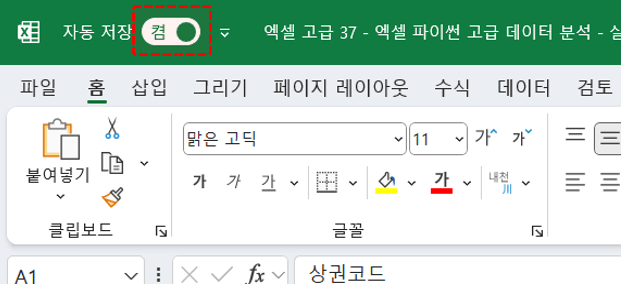
- 먼저 PC에서 코파일럿을 사용하려면 '자동 저장' 옵션을 켜야 합니다. 실습 파일을 실행한 뒤, 엑셀 화면 좌측 상단의 [자동 저장] 버튼을 클릭해서 OneDrive에 파일을 저장합니다. 저장된 파일은 OneDrive의 최상단 경로에 자동으로 보관됩니다.

- 파일을 저장하면 아래 그림처럼 자동 저장이 활성화됩니다.
- 예제파일에서 [인사이트 분석] 시트로 이동한 뒤 표를 선택하고, [홈] 탭 - [Copilot]을 클릭해서 코파일럿을 실행합니다.
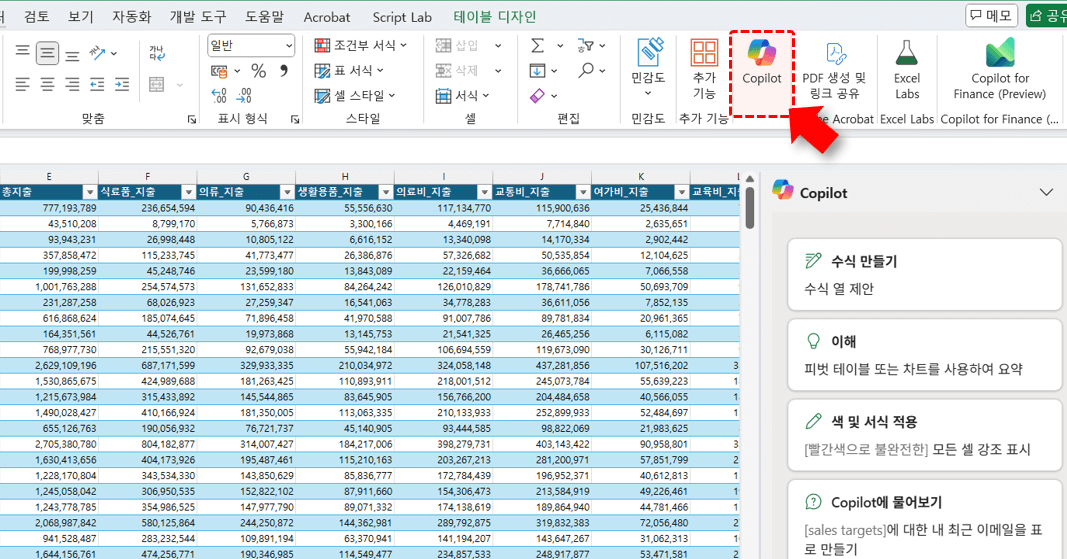
- 코파일럿의 제안 목록 중 가장 첫 번째 항목인 [데이터 인사이트를 표시해 주세요]를 클릭하면 데이터 인사이트 분석이 시작됩니다.

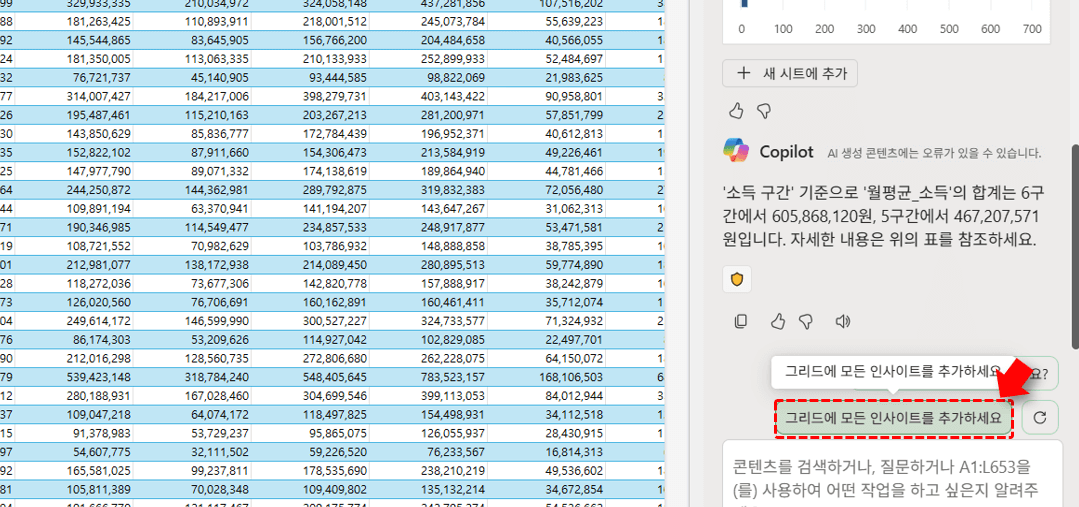
- 잠시 기다리면 인사이트 분석이 마무리됩니다. [그리드에 모든 인사이트를 추가하세요] 버튼을 클릭하면 분석 결과가 정리된 새 시트가 생성됩니다.
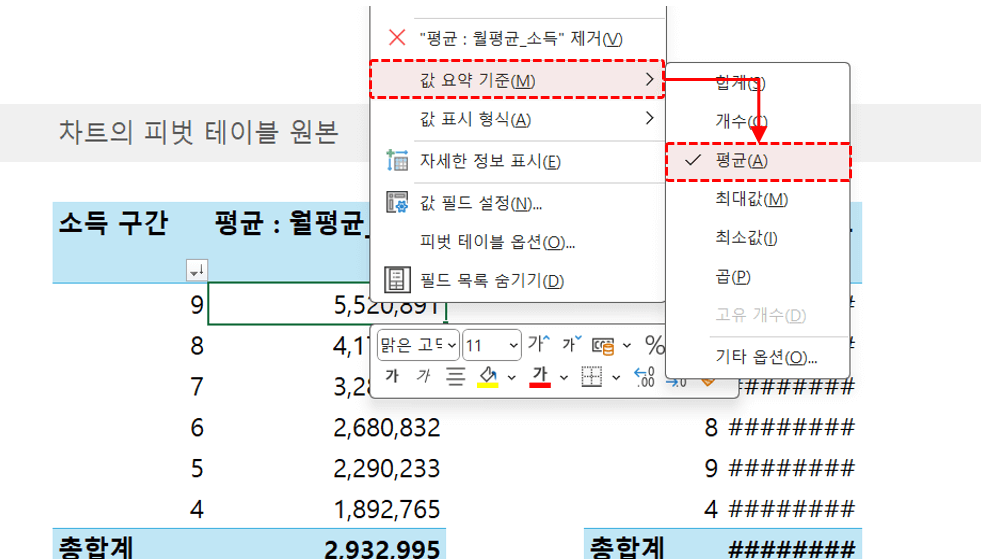
- 이번 실습에서 확인할 인사이트는 '각 등급별 소득 및 지출 현황'입니다. 등급별 표본 수가 다르기 때문에, 피벗테이블의 집계 방식을 합계가 아닌 평균으로 변경해야 정확한 비교가 가능합니다. 새로 생성된 시트의 피벗테이블에서 값을 우클릭 - [값 요약 기준]에서 집계 방식을 평균으로 변경합니다.
- 집계 방식을 변경하면 서울시 상권별 소득·지출 데이터의 인사이트 분석이 완료됩니다.
· 소득이 가장 높은 상권은 9등급이지만, 식료품 지출은 5·6·7등급 상권에서 더 높게 나타난다.
· 교육비는 월 평균 소득이 200~400만원인 구간의 상권에서 가장 높은 수준을 보인다.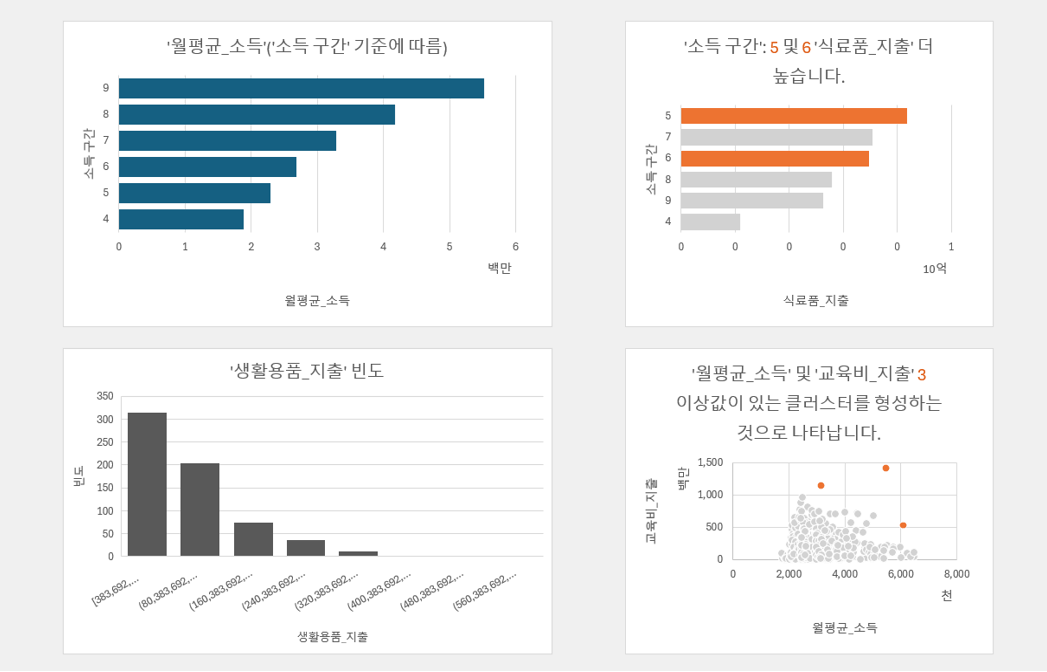
코파일럿 파이썬 분석으로 상권 분석 보고서 만들기
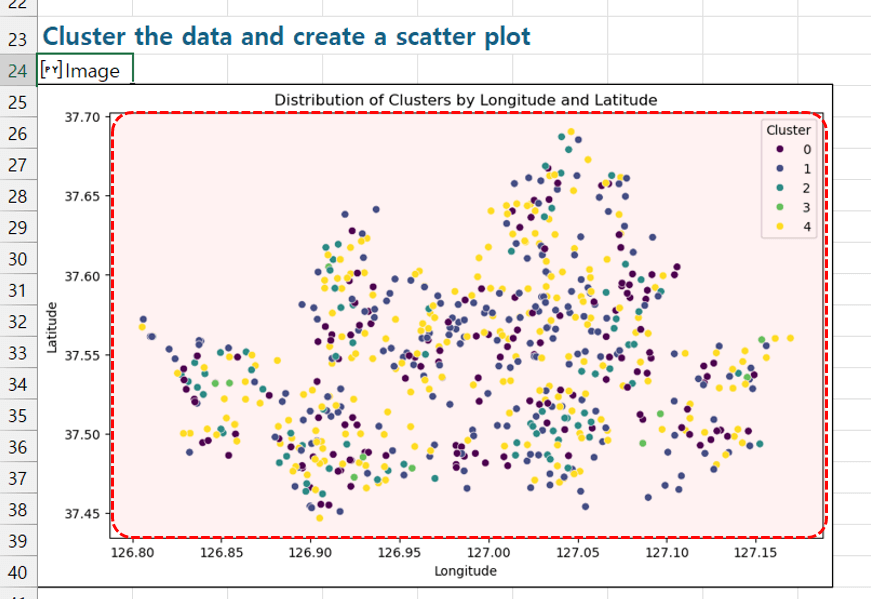
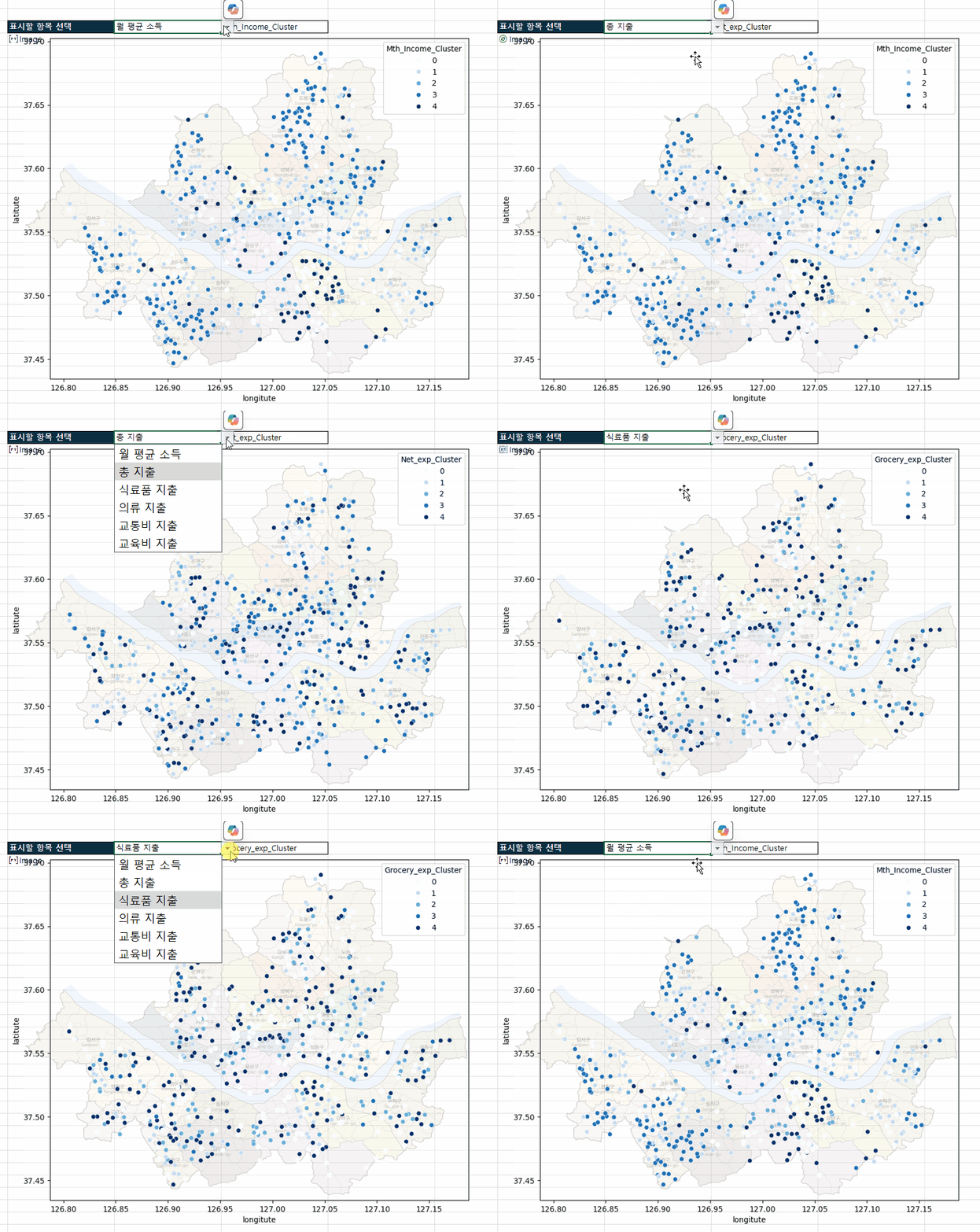
이번에는 코파일럿의 파이썬 고급 데이터 분석 기능을 활용해, 각 상권의 월 소득·총 지출·생활비 등의 항목을 5개 군집으로 분류하고 그 분포를 시각화하는 차트를 만들어보겠습니다.
- 예제파일에서 [파이썬 분석] 시트로 이동한 뒤, [홈] 탭 - [Copilot]을 클릭해서 코파일럿을 실행합니다.
- 기존 대화 내역이 남아 있다면 초기화하고 진행해야 더 정확한 결과를 얻을 수 있습니다. 채팅 내역 상단에서 [채팅 기록]을 클릭하고 [새 채팅]을 선택해서 대화 내역을 초기화합니다.
- 아래 프롬프트를 복사한 뒤 구글 번역기에서 영어로 변환합니다. (2025년 4월 기준, 파이썬 고급 데이터 분석 요청은 영어로만 가능합니다.)
(한글) 파이썬을 사용해서 현재 데이터를 분석하려고 해. 현재 데이터의 Mth_Income, Net_exp, Grocery_exp, Clothing_exp, Transport_exp, Education_exp 필드를 5개의 군집으로 나누고, 각 필드별로 군집화 된 결과는 새로운 열을 추가해서 저장해.
특정 군집에 대해 longitute와 latitute별 군집의 분포를 나타낼 수 있도록 분산형 차트를 만들어서 출력해.
(영어) I'm trying to analyze the current data using Python.
Divide the Mth_Income, Net_exp, Grocery_exp, Clothing_exp, Transport_exp, and Education_exp fields of the current data into 5 clusters, and save the clustered results by each field by adding a new column.
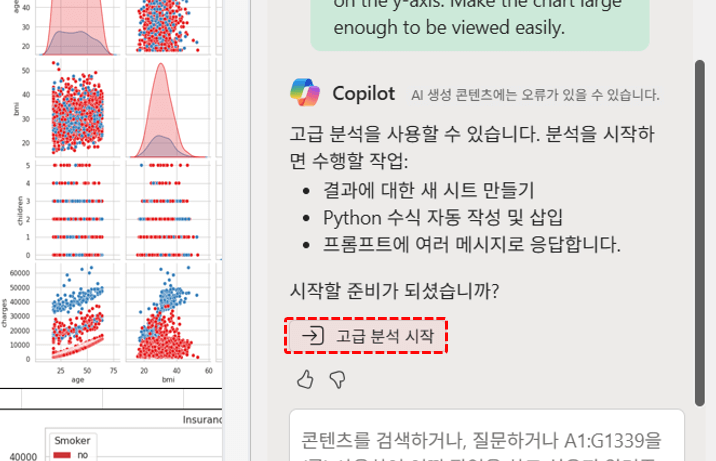
Create a scatter chart to display the distribution of clusters by length and latitude for a specific cluster and output it. - 번역한 영문 프롬프트를 코파일럿 입력창에 붙여넣고 실행하면, 아래 그림과 같이 Python을 활용한 고급 데이터 분석 시작 안내와 함께 [고급 분석 시작] 버튼이 표시됩니다. 이 버튼을 클릭해서 고급 분석을 시작합니다.
- 버튼을 클릭하면 [분석] 시트가 새로 추가되며 파이썬 기반의 고급 분석이 진행됩니다. 잠시 기다리면 아래 그림과 같이 각 상권별 분포를 한눈에 확인할 수 있는 시각화 차트가 완성됩니다.
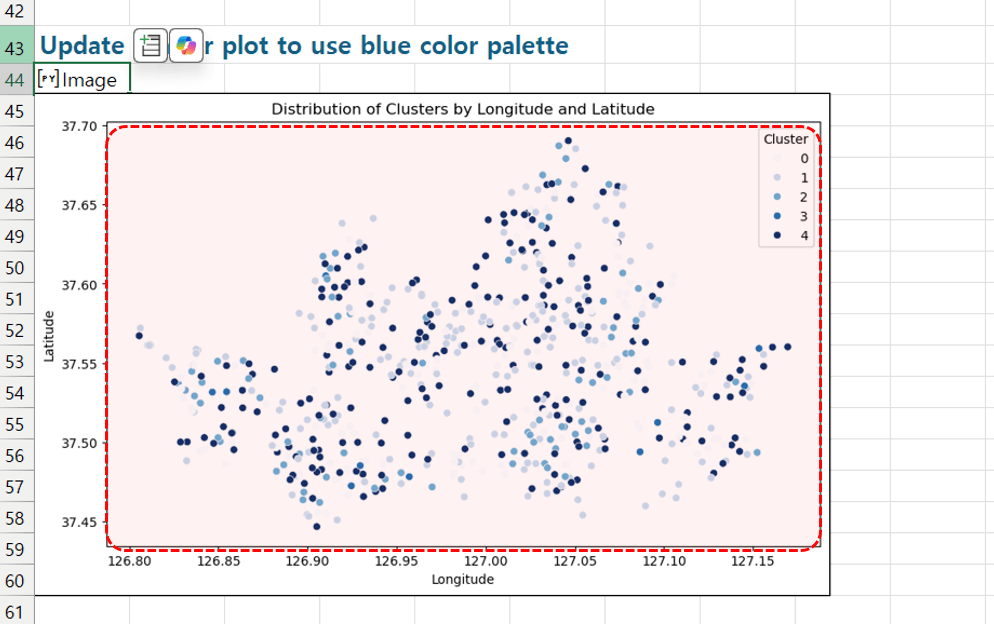
- 코파일럿을 활용하면 자동 생성된 파이썬 코드도 손쉽게 수정할 수 있습니다. 이번에는 A24셀에 파이썬 코드로 작성된 차트의 색상을 파란색 계열로 변경하도록 요청해보겠습니다.
(한글) A24셀에 파이썬 코드로 작성된 차트를 파란색 계열로 바꿔
(영어) Change the chart written in Python code in cell A24 to blue color.
- 요청 후 잠시 기다리면 아래 그림처럼 파란색 계열로 변경된 차트가 완성됩니다.
- 같은 방식으로, 지정한 셀의 데이터를 파이썬에 연동하도록 코드를 수정하면 아래 그림과 같이 셀 값이 변경될 때 실시간으로 업데이트되는 고급 분석 보고서를 만들 수 있습니다. 보고서를 완성하는 자세한 과정은 영상 강의에서 확인해보세요!😊
보험료 주요 항목 상관관계 분석 및 회귀 방정식 완성
마지막으로, 실무에서 즉시 활용할 수 있는 핵심 분석 기법을 다뤄보겠습니다. 보험 가입자의 "나이, 성별, 체지방률(BMI), 자녀 수, 흡연 여부, 거주지역" 데이터를 토대로 신규 가입자의 보험료를 예측하는 회귀 모델을 구축하는 과정입니다.
이러한 분석 기법은 다양한 실무 상황에 응용할 수 있습니다. 예를 들어 특정 시간대에 특정 연령대 고객의 로그인 빈도가 높을 때 구매 전환율이 상승하는 패턴을 발견하고, 이를 마케팅 전략 수립에 직접 반영할 수 있습니다.

- 예제파일에서 [보험료 예측] 시트로 이동한 뒤, 코파일럿을 실행하고 아래 프롬프트를 입력합니다. 기존 대화 내역이 남아 있다면 반드시 초기화한 후 프롬프트를 실행해주세요.
(한글) 파이썬을 사용해서 현재 데이터를 분석하자.
sex, smoker, region, bmi(체중 분포를 4그룹으로 분류) 변수에 대한 분포를 막대 차트로 시각화해.
4개의 그래프를 1x4 배열로 가로 한 줄에 배치해.
각 그래프에 다른 색상을 사용하고, x축은 변수명, y축은 count로 표시해.
차트는 큼지막하게 설정해서 보기 좋게 만들어.
(영어) Let's analyze the current data using Python.
Visualize the distribution of variables sex, smoker, region, and bmi (classify weight distribution into 4 groups) with a bar chart.
Arrange 4 graphs in a 1x4 array on one horizontal line.
Use different colors for each graph, and display the variable name on the x-axis and the count on the y-axis.
Make the chart large enough to be viewed easily. - [고급 분석 시작] 버튼을 클릭해서 파이썬 고급 분석을 실행합니다.
- 새 분석 시트가 추가되면서 "성별, 흡연 여부, 거주지역, 비만도"의 분포를 확인할 수 있는 막대 차트가 출력됩니다.
· 남성 가입자가 여성 가입자보다 약간 더 많다.
· 비흡연자는 약 1,000여 명, 흡연자는 약 250여 명으로 전체 가입자의 약 20%가 흡연자에 해당한다.
· southeast 지역 거주자가 다른 지역에 비해 다소 많다.
· 고도 비만(obese) 구간의 가입자 비중이 가장 높게 나타난다.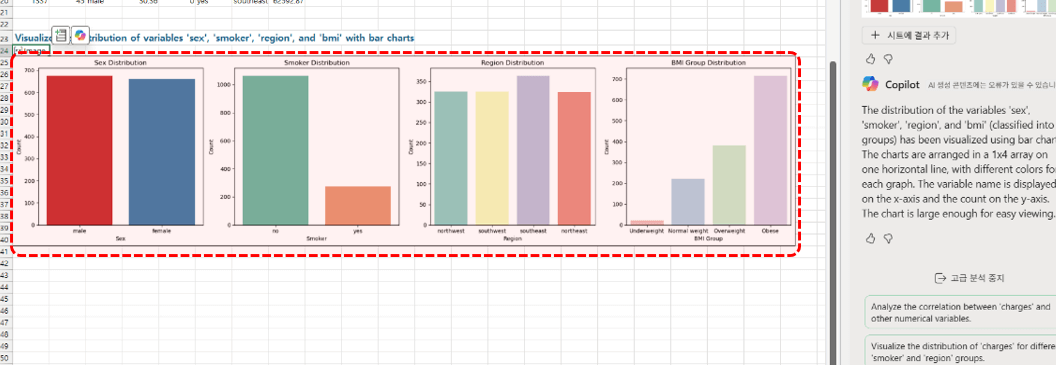
- 이번에는 각 항목별 "평균 보험료율"을 표시하도록 차트를 수정해보겠습니다. 예제파일에서 A24셀의 파이썬 코드를 다음과 같이 수정해달라고 요청합니다.
(한글) A24셀에 파이썬 코드로 작성된 차트의 y축을 평균 보험료 기준으로 변경해
(엉어) Change the y-axis of the chart written in Python code in cell A24 to the average insurance premium.
- 요청을 처리하면 아래 그림과 같이 각 항목별 평균 보험료 분석 결과가 표시됩니다.
· 남성 고객의 보험료가 여성 고객보다 다소 높다.
· 흡연 여부에 따라 보험료에 큰 차이가 발생한다.
· southeast 지역 거주자의 보험료가 타 지역 대비 약간 높다.
· 비만도가 높을수록 보험료가 함께 증가한다.
- 이번에는 각 변수 간 상관관계를 분석하는 pairplot 차트를 출력해보겠습니다. 아래 프롬프트를 코파일럿에 요청합니다.
(한글) 파이썬을 사용해서 현재 데이터를 분석하려고 해.
age, bmi, children, charge 관계를 보고, smoker 여부를 확인할 수 있도록 pairplot 차트를 생성해.
(영어) I'm trying to analyze the current data using Python. I'm going to create a pairplot chart to see the relationship between age, bmi, children, and charge, and to see if they are smokers or not.
- 잠시 기다리면 아래와 같이 pairplot이 출력되며, 다음과 같이 각 항목 간 상관관계를 해석할 수 있습니다.
· 나이가 많을수록 보험료가 증가하는 경향을 보인다.
· BMI가 높을수록 보험료가 증가하는 경향을 보인다.
· 흡연자는 BMI가 높아질수록 보험료가 가파르게 상승한다.
· 비흡연자의 보험료는 $8,000~10,000 구간에 주로 분포하고, 흡연자는 $24,000 및 $45,000 구간에 집중적으로 분포한다.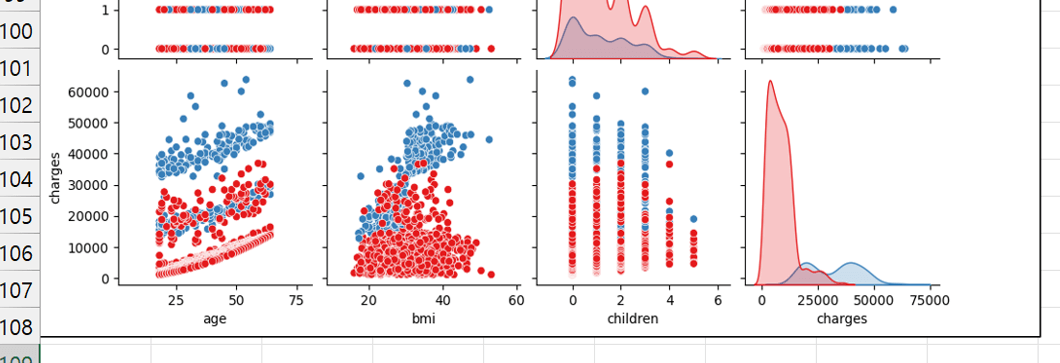
- 이번에는 BMI와 흡연 여부에 따라 보험료가 어떻게 달라지는지 분석해보겠습니다. 아래 프롬프트를 코파일럿에 요청합니다.
(한글) 현재 데이터에서 bmi에 따른 체중 분포를 'underweight, normal, overweight, obese' 4그룹으로 나눠. 그리고 각 그룹별 흡연여부에 따라 보험료를 볼 수 있는 막대 차트를 생성해.
(영어) In the current data, the weight distribution by BMI is divided into 4 groups: 'underweight, normal, overweight, obese'. Then, a bar chart is created that shows the insurance premium according to smoking status for each group.
- 잠시 기다리면 아래 그림과 같이 비흡연자(빨간색)와 흡연자(파란색)의 비만도별 보험료 차트가 출력됩니다.
· BMI가 높을수록 보험료가 증가한다.
· 흡연자의 경우, 비만도가 높아질수록 보험료가 한층 가파르게 상승한다.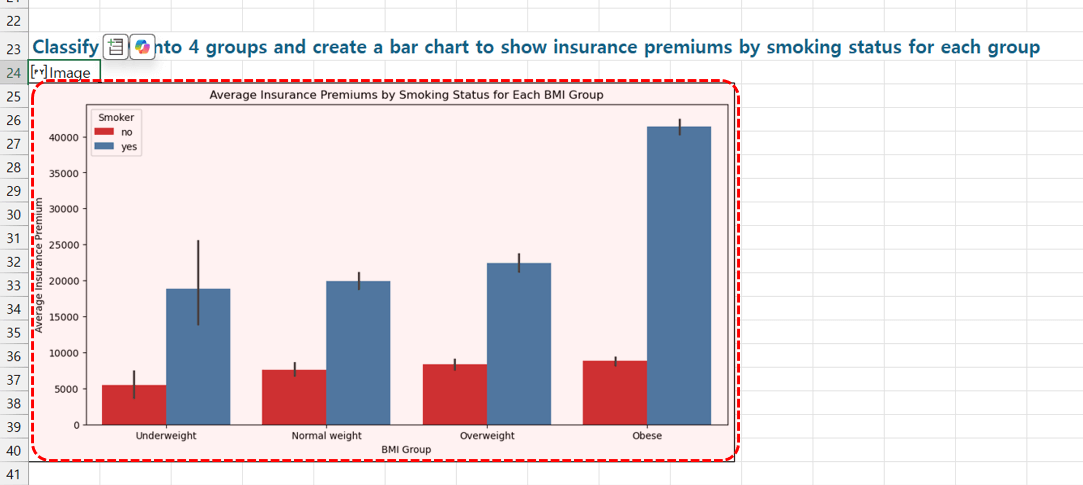
- 이전 단계의 분석을 통해, 보험료에 큰 영향을 미치는 핵심 변수는 "나이, BMI, 흡연 여부, BMI×흡연 여부"임을 확인했습니다. 이제 마지막으로 주요 변수에 기반해 보험료를 예측하는 회귀 방정식을 도출해보겠습니다.
(한글) 각 변수 age, bmi, smoker 여부, bmi × smoker 를 기준으로 요금을 예측하는 선형 회귀 모델을 적용하고 회귀 방정식을 공식으로 출력해
(영어) Apply a linear regression model to predict the fee based on each variable age, BMI, smoker status, and BMI × smoker, and output the regression equation as a formula.
- 잠시 기다리면 아래와 같이 회귀 방정식이 도출됩니다.
charges = -2290.0080056391275 + 266.75824013111526*age + 7.109298446703368*bmi + -20093.508424093314*smoker + 1430.9204070520948*bmi_smoker

- 완성된 방정식을 [보험료 예측] 시트에 붙여넣은 뒤, 각 인수를 다음과 같이 적절한 셀 참조 형태로 수정해 공식을 완성합니다.
=-2290.00800563912 + 266.758240131115*[@age] + 7.10929844670336*[@bmi] + -20093.5084240933*IF([@smoker]="yes",1,0) + 1430.92040705209*[@bmi]*IF([@smoker]="yes",1,0)

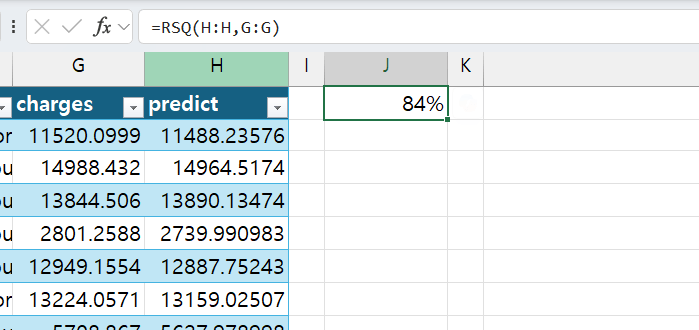
- 마지막으로 실제 보험료와 예측 보험료의 결정계수(R²)를 산출해보겠습니다. 빈 셀에 다음과 같이 RSQ 함수를 작성하면 약 83.6%의 정확도로 보험료를 예측한다는 것을 확인할 수 있습니다.
=RSQ(범위1, 범위2)
![[도구 업데이트] 움직이는 이모지 + 사전 업데이트](https://www.oppadu.com/wp-content/uploads/2026/09/이모지-사전-런칭.png)
![[도구 업데이트] 실시간 추첨, 무료 도구 업데이트!](https://www.oppadu.com/wp-content/uploads/2026/09/마블레이스-런칭.png)
![[도구 업데이트] 투명 인감 도장 PNG를 만들어보세요!](https://www.oppadu.com/wp-content/uploads/2026/09/투명-도장-생성기-안내.png)
![[직원 채용] 오빠두엑셀이 정규직 동료를 모십니다](https://www.oppadu.com/wp-content/uploads/2026/08/직원-채용-1_R.png)
![[공지] 오빠두에듀 프리랜서 보조 강사 모집](https://www.oppadu.com/wp-content/uploads/2026/08/0822-프리랜서-보조강사-모집.png)
M365 개인용(패밀리, 퍼스널) 라이선스는 코파일럿이 기본으로 제공됩니다.
단, 패밀리 라이선스의 경우 구독을 한 본인 계정에게만 코파일럿이 제공됩니다.
만약 M365 비즈니스를 사용하실 경우, 코파일럿을 별도로 구매해야 코파일럿이 표시됩니다.
한번 확인해보시겠어요? :) 감사합니다.