INDEX/MATCH 함수를 활용한, 엑셀 찾기/검색 공식! - CTRL + F 완벽 자동화

엑셀 INDEX/MATCH 함수와 배열수식을 활용하여 CTRL + F 찾기/검색 기능을 함수로 자동화하는 방법을 알아봅니다.
이 강의에서는 INDEX/MATCH 함수와 배열수식을 결합하여, 표 전체처럼 넓은 범위에서도 원하는 값을 찾아내는 VLOOKUP 응용 공식을 다룹니다. 기존 검색 함수만으로는 해결이 어려웠던 다중 영역 검색을 ROW·MATCH·MIN·INDEX 함수의 동작 원리에 따라 한 단계씩 직접 구성해 봅니다. 실무에서 마주치는 찾기·검색 업무를 수식 하나로 안정적으로 자동화하는 방법을 정리합니다.

실습자료를 준비했어요
수업에서 사용한 예제 파일과 보충 자료를 한 곳에 정리했습니다!👇



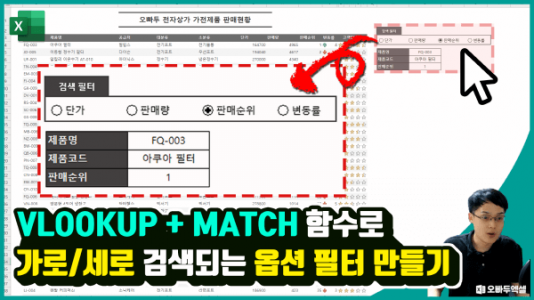


엑셀 찾기 & 검색 - VLOOKUP 자동화 공식
세로방향 검색
=IF(MIN(IF(전체범위=찾을값,MATCH(ROW(전체범위),ROW(전체범위))))=0,"",INDEX(출력범위,MIN(IF(전체범위=찾을값,MATCH(ROW(전체범위),ROW(전체범위))))))
가로방향 검색
=IF(MIN(IF(전체범위=찾을값,MATCH(COLUMN(전체범위),COLUMN(전체범위))))=0,"",INDEX(출력범위,MIN(IF(전체범위=찾을값,MATCH(COLUMN(전체범위),COLUMN(전체범위))))))
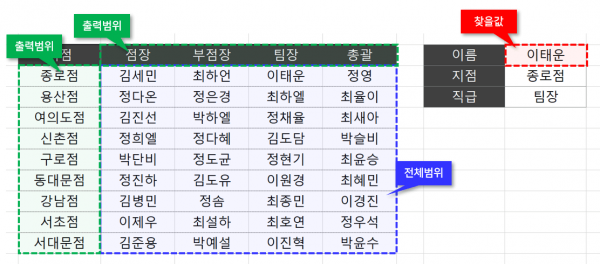
| 인수 | 설명 |
| 찾을값 | 검색할 값 또는 값이 입력된 셀 주소입니다. |
| 전체범위 | 값을 검색할 전체 범위입니다. |
| 출력범위 | 일치하는 값이 있을 경우 반환할 출력 범위입니다. |
INDEX/MATCH 함수는 VLOOKUP 함수만으로는 해결하기 어려운 다양한 검색 상황을 처리할 수 있어, 실무자가 반드시 익혀두어야 할 엑셀 필수 공식입니다. INDEX/MATCH 함수의 기본 사용법은 아래 영상 강의에서 자세히 설명해 드렸습니다.
넓은 범위를 검색하는 VLOOKUP 공식(일명 찾기·검색 자동화 공식)은 기존 VLOOKUP 함수와 INDEX/MATCH 함수의 한계를 함께 보완한 공식입니다.
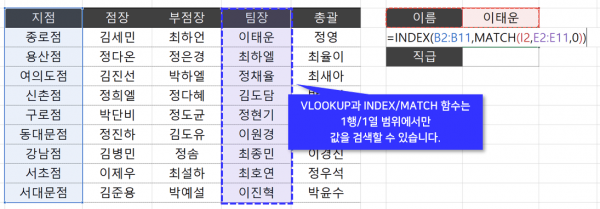
기존 INDEX/MATCH 함수는 가로 또는 세로로 긴 1차원 범위만 검색 대상으로 참조할 수 있었습니다. 그러다 보니 표 전체처럼 넓은 범위에서 값을 찾아야 할 때는 찾기 기능이나 매크로에 의존해야만 했습니다.
찾기/검색 자동화 공식 사용해보기
이번 강의에서 소개해 드린 공식을 사용하면 표 전체와 같은 넓은 범위를 대상으로 값을 검색할 수 있어, 실무에서 마주치는 대부분의 찾기·검색 업무를 손쉽게 자동화할 수 있습니다.
- ROW 함수로 행번호 배열 만들기 : ROW 함수에 범위를 입력하면 해당 범위의 행 번호가 배열로 반환됩니다. 예제파일의 L4:L15 범위를 선택한 뒤 아래 수식을 입력하고 Ctrl + Shift + Enter로 배열수식을 입력하면, 범위의 행 번호가 배열로 반환됩니다.
=ROW(B2:B12)
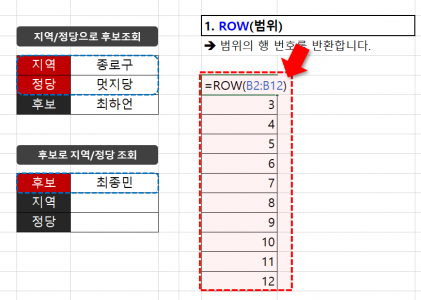 오빠두Tip : 엑셀 365 버전 사용자는 L4셀만 선택한 뒤 =ROW(B2:B12)를 일반 함수처럼 Enter로 입력하면 파란색 테두리와 함께 배열이 자동으로 출력됩니다.
 - MATCH/ROW 함수로 1부터 증가하는 순번 만들기 : MATCH 함수와 ROW 함수를 결합하면 1부터 1씩 증가하는 연속된 순번을 만들 수 있습니다. 예를 들어 1부터 5까지 1씩 증가하는 순번이 필요할 때는 아래 공식을 사용합니다.
=MATCH(찾을값,범위,[일치옵션])
=MATCH(ROW(A1:A5),ROW(A1:A5))
=MATCH({1,2,3,4,5},{1,2,3,4,5})
=1,2,3,4,5
MATCH 함수는 첫 번째 인수인 찾을값을 하나씩 순회하며 두 번째 인수의 범위에서 몇 번째에 위치하는지 검색합니다. 첫 번째 찾을값(1)은 첫 번째에, 두 번째 찾을값(2)은 두 번째에 있으므로 결과적으로 1부터 차례로 증가하는 순번이 반환됩니다.
- 예제파일의 O5:O15 범위를 선택한 뒤 아래 수식을 입력하고 Ctrl + Shift + Enter로 입력하면, 1부터 증가하는 순번이 배열로 반환됩니다.
=MATCH(ROW(B2:B12),ROW(B2:B12))

- 넓은 범위에서 값 검색하기 : 이제 넓은 범위에서 찾을 값이 어디에 위치하는지 검색해 보겠습니다. 예제파일의 R5:V15 범위를 선택한 뒤 아래 수식을 붙여넣고 Ctrl + Shift + Enter로 입력합니다. 수식을 입력하면 범위 내에서 찾을 값과 일치하는 셀만 TRUE로 표시됩니다.
=B2:F12=I10
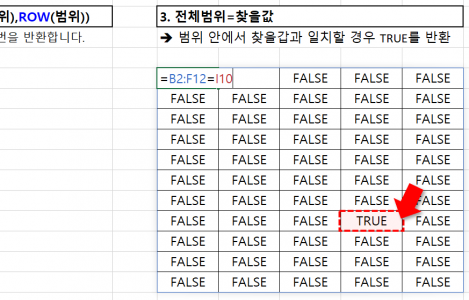
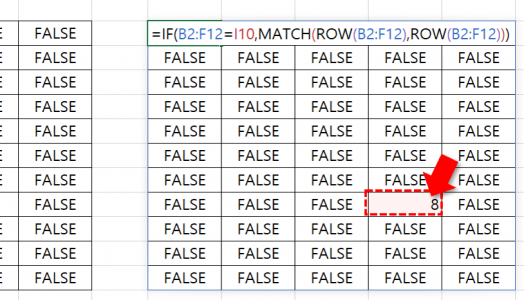
- 이제 지금까지 살펴본 공식에 IF 함수를 결합하면, 넓은 범위에서 찾을 값의 위치를 받아올 수 있습니다. 예제파일의 X5:AB15 범위를 선택한 다음 아래 수식을 붙여넣고 Ctrl + Shift + Enter로 입력합니다.
=IF(B2:F12=I10,MATCH(ROW(B2:F12),ROW(B2:F12)))
- 앞서 살펴본 MATCH/ROW 공식은 1부터 증가하는 순번을 반환하고, IF 함수는 찾을 값과 일치할 때만 TRUE를 반환합니다. 따라서 두 공식을 결합한 수식을 입력하면 "찾을 값이 몇 번째에 있는지"를 순번으로 반환하게 됩니다.
- 찾기·검색 자동화 공식 완성 : 마지막 단계입니다. MIN 함수로 범위 안에서 가장 작은 숫자를 계산하면 찾을 값의 순번이 반환됩니다. 아래 수식을 예제파일 AE5셀에 붙여넣은 뒤 Ctrl + Shift + Enter로 입력합니다.
=MIN(IF(B2:F12=I10,MATCH(ROW(B2:F12),ROW(B2:F12))))
 오빠두Tip : MIN 함수는 범위 내 '숫자'만 대상으로 최솟값을 계산하므로, 논리값인 TRUE/FALSE는 제외하고 최솟값을 구합니다. 반면 MINA 함수를 사용하면 논리값까지 포함하여 최솟값을 구할 수 있습니다.
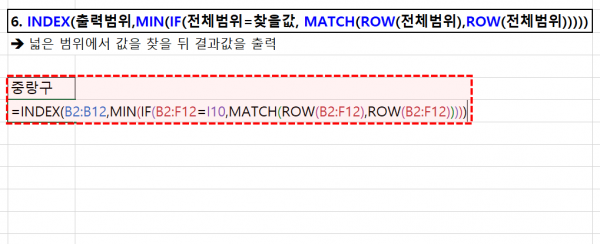
 - 마지막으로 INDEX 함수를 활용해, 앞서 받아온 순번 위치의 값을 출력하면 넓은 범위 VLOOKUP 공식이 완성됩니다. 아래 수식을 예제파일 AH5셀에 붙여넣은 뒤 Ctrl + Shift + Enter로 입력합니다.
=INDEX(B2:B12,MIN(IF(B2:F12=I10,MATCH(ROW(B2:F12),ROW(B2:F12)))))
![[도구 업데이트] 실시간 추첨, 무료 도구 업데이트!](https://www.oppadu.com/wp-content/uploads/2026/09/마블레이스-런칭.png)
![[도구 업데이트] 투명 인감 도장 PNG를 만들어보세요!](https://www.oppadu.com/wp-content/uploads/2026/09/투명-도장-생성기-안내.png)
늘 좋은 컨텐츠에 감사드립니다
MIN 함수는 숫자값 중에서만 최소값을 구합니다. 논리값(FALSE,TRUE)는 제외됩니다.
반면, MINA 함수를 사용하시면 논리값을 포함해서 최소값을 구할 수 있습니다.
동영상에서 원하는 부분을 바로 찾아볼 수 있도록 정리하는 센스까지요.
지금부터라도 열심히 공부하겠지만, 좀 더 일찍 이 자료들을 만날 수 있었더라면 얼마나 좋았을까 하는 아쉬움이 큽니다.
감사합니다.
저도 min 함수가 궁금합니다. 수식에서 if 조건을 만족하는 값은 한개인데 왜 꼭 min 함수로 묶어야만 값을 반환하는지 궁금합니다. (max로 묶어도 값이 나오던데, 왜 min 또는 max가 필요할까요?)
Min 은 중복값이 있을 경우 작은값(위쪽/왼쪽)을, Max 함수는 큰값(아래/오른쪽)을 검색합니다.