최대값을 자동으로 표시하는 차트

최대값을 자동으로 찾아 '따봉'을 표시하는 차트 만들기
이 강의에서는 데이터가 수시로 변하는 보고서 차트에서 최대값을 자동으로 찾아 '엄지' 마크로 강조하는 세로막대형 차트 제작 방법을 다룹니다. IF와 MAX 함수를 결합한 수식, 도형을 활용한 화살표 차트 트릭, 누적막대형과 꺾은선형의 혼합 차트 구성을 단계별로 적용해 새 데이터가 추가되어도 최대값이 자동으로 갱신되는 차트를 완성하는 방법을 정리합니다.

실습자료를 준비했어요
수업에서 사용한 예제 파일과 보충 자료를 한 곳에 정리했습니다!👇



강의 소개
일반적인 방법으로 막대그래프 위에 도형을 얹을 경우, 막대 길이에 따라 도형의 비율이 달라지는 문제가 발생합니다.
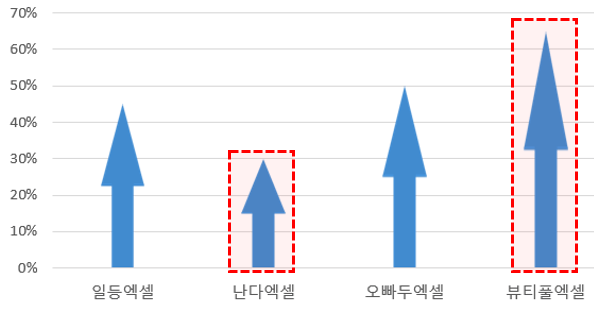
따라서 더욱 깔끔한 차트를 만들기 위해 약간의 트릭을 활용하여 막대그래프를 제작합니다. 이전 '끝이 둥근 막대그래프 만들기' 강의에서 소개한 방법을 응용하여, 끝이 일정한 화살표 차트를 제작합니다.
화살표 차트 만들기
- 예제파일을 실행한 뒤, C8과 C9 셀에 '나머지'와 '최소값/2' 머리글을 추가합니다.
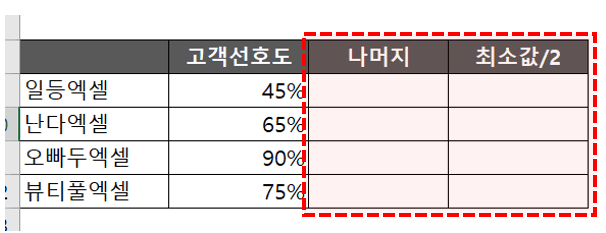
- '최소값/2' 항목인 D9셀에 아래 수식을 입력한 뒤, 아래로 자동채우기를 적용합니다.
=MIN($B$9:$B$12)/2

- '나머지' 항목인 C9셀에 아래 수식을 입력한 뒤, 아래로 자동채우기를 적용합니다.
=B9-D9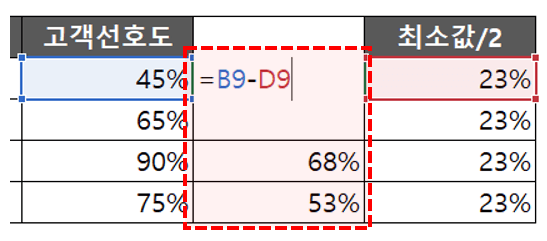
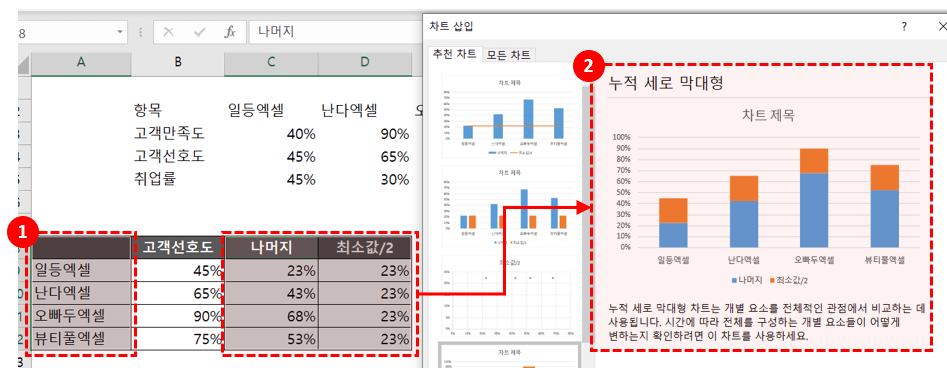
- 키보드 CTRL 키를 누른 상태에서 '업체' 범위와 '나머지', '최소값/2' 범위를 함께 선택한 뒤, '누적 세로막대형' 차트를 추가합니다.
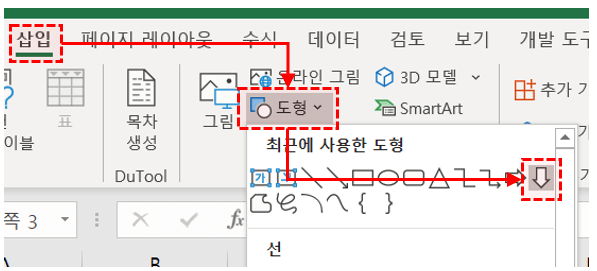
- '도형' - '삽입' 메뉴에서 화살표 도형을 추가합니다.
- 화살표를 한 개 더 복사·붙여넣기한 뒤, 노란색 동그라미를 끝까지 드래그하여 네모난 박스 형태로 변경합니다.
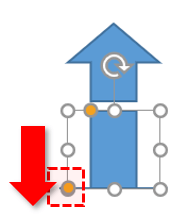
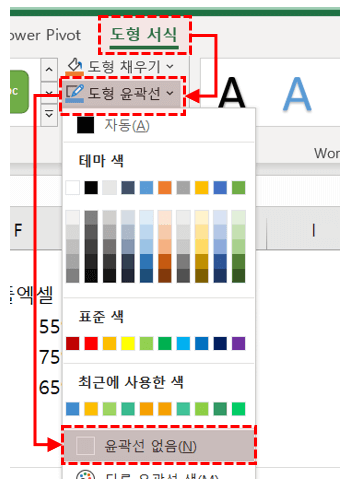
- 키보드 SHIFT 키를 누른 상태에서 두 개의 도형을 동시에 선택합니다. 이후 '도형 서식' - '도형 윤곽선'을 '윤곽선 없음'으로 변경합니다.
- 도형을 3개 더 복사·붙여넣기하여 총 4개로 만듭니다. 이후 도형의 색상을 원하는 색상으로 변경합니다.

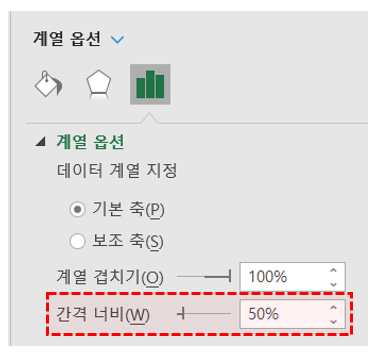
- 차트의 세로막대를 우클릭한 뒤 '데이터 계열 서식'으로 이동합니다. 이후 '간격 너비'를 50%로 변경합니다.
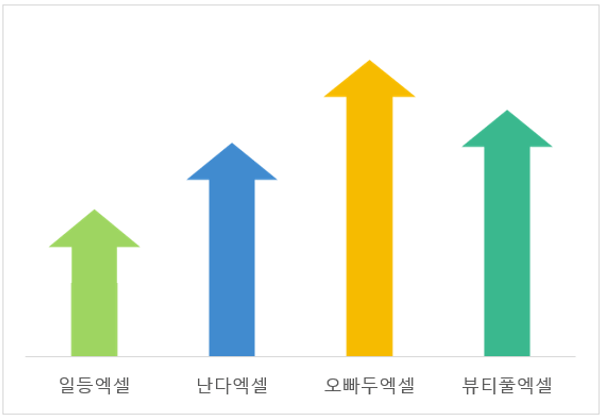
- 차트의 제목과 눈금선, 세로축 및 범례를 삭제하여 차트를 더욱 깔끔하게 정리합니다. 이로써 화살표 차트가 완성되었습니다.
최대값을 강조하는 차트 추가하기
이제 최대값을 자동으로 찾아, 최대값 위에 '엄지' 마크를 자동으로 표시하도록 차트를 변경합니다.
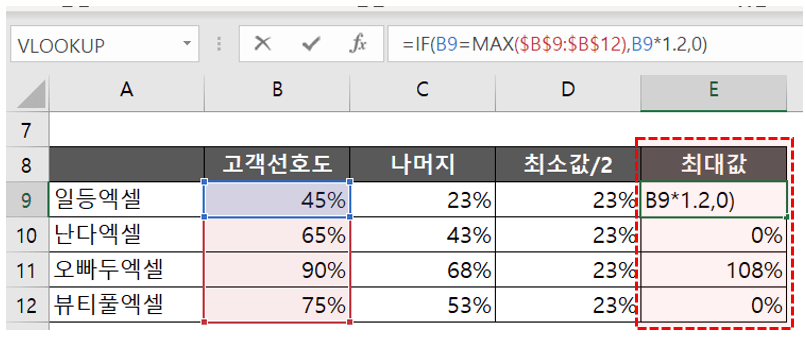
- 차트 데이터 우측의 E8셀에 '최대값' 열을 추가합니다. 이후 E9셀에 아래 수식을 붙여넣은 후 아래로 자동채우기를 적용합니다.
=IF(B9=MAX($B$9:$B$12),B9*1.2,0)
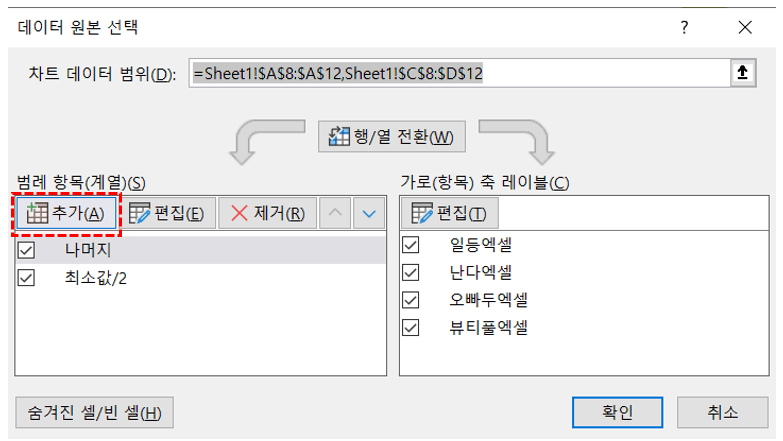
- 차트를 우클릭한 뒤 '데이터 선택'으로 이동합니다. 이후 범례 항목의 [추가] 버튼을 선택합니다.
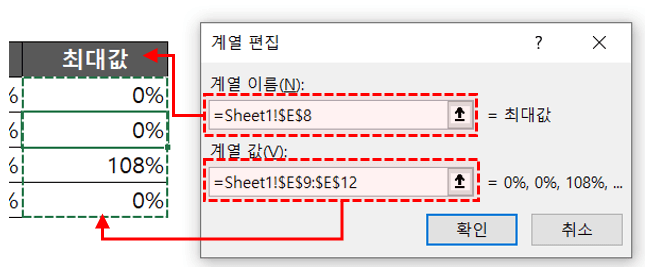
- 계열 이름에는 머리글(=E8)을, 계열 값에는 최대값 범위(=E9:E12)를 입력한 뒤 '확인'을 눌러 마무리합니다.
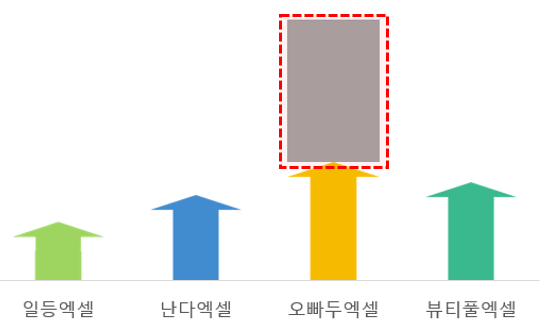
- 차트 위에 네모난 박스가 추가됩니다. 이제 이 박스를 '점' 형태로 변경하겠습니다.
- 차트를 우클릭한 뒤 '차트 종류 변경'으로 이동합니다. 이후 '혼합' 메뉴에서 차트 종류를 아래와 같이 변경합니다.
'나머지', '최소값/2' : 누적세로막대형 차트
'최대값' : 꺾은선형 차트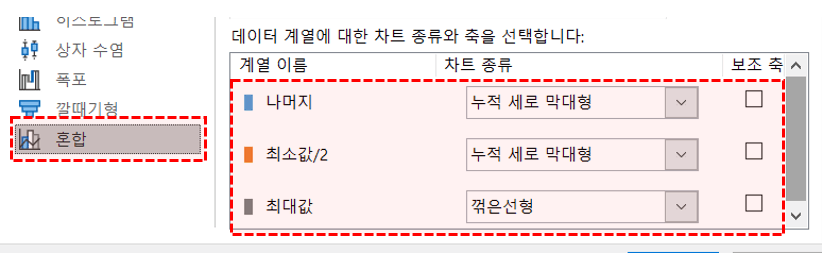
- '엄지' 모양 도형을 복사한 뒤, 꺾은선형 차트 '표식'(점) 위에 붙여넣기합니다.
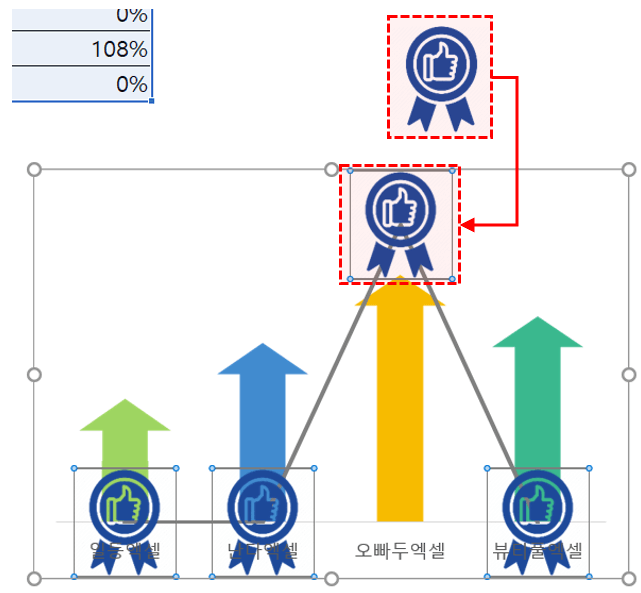
- 값이 '0'인 지점에도 '엄지' 모양 도형이 표시되는 문제가 발생합니다. 따라서 0인 값은 차트에서 숨기기 위해 최대값 수식을 아래와 같이 변경합니다.
=IF(B9=MAX($B$9:$B$12),B9*1.2,NA())

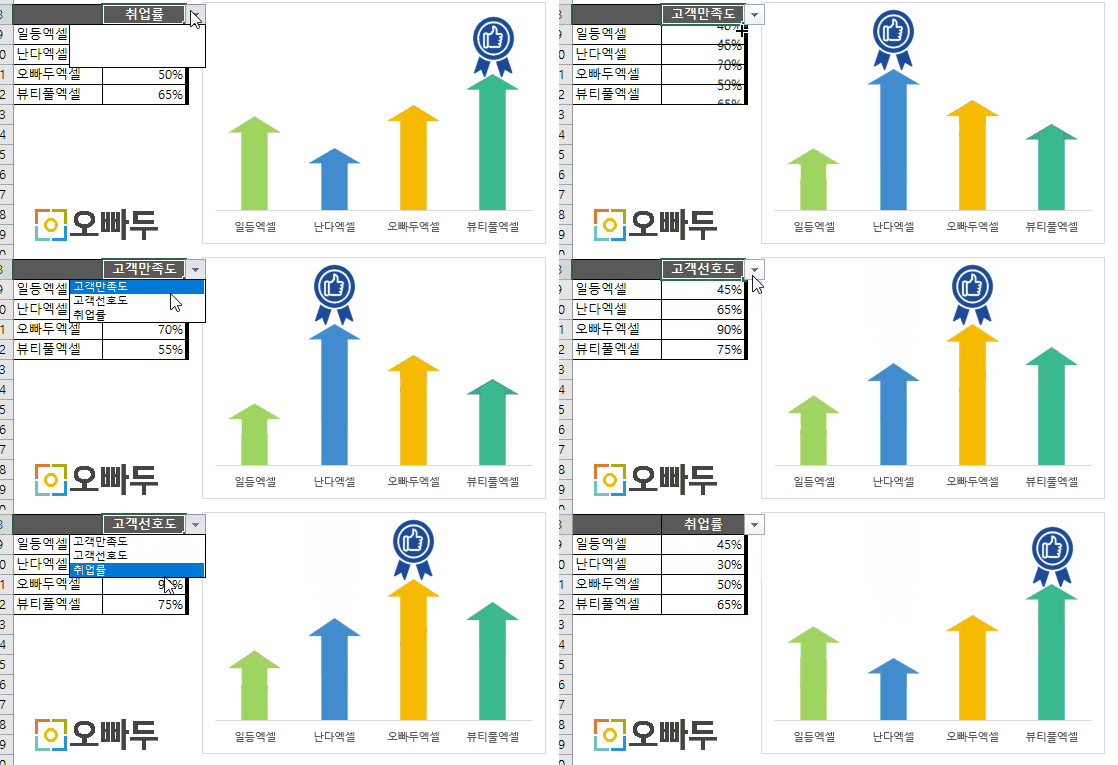
- 최대값을 자동으로 표시하는 화살표 차트가 완성되었습니다.
![[도구 업데이트] 움직이는 이모지 + 사전 업데이트](https://www.oppadu.com/wp-content/uploads/2026/09/이모지-사전-런칭.png)
![[도구 업데이트] 실시간 추첨, 무료 도구 업데이트!](https://www.oppadu.com/wp-content/uploads/2026/09/마블레이스-런칭.png)
![[도구 업데이트] 투명 인감 도장 PNG를 만들어보세요!](https://www.oppadu.com/wp-content/uploads/2026/09/투명-도장-생성기-안내.png)
![[직원 채용] 오빠두엑셀이 정규직 동료를 모십니다](https://www.oppadu.com/wp-content/uploads/2026/08/직원-채용-1_R.png)
![[공지] 오빠두에듀 프리랜서 보조 강사 모집](https://www.oppadu.com/wp-content/uploads/2026/08/0822-프리랜서-보조강사-모집.png)
감사합니다.
ROW()는 수식을 작성한 셀의 행 번호를 반환합니다. B9셀에서 ROW() 함수는 9를 반환하고, 결과적으로 ROW()-7은 2를 반환합니다.
감사합니다.