엑셀 실시간 버블 지도차트 만들기 - 모든 버전 사용가능

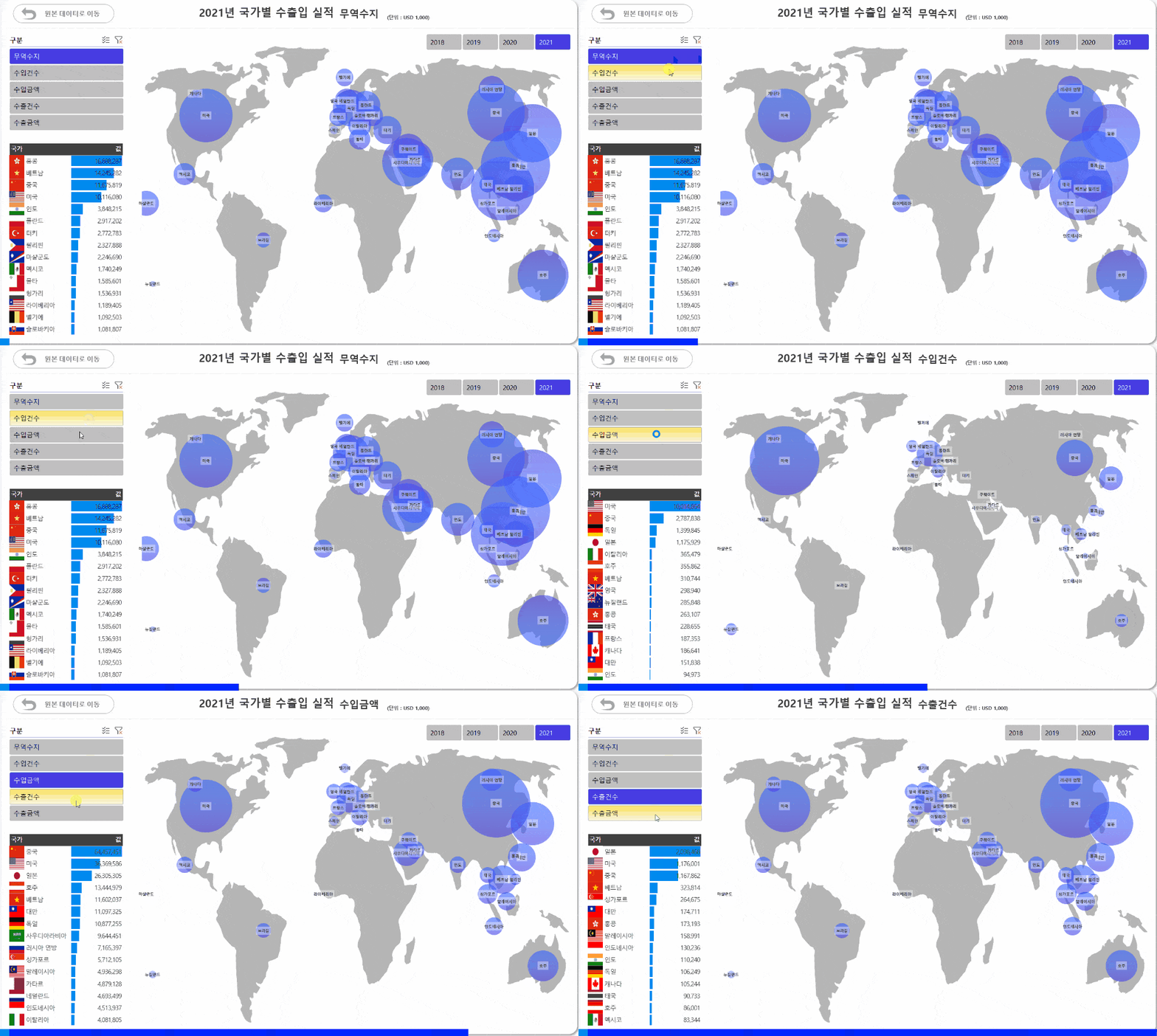
엑셀 모든 버전에서 제공되는 거품형 차트와 피벗테이블을 활용해서 실시간 데이터를 분석하는 지도 차트를 제작합니다.
이 강의에서는 엑셀의 거품형 차트와 피벗테이블을 결합해 모든 버전에서 동작하는 실시간 버블 지도차트를 제작하는 방법을 다룹니다. 거품의 위치와 크기를 좌표 수식으로 제어하고, 슬라이서를 클릭해도 거품 위치가 흔들리지 않도록 데이터 정렬을 고정하는 방법까지 함께 정리해 실무 보고서에서도 안정적으로 활용할 수 있는 시각화 차트를 완성합니다.


기본 분산형 차트 만들기
거품형 차트는 X축과 Y축으로 구성된 평면 위에 거품을 배치한 뒤, 거품의 크기로 값을 함께 표현하는 차트입니다. 이번 강의에서는 나라별 데이터를 시각화하기 위한 거품형 기본 차트를 먼저 제작합니다.
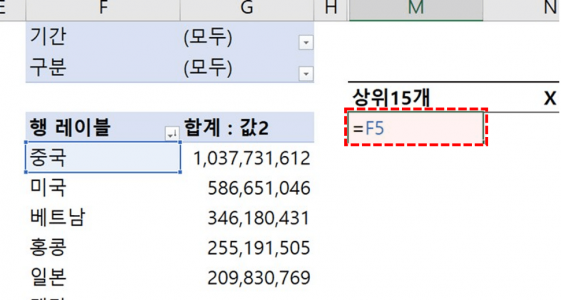
- 차트용 데이터 만들기 : 거품형 차트에 사용할 데이터를 먼저 정리합니다. 예제파일의 M4셀을 선택한 뒤, 피벗테이블의 첫 번째 행 레이블 값(예제파일 기준 M5셀)을 참조하여 불러옵니다.
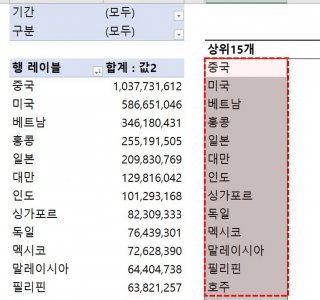
- 수식을 아래로 자동 채우기하여 나머지 국가 목록을 모두 불러옵니다.
- 같은 방식으로 국가별 값 또한 피벗테이블의 값을 참조하여 모두 불러옵니다.
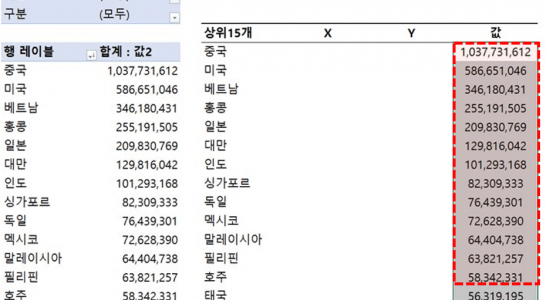 오빠두Tip : 피벗테이블의 값 범위를 선택하면 GETPIVOTDATA 함수가 기본으로 입력됩니다. GETPIVOTDATA 함수 입력 방식을 일반 셀 참조로 변경하는 방법은 아래 강의에서 자세히 안내합니다.
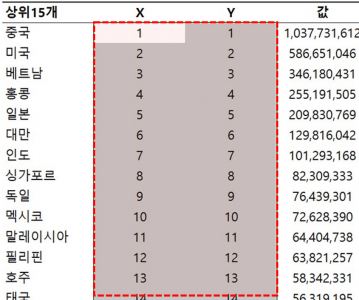
 - X열과 Y열의 첫 두 셀에 1, 2를 입력한 뒤 아래로 자동 채우기하면 1부터 시작하는 연속된 순번이 입력됩니다.
- 거품형 차트 만들기 : 예제파일에서 비어 있는 셀을 선택한 뒤, [삽입] - [차트] - [분산형] - [거품형 차트]를 추가합니다.
 오빠두Tip : 값이 입력된 범위를 선택한 상태에서 차트를 추가하면, 의도와 다른 형태로 차트가 만들어질 수 있습니다. 따라서 비어 있는 차트를 먼저 만든 다음, 차트의 각 항목을 직접 지정합니다.
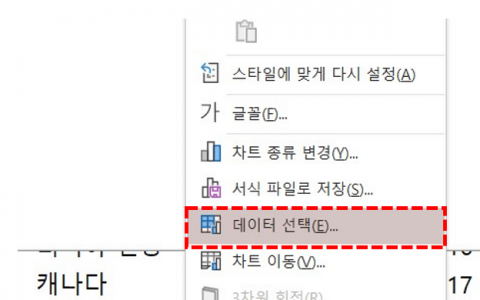
 - 차트를 우클릭한 뒤 [데이터 선택] 메뉴로 이동합니다.
- '범례 항목 계열'에서 [추가] 버튼을 클릭한 뒤, 아래 표에 정리한 대로 X값, Y값, 거품 크기를 차례대로 입력합니다.
계열 편집 범위 계열 이름 M4:M38 (국가명) 계열 X값 N4:N38 (X) 계열 Y값 O4:P38 (Y) 계열 거품 크기 P4:P38 (값) 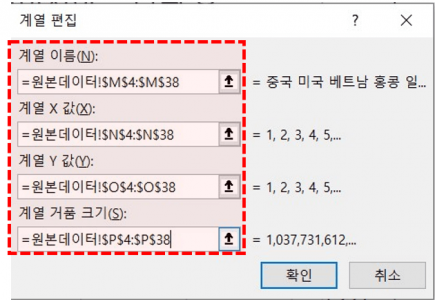
- 기본 거품형 차트가 완성되었습니다.
- 거품형 차트 간소화하기 : 차트를 간소화하기 위해 차트 제목을 선택한 뒤 삭제합니다.
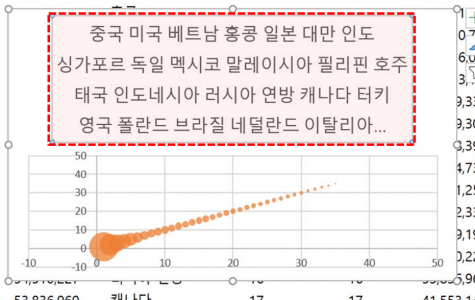
- X축을 우클릭한 뒤 [축 서식] 으로 이동합니다. 최솟값은 0, 최댓값은 100, 기본 단위는 5로 설정합니다.
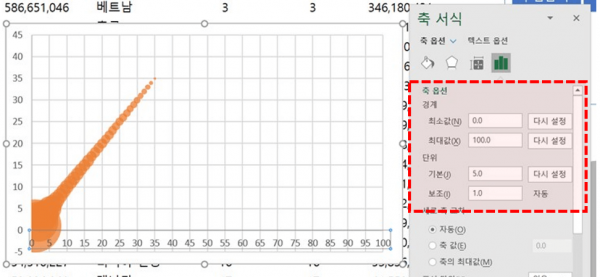
- Y축도 같은 방식으로 [축 서식] 으로 이동한 뒤 최솟값 0, 최댓값 100, 기본 단위 5로 설정합니다. 여기까지 진행하면 버블 지도차트로 발전시키기 위한 거품형 차트의 기본 준비가 끝납니다.
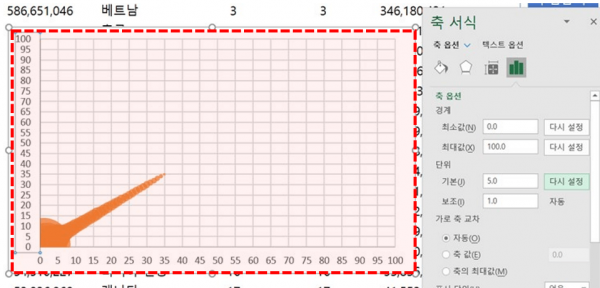
거품 차트 만들기
이제 거품형 차트를 지도 그림 위로 옮겨 버블 지도차트를 본격적으로 제작합니다.
- 차트를 지도 위로 겹치기 : 예제파일의 지도 그림을 선택한 뒤, [그림 형식] - [그림 테두리] 를 적용합니다.

- 차트를 그림 위로 옮긴 뒤, [서식] 탭에서 '도형 채우기' 와 '도형 윤곽선' 을 모두 [없음] 으로 설정합니다.
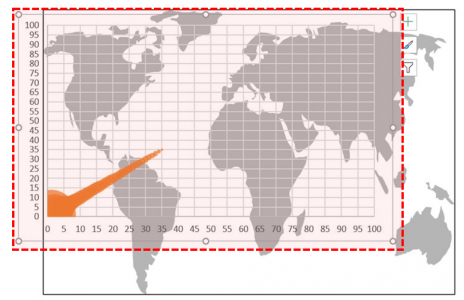
- 차트의 X축과 Y축 범위가 그림 테두리에 정확히 맞도록 차트 크기를 조절합니다.

- 거품 위치 이동하기 : 이제 각 국가의 실제 위치에 맞게 X값과 Y값을 조정합니다. 예를 들어 중국은 차트 위 X: 82.5, Y: 74.5 부근에 자리하는 것을 확인할 수 있습니다.
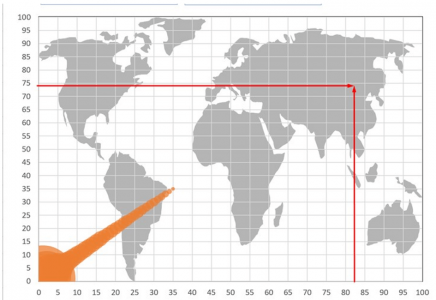
- 차트 데이터에서 중국의 X값과 Y값을 각각 82.5, 74.5로 수정하면 해당 거품이 지정한 좌표로 이동합니다.
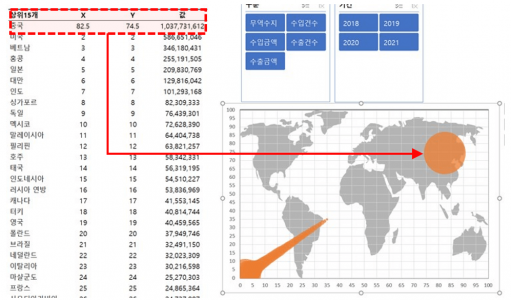
- 예제파일의 Q:U 범위를 선택하고 열 숨기기를 해제하면, 다른 국가의 X, Y 좌표를 미리 계산해 둔 표가 나타납니다.
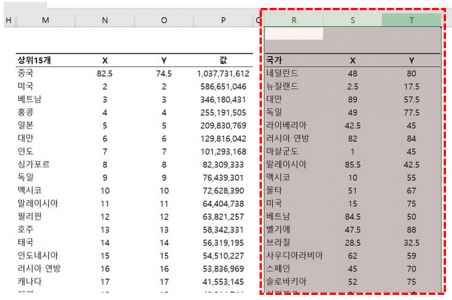
- 예제파일의 N4셀과 O4셀에 아래 VLOOKUP 함수를 입력한 뒤 자동 채우기하면 국가별 X, Y 좌표가 한 번에 입력됩니다.
N4셀 : =VLOOKUP(M4,R:T,2,0)
M4셀 : =VLOOKUP(M4,R:T,3,0)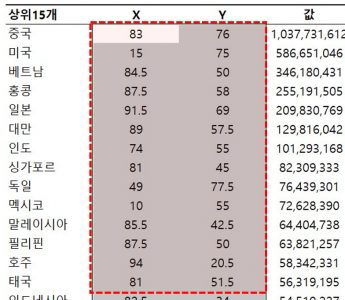
- 버블 지도차트 기본형이 완성되었습니다.
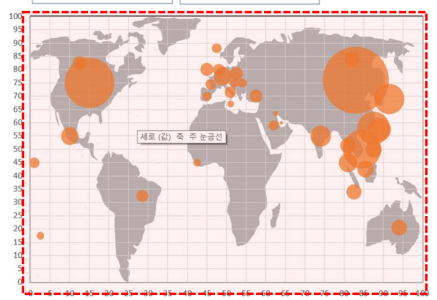
차트 애니메이션 문제 해결하기
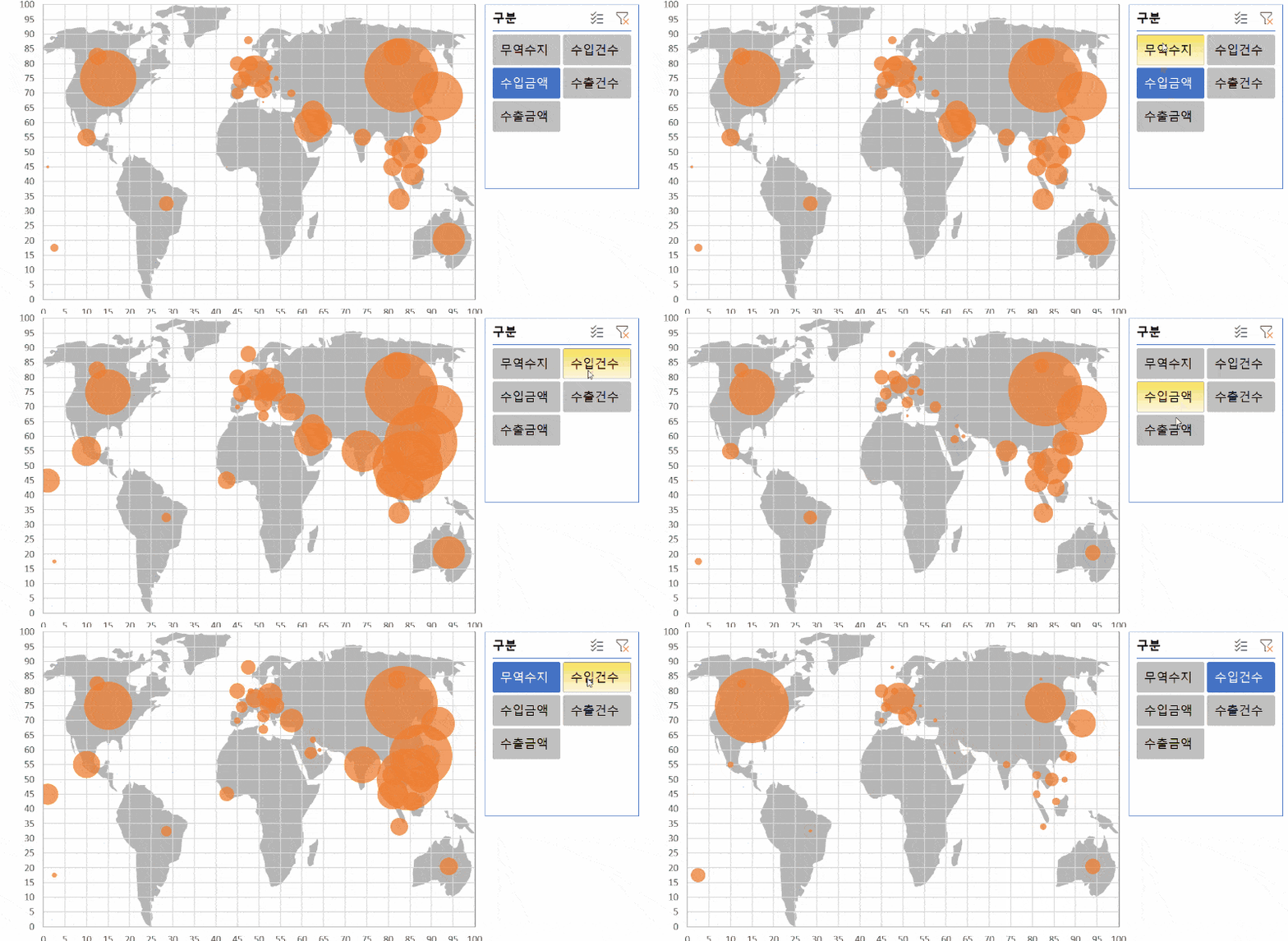
- 애니메이션 문제 해결하기 : 차트 위 슬라이서 버튼을 클릭하면 거품 크기와 함께 거품 위치까지 함께 바뀌는 현상이 발생합니다. 이는 슬라이서 선택에 따라 피벗테이블의 정렬 순서가 함께 변하기 때문에 나타나는 문제입니다. 거품형 차트는 값의 정렬 여부와 무관하게 입력된 값만 표시하므로, 차트 데이터의 국가 순서를 고정해 문제를 해결할 수 있습니다.

- 예제파일의 R4:R38 범위를 복사한 뒤 M4:M38 범위에 붙여넣기 하여 국가 목록을 고정합니다.

- 이어서 VLOOKUP 함수로 각 국가별 값을 피벗테이블에서 다시 불러옵니다. P4셀에 아래 수식을 입력한 뒤 자동 채우기하면 국가 순서는 고정된 상태로 값만 갱신됩니다.
=VLOOKUP(M4,F:G,2,0)

- 이제 슬라이서 버튼을 클릭해도 지도 위 거품 위치가 그대로 유지되고 값만 갱신됩니다.
거품차트 꾸미기 및 최종 완성
- 거품 크기(값) 표시하기 : 거품을 우클릭한 뒤 [데이터 레이블 추가] 를 클릭합니다.
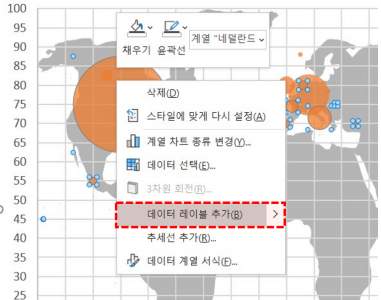
- 차트 위에 값이 표시됩니다. 거품형 차트에서 기본으로 표시되는 레이블은 Y값이므로, 표시 항목을 거품 크기로 변경하겠습니다. 데이터 레이블을 우클릭한 뒤 [데이터 레이블 서식] 으로 이동하고, 레이블 옵션의 표시 항목을 '거품 크기' 로 선택합니다.
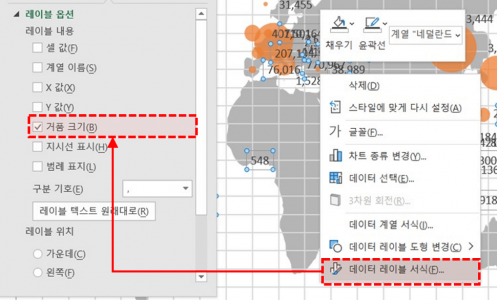
- 레이블 위치를 가운데로 변경한 뒤, 글꼴과 색상 등 서식을 조정하면 거품 위에 원하는 형태의 값이 표시됩니다.
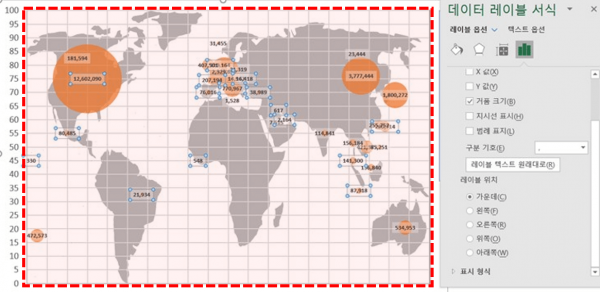 오빠두Tip : 값을 천 단위로 절삭하거나 상위 10개 항목만 표시하는 방법, 그리고 국가명을 함께 표시하는 방법은 영상 강의에서 단계별로 설명합니다.
 - 버블 지도차트 마무리 : 마지막으로 차트의 불필요한 요소를 정리해 깔끔하게 마무리하겠습니다. 먼저 차트의 눈금선을 삭제합니다.
- 차트의 세로축, 가로축 레이블 위치를 [없음] 으로 변경한 뒤 차트 크기를 보기 좋게 조정합니다.
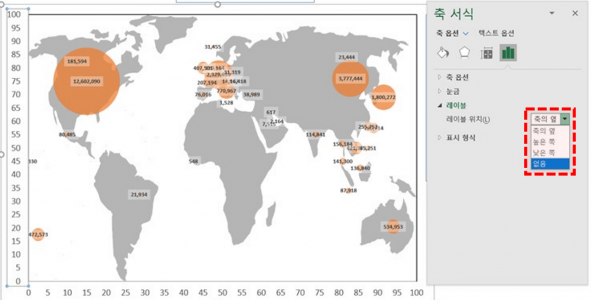
- 축 선을 우클릭한 뒤 [축 서식] 으로 이동하고, 선 종류를 '선 없음' 으로 선택하여 축 선을 숨겨줍니다.

- [홈] 탭 - [찾기 및 선택] - [선택 창] 으로 이동한 뒤, 지도 그림을 선택해 그림 테두리를 제거합니다.
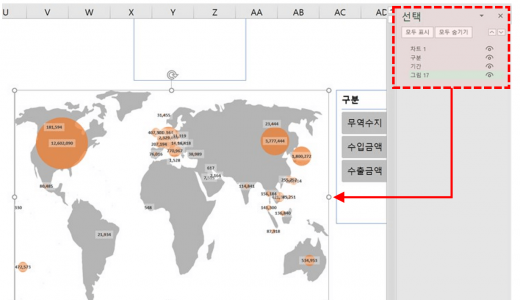
- 실시간으로 갱신되는 버블 지도차트가 최종 완성되었습니다.

![[도구 업데이트] 움직이는 이모지 + 사전 업데이트](https://www.oppadu.com/wp-content/uploads/2026/09/이모지-사전-런칭.png)
![[도구 업데이트] 실시간 추첨, 무료 도구 업데이트!](https://www.oppadu.com/wp-content/uploads/2026/09/마블레이스-런칭.png)
![[도구 업데이트] 투명 인감 도장 PNG를 만들어보세요!](https://www.oppadu.com/wp-content/uploads/2026/09/투명-도장-생성기-안내.png)
![[직원 채용] 오빠두엑셀이 정규직 동료를 모십니다](https://www.oppadu.com/wp-content/uploads/2026/08/직원-채용-1_R.png)
![[공지] 오빠두에듀 프리랜서 보조 강사 모집](https://www.oppadu.com/wp-content/uploads/2026/08/0822-프리랜서-보조강사-모집.png)
혹시, 버블차트를 기존 피벗테이블 대시보드와 "연결필터"가 잘 안되던데 혹시 방법 아실까요?
버블차트(분산형 차트)의 경우, 일반 범위의 차트로만 만들 수 있으며 피벗차트로는 제작이 불가합니다.
이 부분은 추후 M365에 업데이트되는 'PIVOTBY' 함수를 사용하면, 구현할 수 있을 것 같습니다. :)
감사합니다.