엑셀 자동 고침 옵션 알아보기

엑셀 보고서 작성 시 알아두면 유용한 자동 고침 기능 실전 활용법
이 강의에서는 엑셀에서 자주 사용하는 특수기호와 화살표를 자동 고침 기능으로 빠르게 입력하는 방법을 다룹니다. 자동 고침 옵션의 작동 원리와 한국어에서의 한계, 글꼴 호환 주의점까지 정리해, 보고서 작성 시 반복 입력을 줄이고 일괄 등록·제거 서식으로 자동 교정 기호를 효율적으로 관리할 수 있습니다.

실무자 기초 강의
엑셀 자동 고침 옵션 알아보기
엑셀 보고서 작성 시 알아두면 유용한 자동 고침 기능 실전 활용법
이 강의에서는 엑셀에서 자주 사용하는 특수기호와 화살표를 자동 고침 기능으로 빠르게 입력하는 방법을 다룹니다. 자동 고침 옵션의 작동 원리와 한국어에서의 한계, 글꼴 호환 주의점까지 정리해, 보고서 작성 시 반복 입력을 줄이고 일괄 등록·제거 서식으로 자동 교정 기호를 효율적으로 관리할 수 있습니다.
자료
1개특수기호 일괄등록 서식
실습자료를 준비했어요
수업에서 사용한 예제 파일과 보충 자료를 한 곳에 정리했습니다!👇





자동 고침 일괄 등록 서식
영상강의에서 사용한 엑셀 자동 고침 기호 일괄 등록 서식은 아래 회원자료실에서 무료로 다운로드할 수 있습니다.
엑셀 자동 고침 기능이란 무엇인가요?
자동 고침 기능은 엑셀뿐만 아니라 워드, 파워포인트와 같은 다른 오피스 프로그램에서도 공통으로 제공되는 오타·오탈자 방지 기능입니다. 모든 단어가 띄어쓰기로 구분되는 영문에 특화되어 있어, 각 단어 뒤에 조사나 접두·접미사가 이어지는 한국어에서는 활용성이 다소 떨어지는 한계가 있습니다.
예를 들어, 아래 두 문장이 입력되어 있다고 가정해 보겠습니다.
| 언어 | 문장 |
| 영어 | I am going to the office. |
| 한국어 | 나는 사무실에 가고 있는 중 입니다. |
이때 아래와 같이 오타가 발생한다면 결과는 어떻게 달라질까요?
| 언어 | 문장 |
| 영어 | I am going to the ofice. (ofice -> office 자동 교정) |
| 한국어 | 나는 사뮤실에 가고 있는 중 입니다. (사뮤실 -> 사무실 교정 불가) |
영어 문장에서는 오타가 발생한 ofice 와 정관사 the 가 띄어쓰기로 구분되어 있어 ofice 를 하나의 단어로 인식해 office 로 자동 교정됩니다. 반면 한국어에서는 오타가 발생한 '사뮤실' 뒤에 조사 '에' 가 붙어 있어 자동 고침 기능이 오탈자를 제대로 감지하지 못하는 문제가 발생합니다.
다만 조사가 붙지 않는 상황, 예를 들어 '~있는 즁 입니다' 또는 '~번쨰' 처럼 띄어쓰기로 구분되는 단어나 문장에서는 자동 고침 기능을 활용해 오탈자를 자동으로 교정할 수 있습니다.
엑셀 자동 고침 옵션을 설정하는 방법은 아주 간단합니다.
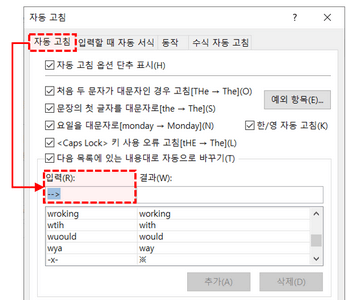
- [파일] - [옵션] - [언어 교정]으로 이동합니다.

- [자동고침] - [입력] 란에 "-->" 를 입력합니다.
- [결과] 란에 "ㅁ" 을 입력한 뒤, 한자 - Tab 키를 눌러 오른쪽 화살표 기호를 입력합니다.
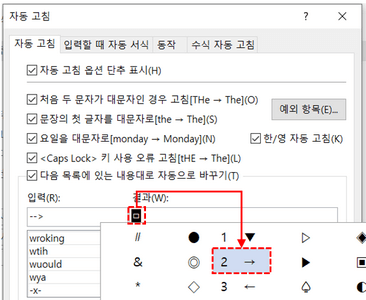
- [확인] 버튼을 누르면 자동 고침 기호 등록이 완료됩니다. 이제 셀에 "-->" 를 입력하면 "→" 로 값이 자동 고침됩니다.

엑셀 자동 고침 옵션으로 특수기호 사용 시 주의사항
엑셀 자동 고침 옵션의 결과 값으로 특수기호를 등록하면 일부 특수기호는 'Windings' 또는 'Segoe UI Symbol' 글꼴로 입력됩니다. (Segoe UI Symbol 은 윈도우 7 이후 버전부터 기본으로 제공되는 특수기호 전용 글꼴입니다.)
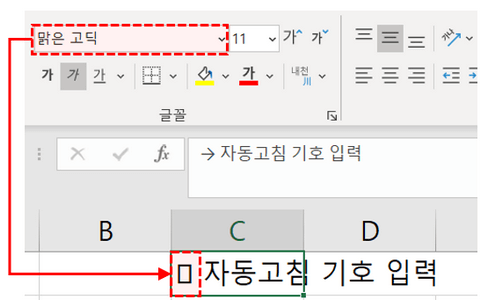
따라서 특수기호가 입력된 셀의 글꼴을 맑은 고딕과 같은 다른 폰트로 변경하면 아래 그림처럼 특수기호가 깨지는 문제가 발생하므로 글꼴 변경 시 주의가 필요합니다.
실무에서 자주 사용하는 자동 교정 기호와 모든 기호를 한 번에 등록할 수 있는 엑셀 서식을 보충 파일로 함께 제공해 드렸습니다. 서식에 미리 입력된 기호 외에도 필요한 자동 교정 기호를 자유롭게 추가하여 일괄 등록·제거할 수 있습니다.
- 파일을 처음 실행하면 엑셀 화면 상단에 [콘텐츠 사용] 버튼이 표시됩니다. 버튼을 클릭하여 매크로를 활성화합니다.

- 시트 아래쪽에 등록할 입력 값과 결과 값을 추가합니다.

- [교정 기호 등록] 버튼을 클릭하면 시트에 입력한 자동 교정 기호가 일괄로 등록됩니다.
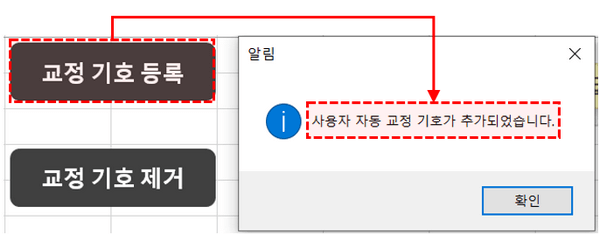
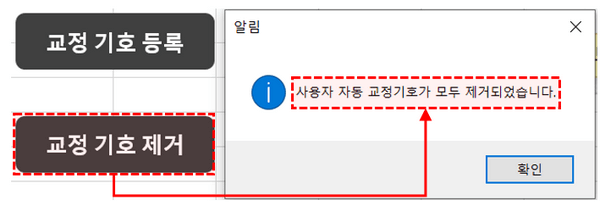
- [교정 기호 제거] 버튼을 클릭하면 시트에 입력된 자동 교정 기호가 일괄로 제거됩니다.
![[이벤트] 젠스파크 굿즈 + 한달 무료 이용권 받아가세요!🎉](https://www.oppadu.com/wp-content/uploads/2026/10/ChatGPT-이미지-2026년-10월-2일-오전-03_05_26.png)
![[도구 업데이트] 누끼 한방 - 배경 한 번에 제거](https://www.oppadu.com/wp-content/uploads/2026/10/누끼-한방-업데이트.png)
![[직원 채용] 오빠두에듀 프리랜서 보조 강사 모집](https://www.oppadu.com/wp-content/uploads/2026/08/0822-프리랜서-보조강사-모집.png)
![[직원 채용] 오빠두엑셀이 정규직 동료를 모십니다](https://www.oppadu.com/wp-content/uploads/2026/08/직원-채용-1_R.png)
그동안 불편하게 특수문자 사용했는데 좋은 기능 알려주셔서 감사합니다
다른 모든 기호들은 다 되는데
==>, -->, <==, <-- 이거 기호는 □ 이렇게 바뀌네요
그래서 알려주신대로 언어교정 들어갔는데
화살표가 아니라 ㅁ이걸로 저장이 되있더라구요
2,3번도 다시해보고 후배pc 엑셀에서도 했는데 똑같은 증상이 나왔습니다
이럴경우 방법은 없는걸까요?
사용중 pc가 윈도우 7 이전 버전이실경우, 해당 기호가 □ 출력될 수 있습니다.
segoe ui symbol 글꼴은 윈도우 7 이후 버전에서만 기본으로 제공되기 때문인데요. 따라서 글꼴이 설치되어 있지 않을 경우, 해당 글꼴을 설치한 뒤 다시 시도해보시거나,
또는 삽입 - 기호 - Wingdings 폰트 목록에 있는 화살표를 결과 값으로 입력하신 뒤 사용해보세요 :)
감사합니다.