엑셀 워터마크 만들기

회사 로고와 보안 문구를 깔끔하게 표시하는 엑셀&워드 워터마크 삽입 방법 총정리!
이 강의에서는 엑셀과 워드에서 회사 로고나 보안 문구를 머릿글의 그림 워터마크로 삽입하여, 모든 페이지에 동일한 위치로 표시되도록 설정하는 방법을 다룹니다. 워터마크의 크기와 밝기, 대비 값을 인쇄 용지 규격에 맞춰 조정해 본문 가독성을 해치지 않으면서 일관된 문서 양식을 유지하는 절차를 단계별로 정리하고, 그림과 텍스트 워터마크를 상황에 맞게 선택하는 기준까지 알아봅니다.
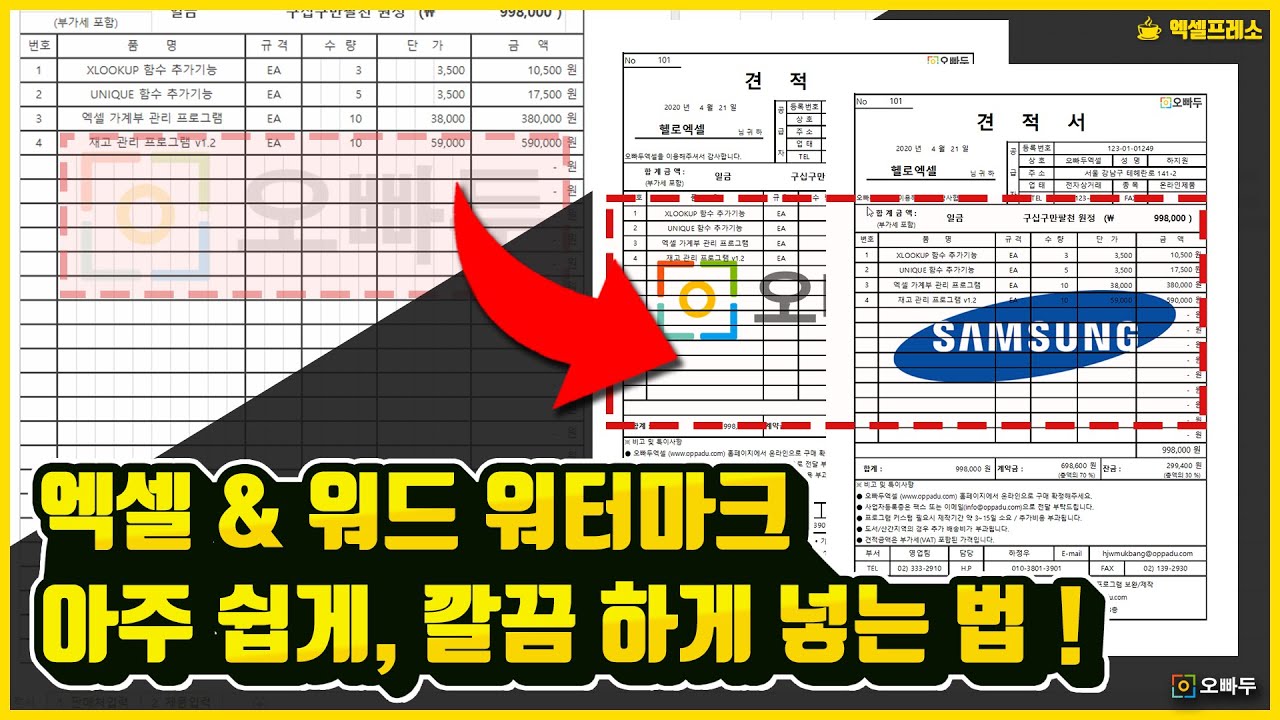
실무자 기초 강의
엑셀 워터마크 만들기
회사 로고와 보안 문구를 깔끔하게 표시하는 엑셀&워드 워터마크 삽입 방법 총정리!
이 강의에서는 엑셀과 워드에서 회사 로고나 보안 문구를 머릿글의 그림 워터마크로 삽입하여, 모든 페이지에 동일한 위치로 표시되도록 설정하는 방법을 다룹니다. 워터마크의 크기와 밝기, 대비 값을 인쇄 용지 규격에 맞춰 조정해 본문 가독성을 해치지 않으면서 일관된 문서 양식을 유지하는 절차를 단계별로 정리하고, 그림과 텍스트 워터마크를 상황에 맞게 선택하는 기준까지 알아봅니다.
예제 파일
1개실습파일.zip
실습자료를 준비했어요
수업에서 사용한 예제 파일과 보충 자료를 한 곳에 정리했습니다!👇





엑셀 워터마크 만들기, 클릭 5번으로 끝내는 가장 쉬운 방법
엑셀 워터마크를 활용하면 회사 로고나 보안 문구를 매 페이지마다 일관된 위치에 표시할 수 있습니다. 워터마크는 머릿글 영역에 그림이 삽입되어 문서의 배경 레이어로 출력되므로, 셀 데이터의 양과 상관없이 모든 페이지에 동일하게 노출된다는 장점이 있습니다.
다만 인쇄 용지의 크기나 방향이 변경되면 워터마크의 크기와 위치도 함께 조정해야 한다는 점을 유의해 사용합니다.
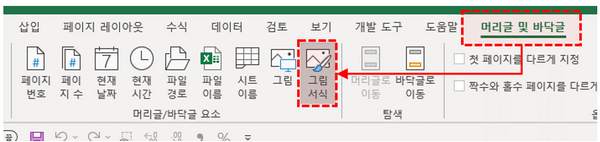
- 예제파일을 실행한 뒤, [삽입] - [머릿글/바닥글]을 선택하거나 [보기] - [페이지 레이아웃]을 선택합니다.

- 머릿글 영역을 클릭하면 리본 메뉴 위에 [머릿글/바닥글] 탭이 활성화됩니다. 탭 안에서 [그림] 버튼을 클릭합니다.

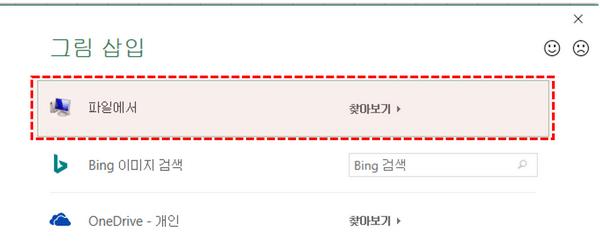
- [파일에서]를 선택한 뒤, 워터마크로 사용할 그림 파일을 지정합니다.
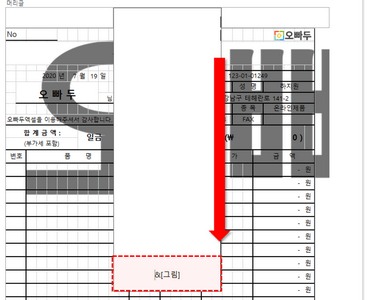
- '&[그림]' 코드 앞에 커서를 놓은 뒤, Enter 키를 입력해 워터마크를 문서 중앙으로 이동시킵니다.
- 같은 탭에서 [머릿글/바닥글] - [그림 서식]으로 이동합니다.
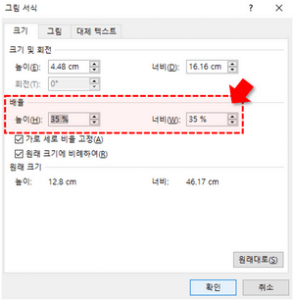
- 크기 탭에서 워터마크의 높이와 너비를 인쇄 용지 크기에 맞게 조정합니다.
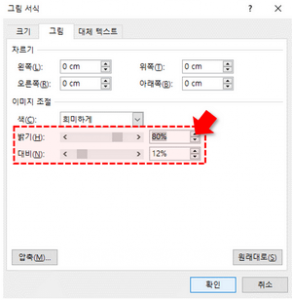
- [그림] 탭으로 이동한 뒤, 밝기는 80%, 대비는 12%로 설정해 자연스러운 워터마크 톤을 만듭니다.
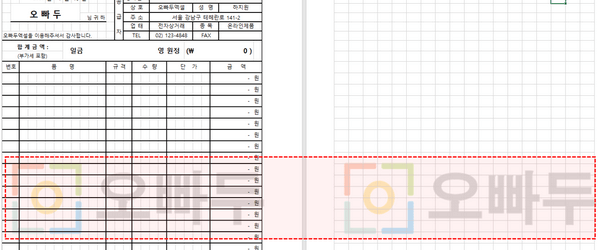
- 이렇게 엑셀 워터마크 삽입이 완료되었습니다.
워드에 워터마크 넣는 방법
워드의 워터마크 삽입 절차는 엑셀보다 단순합니다. 워드는 그림 워터마크뿐 아니라 원하는 문구를 직접 입력하여 텍스트 워터마크로 추가할 수도 있습니다. 그림 워터마크를 사용할 경우의 작업 순서는 엑셀과 거의 동일합니다.
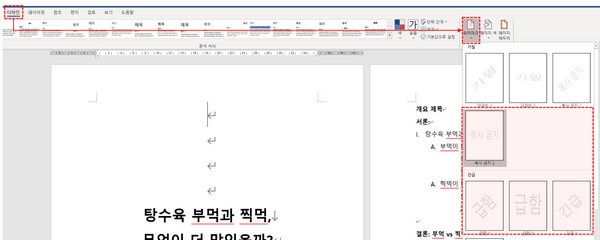
- 워드 예제파일을 실행한 뒤, [디자인] - [워터마크]를 클릭합니다. 일반적인 워터마크라면 메뉴에 표시된 기본 템플릿을 그대로 선택해 빠르게 추가할 수 있습니다.
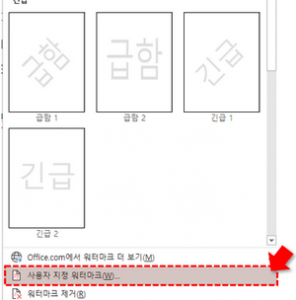
- 메뉴 하단의 [사용자 지정 워터마크]를 클릭해 옵션 창을 엽니다.
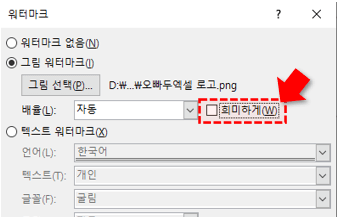
- [그림 워터마크] - [그림 선택] - [파일 선택]을 차례로 클릭해 워터마크로 사용할 이미지를 지정합니다.

- [희미하게] 옵션의 체크를 해제한 뒤, 확인 버튼을 눌러 워터마크를 삽입합니다.
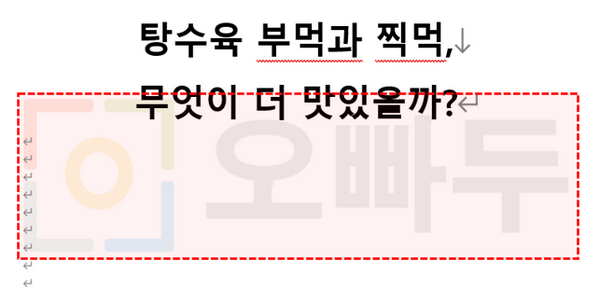
- 문서 상단을 더블클릭하면 머릿글 편집 모드가 활성화됩니다. 삽입된 워터마크 그림을 우클릭한 뒤, [도형 서식] 또는 [그림 서식]으로 이동합니다.

- [그림] 탭에서 밝기를 80%, 대비를 12%로 변경한 뒤, 확인을 눌러 마무리합니다.

- 이렇게 워드 워터마크 삽입이 완료되었습니다.
![[이벤트] 젠스파크 굿즈 + 한달 무료 이용권 받아가세요!🎉](https://www.oppadu.com/wp-content/uploads/2026/10/ChatGPT-이미지-2026년-10월-2일-오전-03_05_26.png)
![[도구 업데이트] 누끼 한방 - 배경 한 번에 제거](https://www.oppadu.com/wp-content/uploads/2026/10/누끼-한방-업데이트.png)
![[직원 채용] 오빠두에듀 프리랜서 보조 강사 모집](https://www.oppadu.com/wp-content/uploads/2026/08/0822-프리랜서-보조강사-모집.png)
![[직원 채용] 오빠두엑셀이 정규직 동료를 모십니다](https://www.oppadu.com/wp-content/uploads/2026/08/직원-채용-1_R.png)
혹시 워터마크에 사용자 이름이 매크로 없이 자동으로 나오게 할순 없나요?
본 강의에서는 매크로가 사용되지 않았습니당 :)
이거 왜 이러는걸까요?
최근들어 동일한 질문이 많이 올라와 확인해보니
M365 버전에서 잠시 버그가 있는 것 같아, 문제가 해결될 때 까지 조금 기다리셔야 할 것 같습니다.
감사합니다.