엑셀 시트보호 해제, 1초 해결법

DuTool 추가기능을 활용한 시트보호 해제 완벽 해결방법!
이 강의에서는 외부 프로그램을 설치하지 않고 엑셀 시트보호를 해제하는 방법을 다룹니다. VBA로 제작된 DuTool 추가기능을 엑셀 Add-In으로 등록한 뒤, 단 한 번의 클릭으로 통합 문서에 걸린 모든 시트보호를 해제하는 절차를 단계별로 살펴봅니다. 또한 추가기능을 사용할 때 반드시 확인해야 할 보안·법적 주의사항까지 함께 정리합니다.
실무자 기초 강의
엑셀 시트보호 해제, 1초 해결법
DuTool 추가기능을 활용한 시트보호 해제 완벽 해결방법!
이 강의에서는 외부 프로그램을 설치하지 않고 엑셀 시트보호를 해제하는 방법을 다룹니다. VBA로 제작된 DuTool 추가기능을 엑셀 Add-In으로 등록한 뒤, 단 한 번의 클릭으로 통합 문서에 걸린 모든 시트보호를 해제하는 절차를 단계별로 살펴봅니다. 또한 추가기능을 사용할 때 반드시 확인해야 할 보안·법적 주의사항까지 함께 정리합니다.
예제 파일
1개보충자료.xlam
실습자료를 준비했어요
수업에서 사용한 예제 파일과 보충 자료를 한 곳에 정리했습니다!👇
목차 보기





강의 소개
이번 강의에서는 엑셀 시트보호를 쉽고 빠르게 해제하는 방법을 알아봅니다. 외부 프로그램을 설치하지 않고, 엑셀 내장 프로그래밍 언어인 VBA로 제작된 추가기능을 활용하므로, 별도의 설치 과정 없이 엑셀 Add-In만 등록하면 바로 사용할 수 있다는 점이 큰 장점입니다.

사용 시 주의사항은 본문 하단에 정리해 두었으니, 반드시 숙지한 뒤 활용해 주시기 바랍니다.
추가기능 설치 방법
- 엑셀을 실행한 뒤, 좌측 상단의 [파일] - [옵션]으로 이동합니다.

- 옵션 창 아래쪽에서 [추가기능] 항목을 선택한 후, 관리 영역에서 [Excel 추가 기능]을 고른 뒤 [이동]을 클릭합니다.
(또는 엑셀 화면에서 단축키 ALT - T - I 를 차례로 입력하면 동일한 창으로 바로 이동할 수 있습니다.)
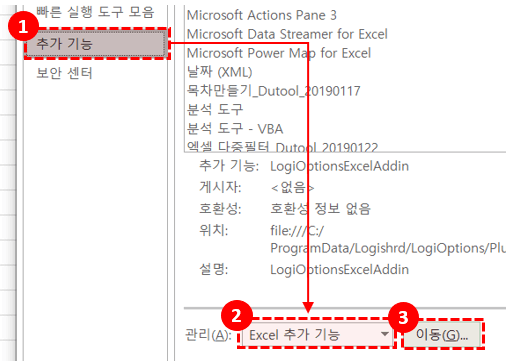
- [찾아보기] 버튼을 클릭한 뒤, 다운로드한 추가기능 파일을 선택합니다.
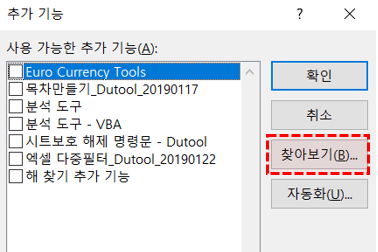
- '시트보호 해제 - Du Tool' 추가기능이 정상적으로 설치되었습니다.
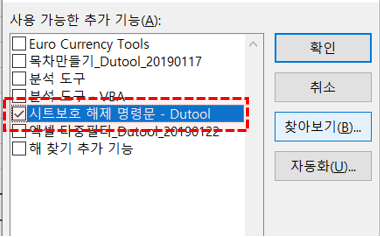
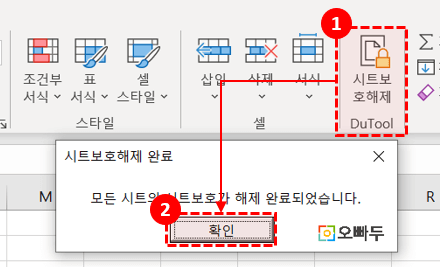
- [홈] 탭으로 이동하면 우측에 [Du Tool] - [시트보호 해제] 버튼이 추가된 것을 확인할 수 있습니다. 버튼을 클릭하면 "모든 시트의 시트보호가 해제 완료되었습니다." 라는 안내 문구가 출력되며, 통합 문서에 포함된 모든 시트의 보호가 한 번에 해제됩니다.
사용 시 주의사항
- 시트가 암호화되어 있다는 것은 해당 파일이 저작권 또는 기밀·보안과 관련되어 있을 가능성이 있다는 뜻입니다. 따라서 본인이 작성하지 않은 외부 파일의 데이터를 무단으로 취득할 목적으로 본 추가기능을 사용할 경우 법적 문제가 발생할 수 있으므로 반드시 주의해야 합니다.
- 본 추가기능은 '시트보호 해제' 기능만 제공하며, 기존에 설정되어 있던 암호는 모두 삭제됩니다. 따라서 시트보호를 해제한 뒤에는 필요에 따라 새로운 비밀번호로 시트보호를 다시 설정해 주세요.
- 시트보호 설정 시 '개체 편집' 또는 '시나리오 편집' 옵션이 활성화되어 있을 경우 본 프로그램이 오류를 출력할 수 있으며, 이때는 다른 외부 프로그램을 활용하여 시트보호를 해제해야 합니다.

![[이벤트] 젠스파크 굿즈 + 한달 무료 이용권 받아가세요!🎉](https://www.oppadu.com/wp-content/uploads/2026/10/ChatGPT-이미지-2026년-10월-2일-오전-03_05_26.png)
![[도구 업데이트] 누끼 한방 - 배경 한 번에 제거](https://www.oppadu.com/wp-content/uploads/2026/10/누끼-한방-업데이트.png)
![[직원 채용] 오빠두에듀 프리랜서 보조 강사 모집](https://www.oppadu.com/wp-content/uploads/2026/08/0822-프리랜서-보조강사-모집.png)
![[직원 채용] 오빠두엑셀이 정규직 동료를 모십니다](https://www.oppadu.com/wp-content/uploads/2026/08/직원-채용-1_R.png)
![[도구 업데이트] 움직이는 이모지 + 사전 업데이트](https://www.oppadu.com/wp-content/uploads/2026/09/이모지-사전-런칭.png)
제공해드리는 모든 Tool은 Window 언어 상관없이 잘 동작합니다.
만약 작동이 안된다면 사용중인 엑셀 버전의 문제일 가능성이 높습니다.^^
사용중 오류 메세지가 출력된다면, 어떠한 오류 메세지가 출력되는지 말씀해주시길 부탁드립니다.
감사합니다.
Du Tool 다운로드를 어디서 하나요?? 상기 첨부하여 주신 "추가기능.XLAM"파일을 다운로드 받으니 여기에는 아무것도 안보입니다. 또한 파일명이 Book#로 표시가 되네요..
해당 파일은 '추가기능 Add-In' 파일입니다. 따라서 엑셀에 추가기능을 더해주시면 되는데요.
해당 포스트의 '추가기능 사용방법' 절차를 참고해보시겠어요?^^
감사합니다.
해당 추가기능으로 시트보호 해제가 안 되실경우, HEX코드를 깨는 방식으로 시트보호를 해제할 수 있습니다.
구글에 '엑셀 HEX 시트보호 해제'로 검색하시면 많은 내용이 나와있으니 참고해보시겠어요?^^
감사합니다.
포스트 상단에 [다운로드] 버튼을 클릭해보시겠어요?
감사합니다.
그런데. 다음번에 다른파일을 적용하려니, 해제버튼이 사라져서 안보여서
다시 추가하여 확인을 누르니, 버튼이 생기는데.. 이건 원래 파일 적용할때마다 이렇게 추가해주어야되는건가요???
추가기능 설치 방법은 아래 링크를 참고해보시겠어요?
www.oppadu.com/엑셀-추가기능-설치방법/
한번 추가해주시면, 이후 엑셀실행시 자동으로 적용됩니다.
제 답변이 도움이 되셨길 바랍니다.
감사합니다^-^
감사합니다
추가기능 설치는 아래 링크를 확인해보시겠어요?
https://www.oppadu.com/엑셀-추가기능-설치방법/
감사합니다.
해당 툴은 엑셀 2007 이상 버전에서 모두 사용가능합니다.
매크로를 실행해서 '시트 보호 해제가 완료되었습니다.' 라는 안내메세지를 확인하셨나요?
확인 부탁드립니다 ^^
감사합니다.