엑셀 고수들이 사용하는 차트 색상 자동화 비법 대공개 (무료 템플릿 포함)

셀 모든 버전에서 사용 가능! 단 한 번의 클릭으로 차트 디자인을 자동화하는 꿀팁 대방출! 🎨 무료 템플릿으로 보고서 시각화를 쉽고 빠르게 완성하세요! 🚀
이 강의에서는 엑셀의 색 조합 템플릿을 등록해 차트와 표에 일관된 색감을 한 번에 적용하는 방법을 다룹니다. 매크로 차단 해제부터 글자·배경·강조색 코드 입력, 테마 이름 등록까지 단계별로 진행하며, 등록한 색 조합을 엑셀과 파워포인트 보고서에 동일하게 활용해 시각화 작업을 일관된 톤으로 마무리하는 흐름까지 정리합니다.

실무자 기초 강의
엑셀 고수들이 사용하는 차트 색상 자동화 비법 대공개 (무료 템플릿 포함)
셀 모든 버전에서 사용 가능! 단 한 번의 클릭으로 차트 디자인을 자동화하는 꿀팁 대방출! 🎨 무료 템플릿으로 보고서 시각화를 쉽고 빠르게 완성하세요! 🚀
이 강의에서는 엑셀의 색 조합 템플릿을 등록해 차트와 표에 일관된 색감을 한 번에 적용하는 방법을 다룹니다. 매크로 차단 해제부터 글자·배경·강조색 코드 입력, 테마 이름 등록까지 단계별로 진행하며, 등록한 색 조합을 엑셀과 파워포인트 보고서에 동일하게 활용해 시각화 작업을 일관된 톤으로 마무리하는 흐름까지 정리합니다.
예제 파일
1개회원 전용 자료 1개
실습자료를 준비했어요
수업에서 사용한 예제 파일과 보충 자료를 한 곳에 정리했습니다!👇





색 조합 자동화 템플릿 사용법
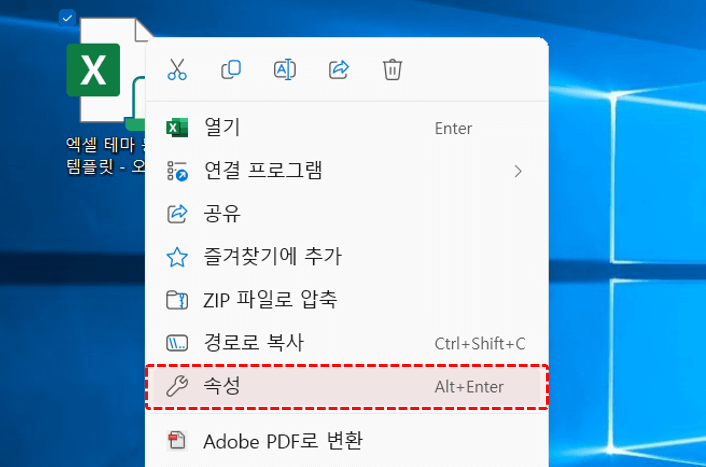
- 매크로 사용 설정하기 : 최신 엑셀 버전에서는 보안 강화로 인해 외부에서 받은 파일의 매크로가 기본적으로 차단됩니다. 색 조합 자동화 서식을 정상적으로 사용하려면 먼저 매크로 차단을 해제해야 합니다. 다운로드한 엑셀 파일을 우클릭한 후 [속성] 메뉴로 이동합니다.
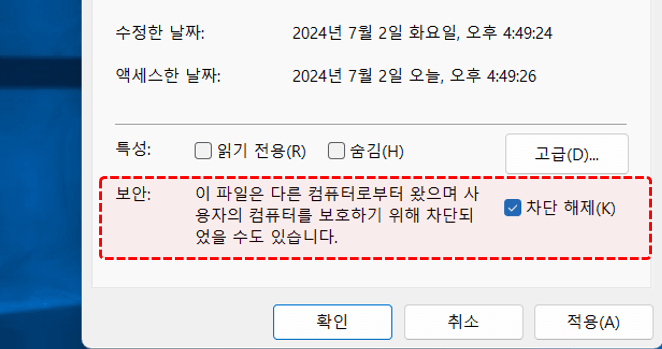
- 속성 창 하단에 [차단 해제] 옵션이 표시되면, 차단 해제 옵션을 체크한 뒤 [확인] 버튼을 눌러 매크로 차단을 해제합니다. 설정을 마친 후 파일을 실행합니다.
 오빠두Tip : 만약 차단 해제 옵션이 보이지 않는다면, 파일을 곧바로 실행해도 됩니다.😊
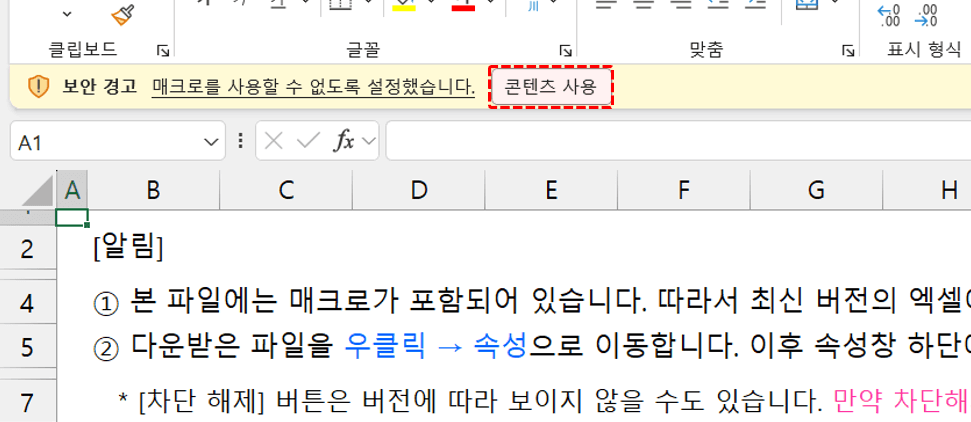
 - 파일 실행 후 엑셀 화면 상단에 표시되는 보안 경고 영역에서 [콘텐츠 사용] 버튼을 클릭하여 파일에 포함된 매크로를 활성화합니다.
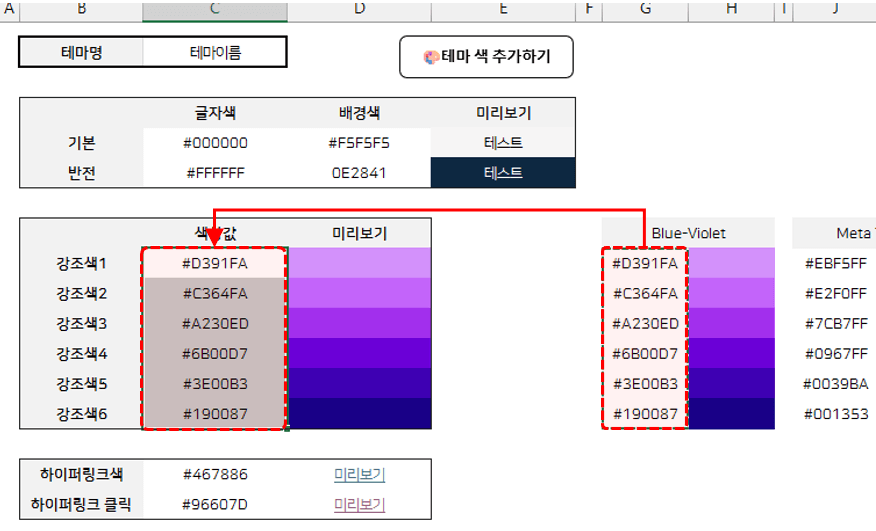
- 색 조합 등록 템플릿 사용하기 : [테마등록템플릿] 시트에서는 사용할 글자색, 배경색, 강조색을 자유롭게 설정할 수 있습니다. 템플릿에 미리 준비된 색 조합 중 마음에 드는 조합의 색상 코드를 복사한 뒤 "색상값" 범위에 붙여넣기하면 미리보기 영역의 색상이 즉시 갱신됩니다.
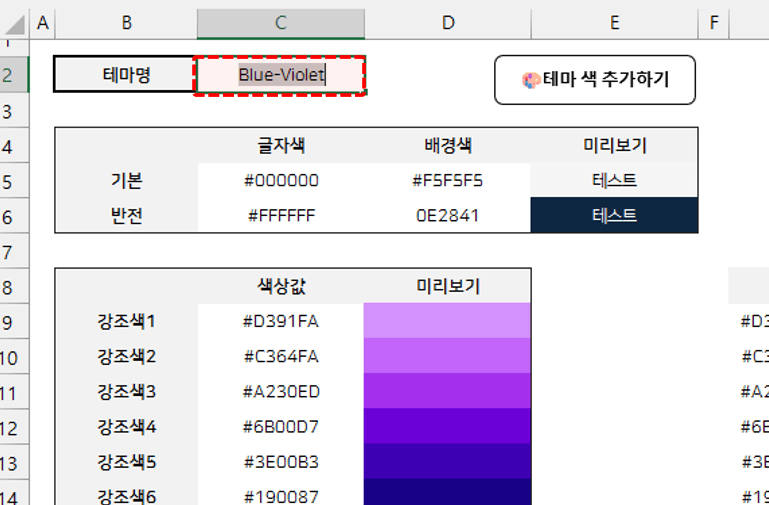
- 필요에 따라 글자색과 배경색을 원하는 색상으로 조정한 후, 테마 이름을 입력합니다. 테마 이름은 등록 후 [페이지 레이아웃] 탭의 색 목록에서 식별자로 사용되므로, 용도가 드러나도록 작성하는 것을 권장합니다.
- 설정을 모두 마친 후 [테마 색 추가하기] 버튼을 클릭합니다. "테마 색상을 등록했습니다." 라는 안내 창과 함께 색 조합이 엑셀에 등록됩니다.

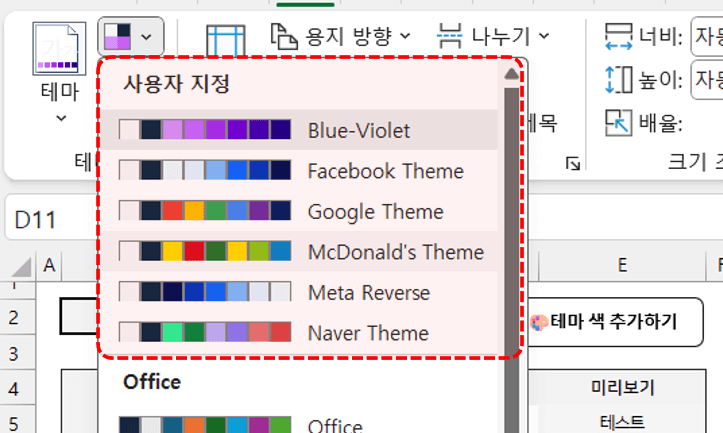
- [페이지 레이아웃] 탭에서 [색] 버튼을 클릭하면 등록한 색 조합이 목록에 추가된 것을 확인할 수 있습니다. 동일한 방식으로 다른 색 조합도 복사·붙여넣기로 손쉽게 등록해 사용할 수 있습니다.👍
색 조합 기능 : 엑셀·PPT 보고서 실전 예제
- 엑셀 보고서 시각화 : 등록한 색 조합은 엑셀의 차트, 표, 기본 도형 등에 자동으로 적용되어 보고서 시각화 작업을 빠르게 처리할 수 있습니다. [예제] 시트로 이동한 후 [페이지 레이아웃] 탭의 [색] 메뉴로 이동합니다.
- 원하는 색 조합을 선택하면 차트와 표의 색상이 한 번에 갱신되며 보고서 전체의 시각적 일관성이 완성됩니다.

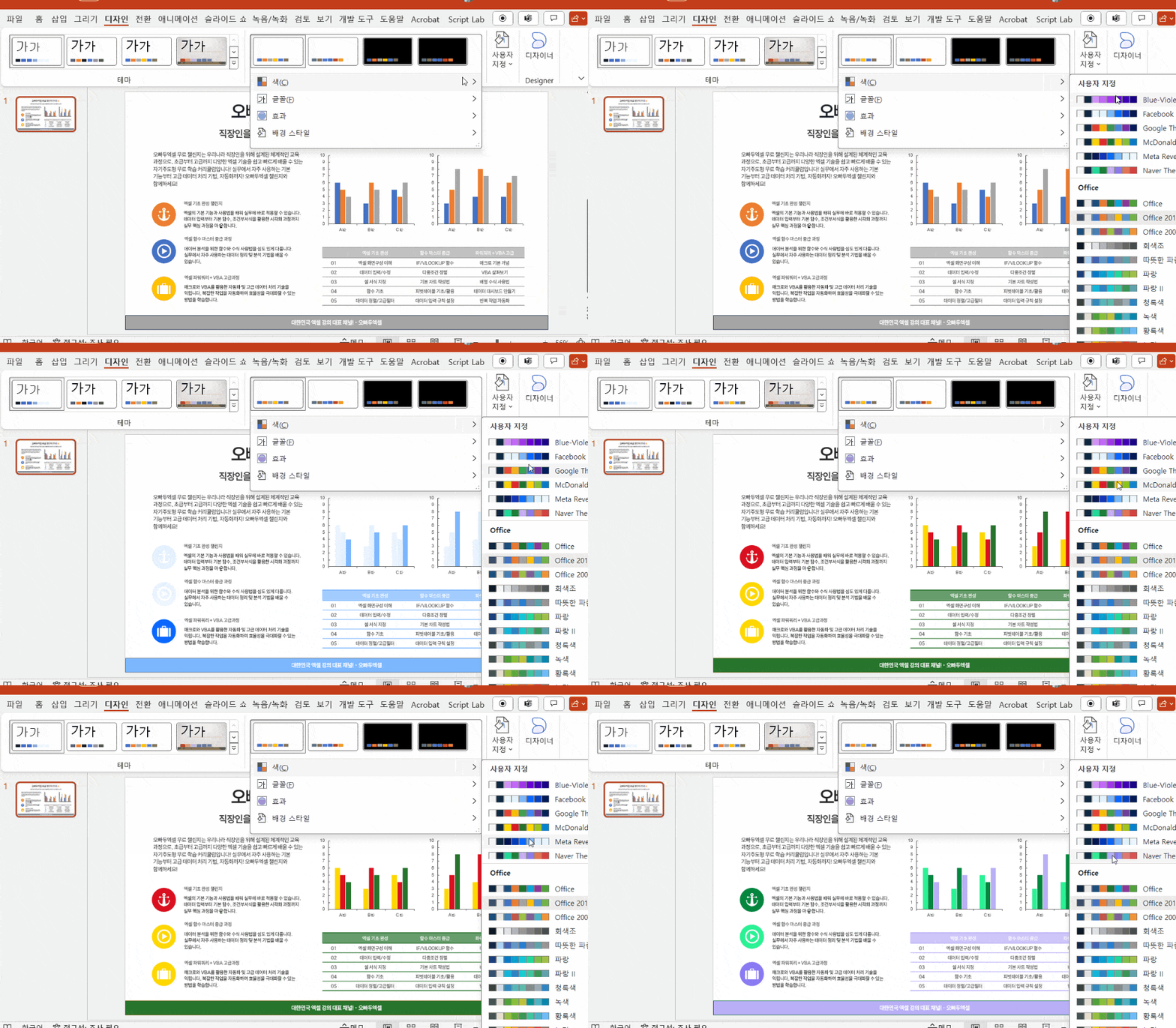
- PPT/워드 보고서 시각화 : 색 조합은 파워포인트와 워드에서도 동일하게 활용할 수 있습니다. 파워포인트 예제 파일을 실행한 후 [디자인] 탭에서 [적용] - [색] 메뉴로 이동합니다.
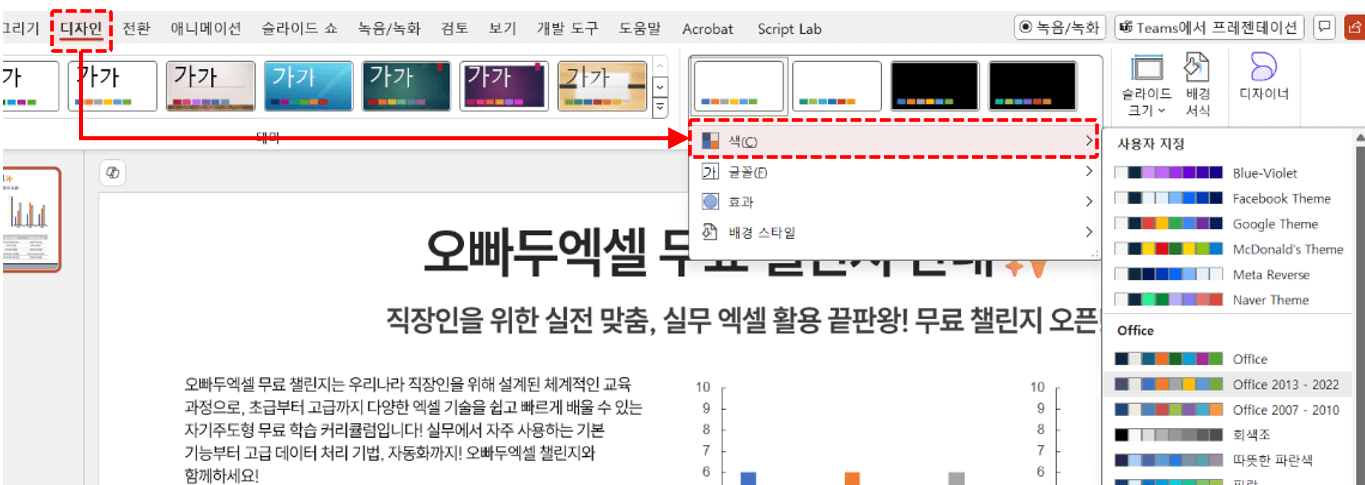
- 원하는 색 조합을 선택하면 슬라이드의 차트와 도형이 한 번에 같은 색감으로 정리되어 보고서 시각화가 손쉽게 완성됩니다.
![[무료 강연] 제미나이 캠퍼스 특강 안내](https://www.oppadu.com/wp-content/uploads/2026/10/3번-이미지_오빠두엑셀정방형.png)
![[직원 채용] 오빠두에듀 프리랜서 보조 강사 모집](https://www.oppadu.com/wp-content/uploads/2026/08/0822-프리랜서-보조강사-모집.png)
![[직원 채용] 오빠두엑셀이 정규직 동료를 모십니다](https://www.oppadu.com/wp-content/uploads/2026/08/직원-채용-1_R.png)
다만 엑셀 파일 전체에 적용되어 활용이 어려운 부분이 있습니다ㅠㅠ
일부 시트 혹은 표에만 적용하는 방법 또한 있을까요?
테마 색 서식은 해당 파일 전체에 일괄 적용되며, 일부 시트/표에만 적용하는 것은 불가합니다.
VBA를 사용하면 시트를 선택할 때마다 다른 테마가 적용되도록 할 수 있으나, 안정성이나 효율성이 많이 떨어집니다. 특정 시트나 표의 서식은 직접 수정하여 파일을 작성해보시길 바랍니다. :)
감사합니다.
엑셀 색 조합에 등록가능한 색상 개수는 6개로 고정되어 있습니다.
8개로 등록하는 것은 불가능합니다.🙇♂️
감사합니다!
하나 문의드릴 게 있습니다.
색상 등록 후, 페이지 레이아웃에서 색을 변경하면 특정 범위의 표들만 색이 적용되고
그 외 표들은 적용되지 않는데 적용되는 기준을 알 수 있을까요?
페이지 레이아웃 색상은 엑셀의 기본 팔레트 색(테마 색)으로 등록된 색에만 적용되고, 그 외에 색상에는 적용이 안됩니다 :)