엑셀 데이터 유효성 검사의 모든것

엑셀 데이터 유효성 검사의 기초부터 실전 응용 예제까지 완벽정리!
이 강의에서는 엑셀 데이터 유효성 검사를 기초부터 실전 활용까지 정리합니다. 입력 형식을 제한하고 안내·오류 메시지를 띄우는 기본 규칙은 물론, 표 기능과 INDIRECT 함수로 동적 목록을 만들고 잘못된 값을 빠르게 찾아내는 방법을 다룹니다. 휴대폰 번호 형식 검증과 중복값 차단처럼 실무에서 바로 쓰는 사용자 지정 수식 예제도 함께 알아봅니다.

실습자료를 준비했어요
수업에서 사용한 예제 파일과 보충 자료를 한 곳에 정리했습니다!👇

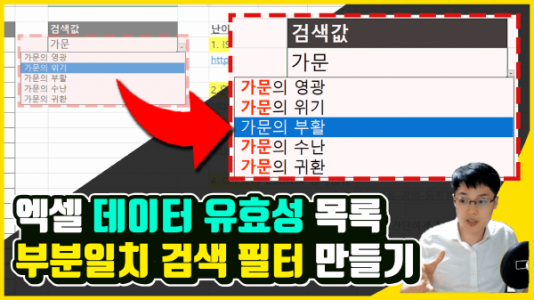

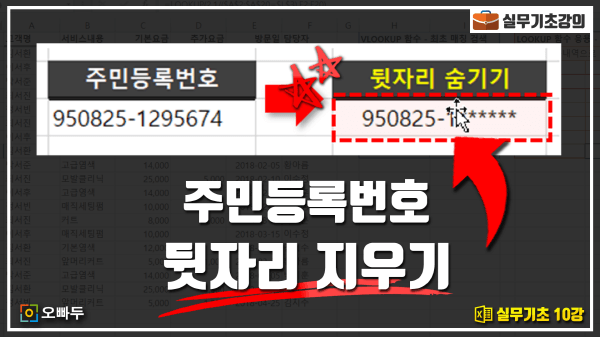


엑셀 데이터 유효성 검사란 '정해진 형식의 데이터만 입력 가능하도록 제한하는 기능'을 의미합니다. 즉, 잘못된 데이터가 입력되지 않도록 사전에 방지하는 기능입니다.
데이터 유효성 검사는 엑셀로 많은 양의 데이터를 다루는 환경, 특히 여러 개의 엑셀 파일을 직접 취합해야 하는 작업이라면 반드시 숙지해야 할 필수 기능입니다.
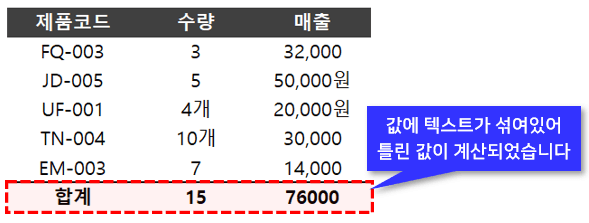
여러 엑셀 파일을 취합해 본 경험이 있는 실무자라면 누구나 한 번쯤 비슷한 문제로 어려움을 겪었을 텐데요. 위 예시처럼 숫자만 입력되어야 할 곳에 "2,000원" 또는 "3개" 같은 텍스트가 섞이면 계산 결과로 잘못된 값이 반환됩니다.
이런 상황에서 데이터 유효성 검사를 활용하면 작성자가 원하는 형태의 데이터만 입력 가능하도록 제한할 수 있습니다. 데이터 유효성 검사는 기본적으로 7가지 형식을 지원합니다.
| 유효성 검사 | 설명 | 예제 |
| 정수 | 정수만 입력 가능합니다. | 1~31 사이 정수 |
| 소수점 | 소수 또는 정수만 입력 가능합니다. | 0.5보다 작은 소수 |
| 목록 | 지정한 범위(또는 직접 입력한 항목)의 값만 입력 가능합니다. | "사과","배","포도" |
| 날짜 | 특정 범위 안의 날짜만 입력 가능합니다. | 2020/01/01~2020/12/31 |
| 시간 | 시간만 입력 가능합니다. | 08:00~18:00 |
| 텍스트 길이 | 정해진 길이의 텍스트만 입력 가능합니다. | 3글자 이상의 텍스트 |
| 사용자 지정 | 수식을 만족하는 조건의 값만 입력 가능합니다. | LEFT(셀,1)="가" --> 첫 글자가 '가'로 시작하는 문자 |
위 7가지 항목 중 '목록'과 '사용자 지정'의 사용법만 잘 익히면 실무에서 발생하는 대부분의 문제를 해결할 수 있습니다.
유효성 검사로 메모(안내메세지) 출력하기
데이터 유효성 검사를 활용하면 '메모' 기능보다 더 깔끔한 안내 메시지를 출력할 수 있습니다.
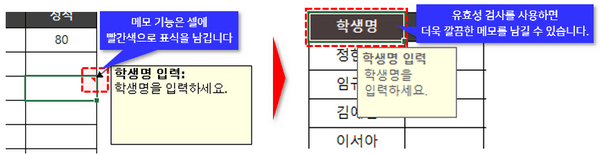
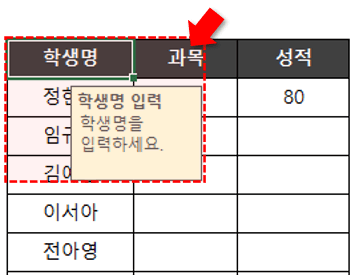
데이터 유효성 검사로 출력하는 안내 메시지는 셀 오른쪽 상단에 빨간색 표식이 뜨지 않아 더욱 깔끔하며, 마우스 커서를 셀 위에 올리지 않아도 메모를 확인할 수 있다는 장점이 있습니다.
- 예제파일의 '2' 시트로 이동합니다. B3셀(학생명)을 선택한 뒤 [데이터] – [데이터 유효성 검사]로 이동합니다.
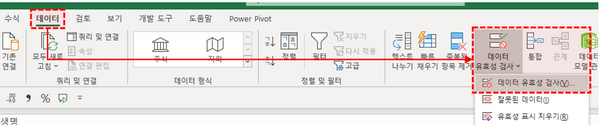
- '설명 메시지' 탭으로 이동한 뒤, 출력할 안내 메시지의 제목과 내용을 입력합니다.
제목 : 학생명 입력
설명 메시지 : 학생명을 입력하세요.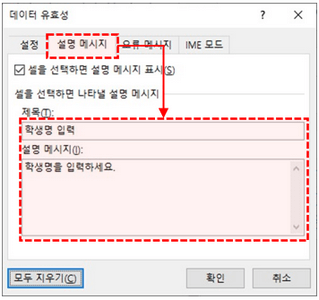
- B3셀을 선택하면 안내 메시지가 출력됩니다.
유효성 검사로 출력될 오류 메세지 문구 수정하기
데이터 유효성 검사 조건에 어긋날 때 출력할 오류 메시지의 문구도 손쉽게 수정할 수 있습니다.
- 예제파일의 C4:C14 범위를 선택한 뒤, [데이터] – [데이터 유효성 검사]로 이동합니다.
- '오류 메시지' 탭으로 이동합니다. 오류 메시지의 제목과 내용을 입력합니다.
제목 : 오류안내
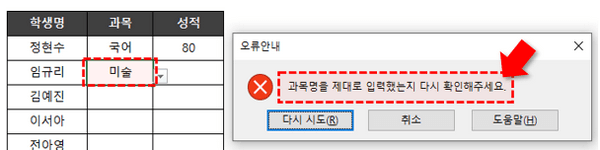
오류 메시지 : 과목명을 제대로 입력했는지 다시 확인해주세요.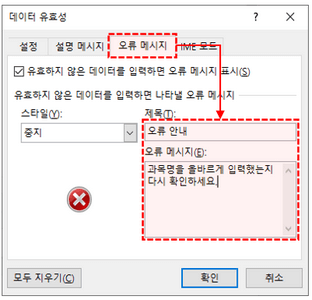
- C5셀을 선택한 뒤 '미술'을 입력합니다. 설정한 오류 메시지가 출력되며 입력이 제한됩니다.
데이터 유효성 검사의 목록 기능을 사용하면 지정한 범위 안의 값만 입력 가능하도록 제한할 수 있습니다. 다만 목록으로 고정된 범위를 입력하면 새로 추가되는 값이 목록으로 반영되지 않는 문제가 발생합니다.
이 문제를 해결하려면 '표 기능'이나 '동적범위'를 활용할 수 있습니다. 이번 강의에서는 보다 쉽게 적용할 수 있는 '표 기능'을 활용하는 방법을 다룹니다. 동적범위에 대한 자세한 사용법은 아래 OFFSET 동적범위 사용법 기초 강의를 참고하시기 바랍니다.
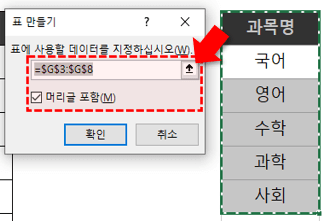
- 예제파일의 '3' 시트로 이동합니다. G3:G8 범위를 선택한 뒤, [삽입] – [표]를 선택하거나 단축키 Ctrl + T를 눌러 표 만들기 대화상자를 실행합니다. '머리글 포함'을 체크한 뒤 확인을 눌러 표를 생성합니다.
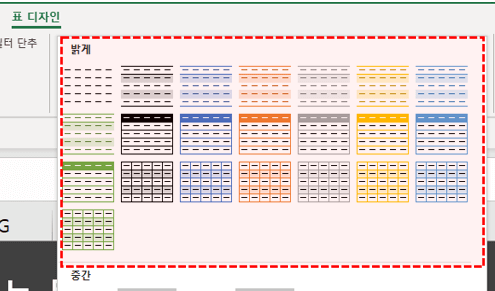
- [표 디자인] – [표 스타일]에서 표를 원하는 디자인으로 변경합니다.
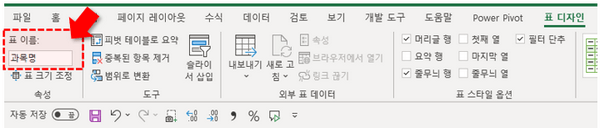
- [표 디자인]의 왼쪽 표 이름에서 표 이름을 '과목명'으로 변경합니다.
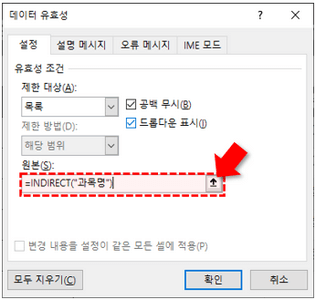
- C4:C14 범위를 선택한 뒤, [데이터] – [데이터 유효성 검사]로 이동합니다. [설정] 탭의 '원본' 값으로 아래 수식을 입력합니다.
=INDIRECT("과목명")
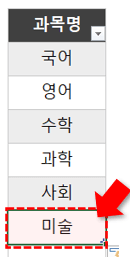
- 오른쪽 과목명 범위에 새로운 과목을 추가합니다. 예제로 '미술'을 추가해보겠습니다.
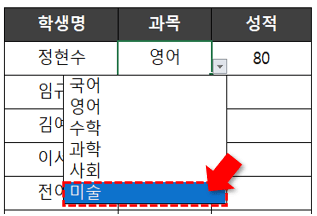
- 왼쪽 표에서 목록을 클릭하면 새로운 과목이 실시간으로 반영된 것을 확인할 수 있습니다.
유효성 검사 기능을 이용하면 목록에 있는 값과 다른 오탈자나 잘못된 데이터를 손쉽게 확인할 수 있습니다. 이 기능은 확인할 값이 100개 이내일 때 편리하며, 확인할 값이 많을 경우 COUNTIF 함수를 사용하면 더 효율적입니다.
COUNTIF 함수를 사용해 오탈자를 확인하는 방법은 영상강의 11:22 부터 설명해 두었습니다.
[related_post post_id='2631']
- 예제파일의 '4' 시트로 이동합니다. B4:B14 범위를 선택한 뒤, [데이터] – [데이터 유효성 검사]로 이동합니다.
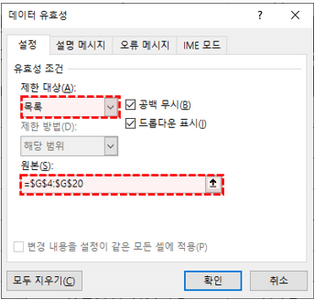
- 제한대상으로 [목록]을 선택한 뒤, 원본 범위로 [G4:G20] 범위를 입력합니다.
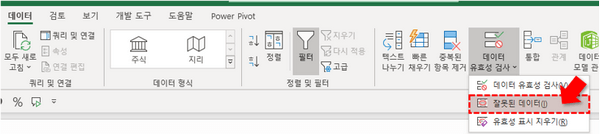
- B4:B14 범위가 선택된 상태에서 [데이터] – [데이터 유효성 검사] – [잘못된 데이터]를 선택합니다.
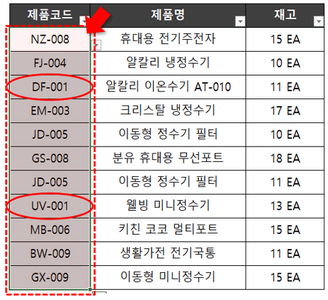
- 목록에 포함되지 않은 잘못된 데이터가 빨간색 동그라미로 강조됩니다.
유효성 검사를 이용하면 [한/영]키 입력 없이 한글과 영문 입력 모드를 자동으로 변경할 수 있습니다. 한글과 영어를 번갈아 입력해야 하는 양식에서 작업 효율을 높여줍니다.
- 예제파일의 '5' 시트로 이동합니다. C4:C14 범위를 선택한 뒤, [데이터] – [데이터 유효성 검사]로 이동합니다.
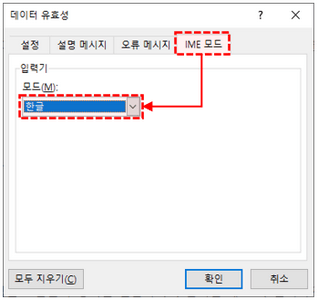
- [IME 모드] 탭으로 이동합니다. 담당자명은 한글로 입력되므로 입력기 모드를 [한글]로 변경합니다.
- 이번에는 D4:D14 범위를 선택한 뒤, 입력기 모드를 [영문]으로 변경합니다.
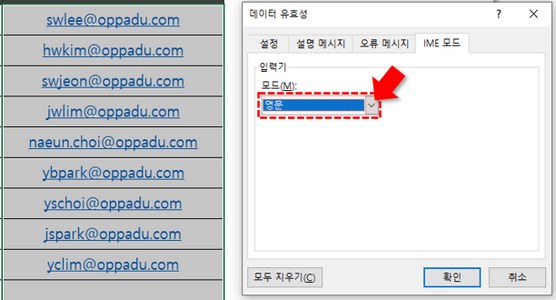
- '담당자명'과 '담당자 이메일'을 선택하면 입력 모드가 한글/영문으로 자동 변경됩니다.
데이터 유효성 검사 실전 예제
유효성 검사의 사용자 지정 옵션을 활용하면 보다 다양한 형태로 입력 조건을 제한할 수 있습니다. 이번 강의에서는 사용자 지정 옵션을 활용한 두 가지 실전 예제를 알아봅니다.
- 예제파일의 '6' 시트로 이동합니다. D4:D14 범위를 선택한 뒤, [데이터] – [데이터 유효성 검사]를 선택합니다.
- 엑셀 화면 좌측의 '이름상자'에서 활성화된 셀 주소를 확인합니다.
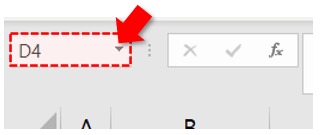
- 제한대상은 [사용자 지정]을 선택합니다. 수식에는 아래 공식을 입력하며, 공식의 "셀"은 활성화된 셀 주소로 변경합니다.
=AND(LEFT(셀,3)="010",AND(MID(셀,4,1)="-",MID(셀,9,1)="-"),LEN(셀)=13)

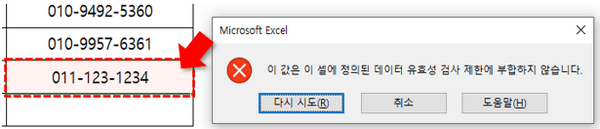
수식 조건 설명 LEFT(셀,3)="010" "010"으로 시작되어야 합니다. AND(MID(셀,4,1)="-",MID(셀,9,1)="-") 값의 4번째, 9번째 글자는 하이픈(-)이어야 합니다. LEN(셀)=13 하이픈을 포함한 총 글자 수는 13자리여야 합니다. - 휴대폰 번호를 입력합니다. 잘못된 휴대폰 번호를 입력하면 오류 메시지가 출력되며 입력이 제한됩니다.
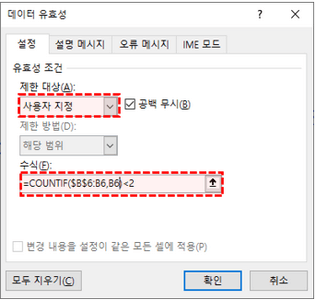
- 예제파일의 '7' 시트로 이동합니다. B6:C16 범위를 선택한 뒤, [데이터] – [데이터 유효성 검사]를 선택합니다.
- 엑셀 화면 좌측의 '이름상자'에서 활성화된 셀 주소를 확인합니다.
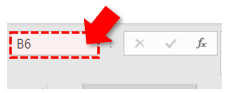
- 제한대상은 '사용자 지정'을 선택한 뒤, 수식으로 아래 공식을 입력합니다. '셀'은 활성화된 셀 주소로 변경하여 입력합니다.
=COUNTIF($셀:셀,셀)<2
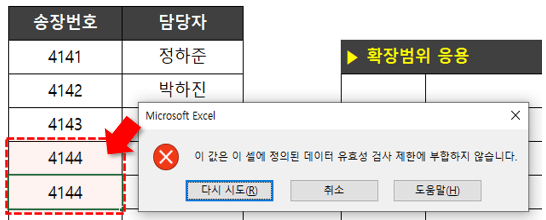
- 송장번호로 중복값을 입력하면 오류 메시지가 출력되며 입력이 제한됩니다.
![[도구 업데이트] 실시간 추첨, 무료 도구 업데이트!](https://www.oppadu.com/wp-content/uploads/2026/09/마블레이스-런칭.png)
![[도구 업데이트] 투명 인감 도장 PNG를 만들어보세요!](https://www.oppadu.com/wp-content/uploads/2026/09/투명-도장-생성기-안내.png)
마지막에 countif함수를 가지고 현재 셀 기준 이전에 동일한 값이 없을 경우에만 입력 가능하다는 게 무슨 원리인지 이해가 안갑니다.. countif는 선택된 범위에서 조건을 만족하는 셀의 개수를 구한다는 건데 그거랑 예시 수식이랑 무슨 상관이 있는 건지 어렵네요 ㅠㅠ
COUNTIF 함수는 현재값 + 이전값으로 '2'를 반환합니다.
데이터유효성검사 조건으로 COUNTIF<2 , 즉 2보다 작을때만 입력가능하기 때문에
유효성검사 오류로 입력이 제한되는 것 입니다.^^
버튼 클릭으로 시트를 이동하는 방법은
대시보드만들기 1강을 참고해보세요 :)
이번 강의가 가장 헷갈렸네요 ㅎㅎ
다음 기초로 GO GO~
질문이 하나 있는데요 데이터 유효성 검사가 지정되어 있는 셀들을시각화 해서 볼 수 있는 방법이 있는지 궁금합니다.
질문을 잘 이해 못했습니다
주민등록번호 나 예시에 나온 전화번호 규칙 같은 것 활용해볼 수 있을 것 같습니다.