엑셀 파일을 통째로 번역! TRANSLATE 함수 + 구글 번역기 사용법

엑셀 M365에 새롭게 추가된 TRANSLATE 함수와 모든 버전에서 동작하는 구글 번역 기능으로 시트를 통째로 편리하게 번역해보세요!✨
이 강의에서는 다국어 데이터가 섞인 엑셀 시트를 빠르게 번역하는 두 가지 방법을 다룹니다. M365에 새롭게 추가된 TRANSLATE 함수로 시트 전체를 한 번에 변환하는 방법과, 모든 버전에서 동작하는 구글 번역기 추가기능으로 서식·함수·특정 범위를 유지한 채 번역하는 방법까지 함께 정리해, 보고서나 견적서 같은 실무 자료를 안정적으로 다국어로 변환할 수 있습니다.

실무자 기초 강의
엑셀 파일을 통째로 번역! TRANSLATE 함수 + 구글 번역기 사용법
엑셀 M365에 새롭게 추가된 TRANSLATE 함수와 모든 버전에서 동작하는 구글 번역 기능으로 시트를 통째로 편리하게 번역해보세요!✨
이 강의에서는 다국어 데이터가 섞인 엑셀 시트를 빠르게 번역하는 두 가지 방법을 다룹니다. M365에 새롭게 추가된 TRANSLATE 함수로 시트 전체를 한 번에 변환하는 방법과, 모든 버전에서 동작하는 구글 번역기 추가기능으로 서식·함수·특정 범위를 유지한 채 번역하는 방법까지 함께 정리해, 보고서나 견적서 같은 실무 자료를 안정적으로 다국어로 변환할 수 있습니다.
실습자료를 준비했어요
수업에서 사용한 예제 파일과 보충 자료를 한 곳에 정리했습니다!👇




엑셀 TRANSLATE 함수 사용법 (M365)
엑셀 M365 버전을 사용 중이라면 새롭게 추가된 TRANSLATE 함수로 시트 전체나 특정 범위를 손쉽게 다른 언어로 변환할 수 있습니다.
' Microsoft Translation Service를 사용하여 텍스트를 다른 언어로 번역합니다.
· [원본언어] : 번역할 텍스트의 원본 언어이며, 기본값은 자동 감지입니다.
· [번역언어] : 번역 결과로 출력할 언어이며, 기본값은 시스템 언어입니다.
- 예제파일에서 [어린왕자] 시트로 이동합니다. 시트 안의 비어 있는 임의의 셀을 선택한 뒤 다음과 같이 TRANSLATE 함수를 작성합니다.
=TRANSLATE(B4,,"en")
'B4셀의 언어를 자동으로 감지하여 영어로 번역합니다.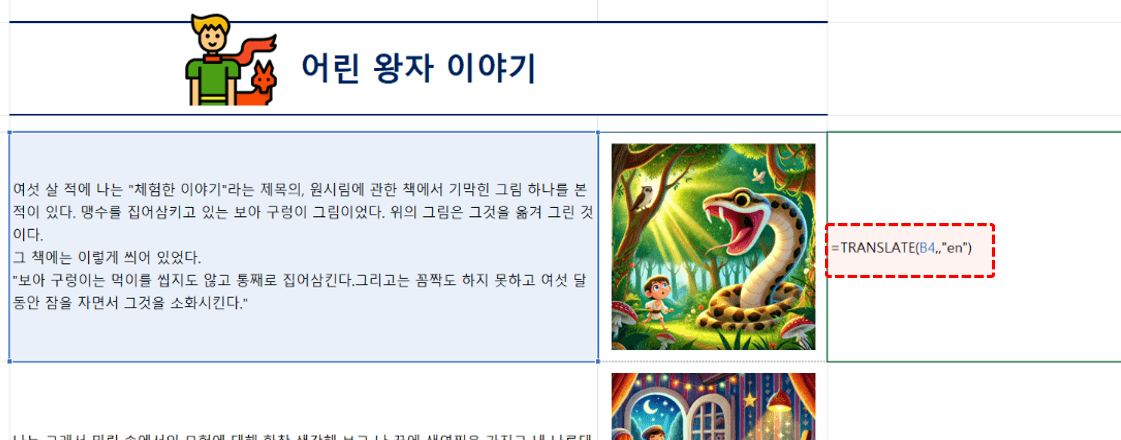
- B4셀의 텍스트가 영어로 번역됩니다. TRANSLATE 함수의 두 번째 인수인 원본 언어는 일반적으로 기본값(자동 감지)을 사용해도 충분합니다. 다만 텍스트가 너무 짧거나 여러 언어가 함께 쓰여 자동 감지가 정확하지 않을 때는 원본 언어를 직접 지정하면 더 정확한 번역 결과를 얻을 수 있습니다.
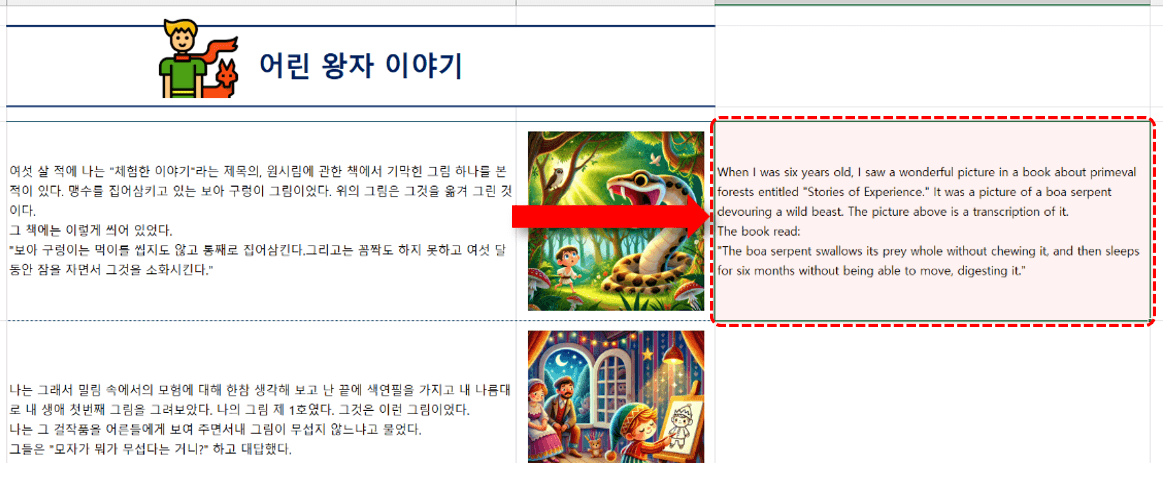
- 작성한 수식을 자동 채우기하면 여러 셀의 번역 결과를 한 번에 얻을 수 있습니다.
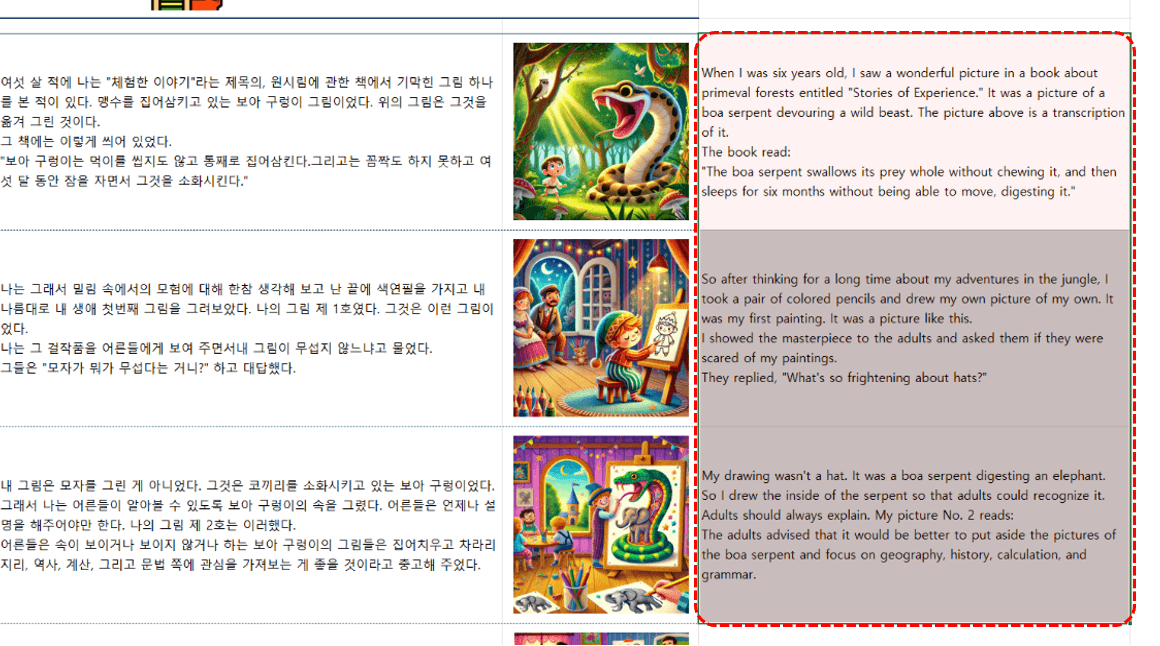
- TRANSLATE 함수를 사용하면 엑셀의 기본 기능만으로 시트 전체를 손쉽게 번역할 수 있습니다. 예제파일에서 견적서 시트를 선택한 뒤 키보드 Ctrl 키를 누른 채 시트 탭을 드래그하여 견적서 시트를 복사합니다.
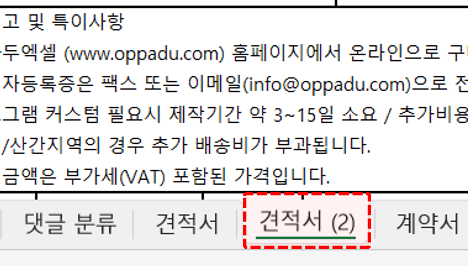
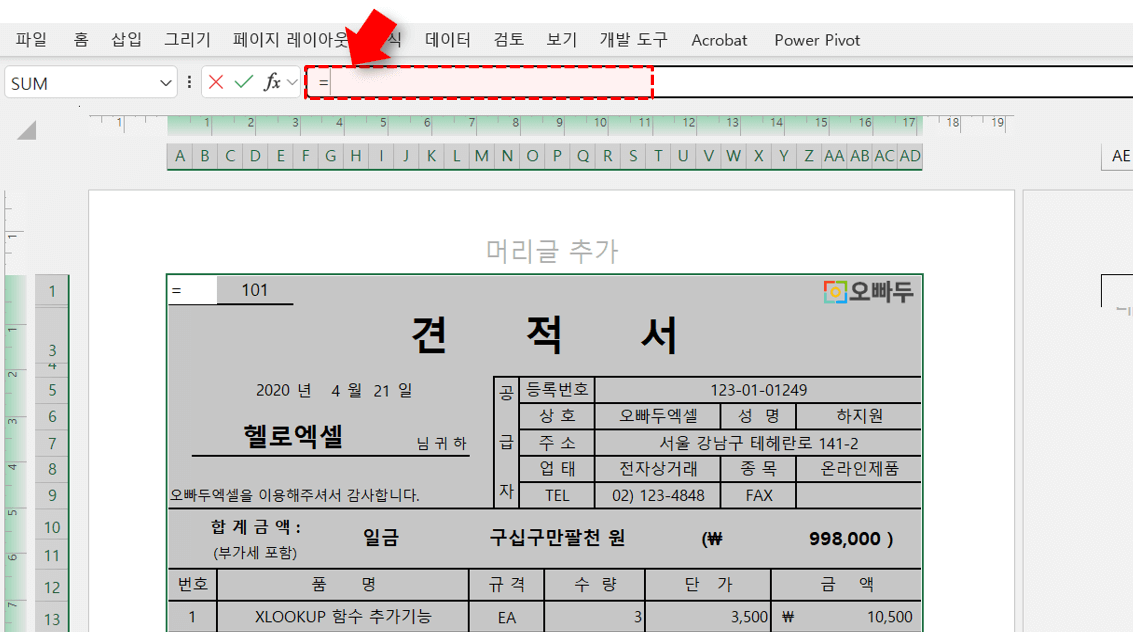
- 복사한 시트의 번역할 범위를 드래그하여 선택한 뒤 키보드 F2 키를 누르거나 수식 입력줄을 클릭하여 수식을 작성합니다.
- TRANSLATE 함수를 입력한 뒤 번역할 시트의 원본 데이터인 견적서 시트의 시작 셀(A1)을 기준으로 다음과 같이 수식을 작성합니다.
=TRANSLATE(견적서!A1,"ko","en")
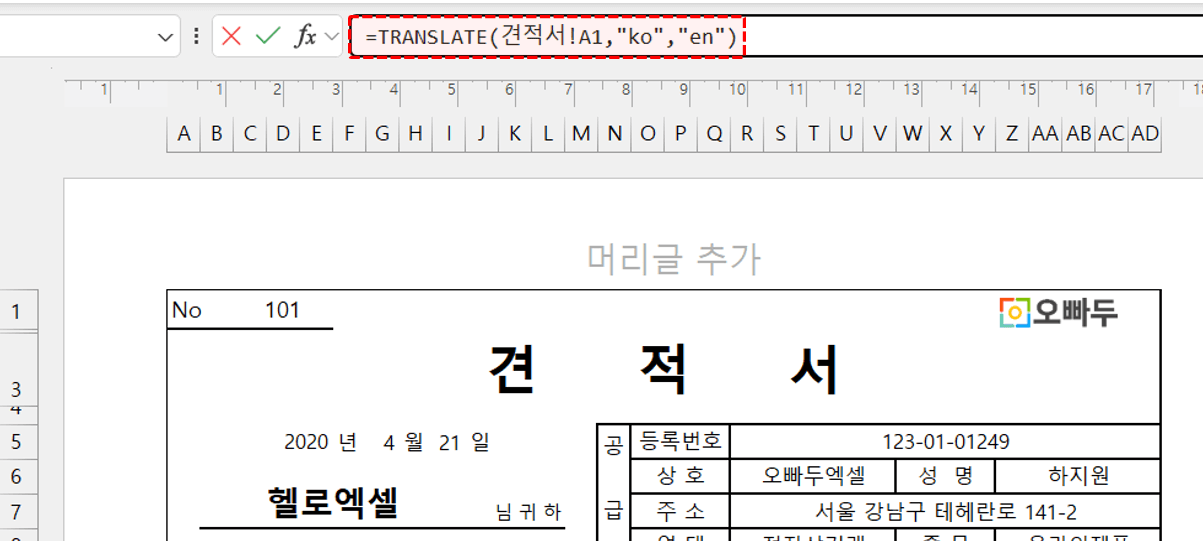 오빠두Tip : 견적서 예제처럼 "UNIQUE 함수 추가기능"과 같이 영어와 한글이 함께 쓰인 짧은 문장은 자동 감지가 어려울 수 있습니다. 이때는 원본 언어를 직접 지정하면 더 정확한 번역 결과를 얻을 수 있습니다.
 - 수식을 입력한 뒤 Ctrl + Enter 키로 일괄 입력하면 시트가 한 번에 번역됩니다.
 오빠두Tip : 실무에서 자주 쓰이는 엑셀 필수 단축키는 아래 영상 강의에서 꼼꼼히 정리했으니 함께 참고하세요.😊
엑셀 구글 번역기 사용법 (윈도우 모든 버전)
엑셀 M365 이전 버전을 사용 중이거나 시트의 서식과 함수를 유지한 상태로 번역해야 할 경우, 구글 번역기 추가기능을 활용하면 빠르고 편리하게 번역할 수 있습니다.
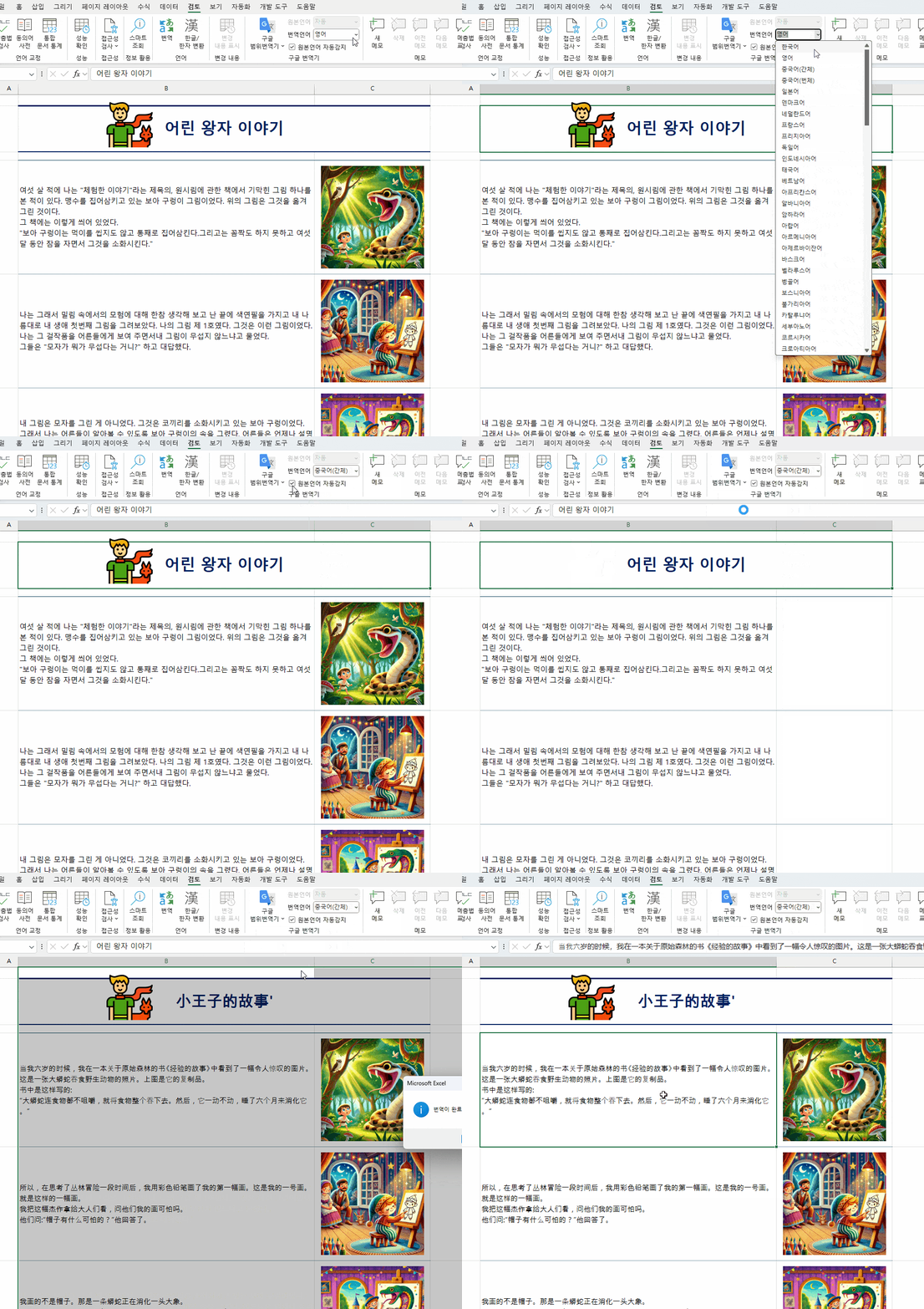
- 아래 링크에서 홈페이지 자료실로 이동한 뒤 구글 번역기 추가기능을 다운로드합니다.
- 영상 강의 또는 추가기능 설치 방법 안내에 따라 추가기능을 등록하면, [검토] 탭에 구글 번역기 추가기능이 등록됩니다.

- 구글 번역기 추가기능은 구글 번역에서 제공하는 130여 개 언어와 자동 감지 기능을 그대로 지원합니다. 대부분의 경우 원본 언어를 '자동 감지'로 두어도 정확한 번역 결과를 얻을 수 있습니다.

- 예제파일이나 사용 중인 엑셀 파일에서 임의의 시트로 이동한 뒤 [구글 범위 번역기] - [현재 시트 전체 번역]을 클릭합니다.
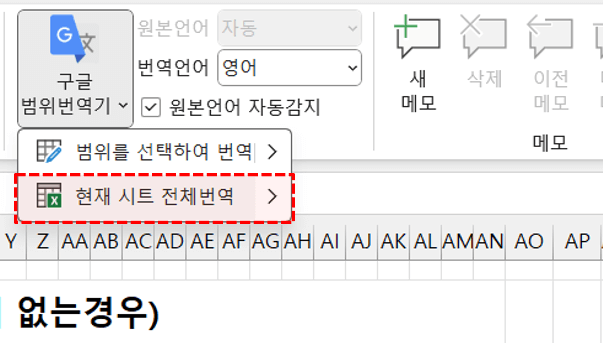
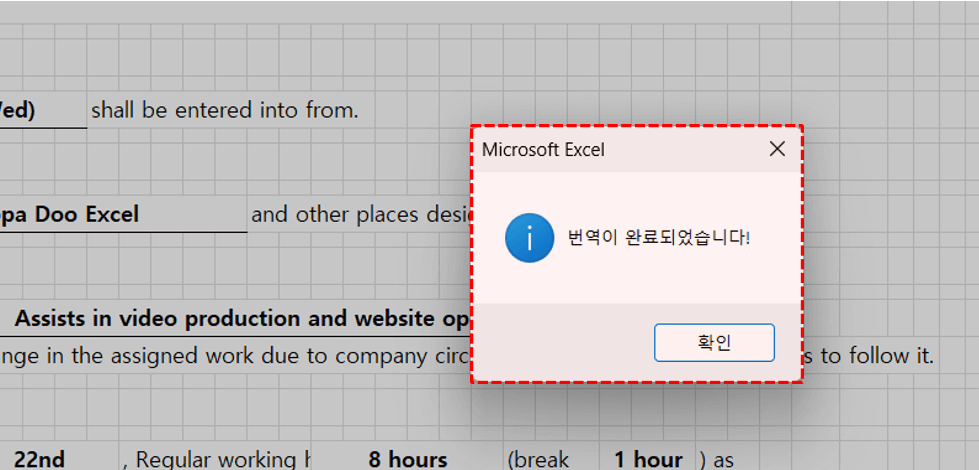
- 버튼을 클릭하면 시트가 한 번에 번역됩니다.
- 전체 시트가 아닌 특정 범위만 번역해야 할 경우에는 [범위를 선택하여 번역] 기능으로 선택한 범위만 빠르게 번역할 수 있습니다.
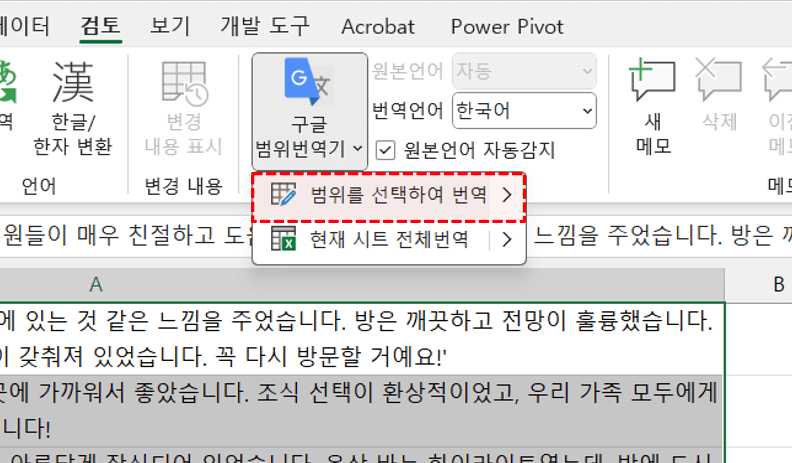
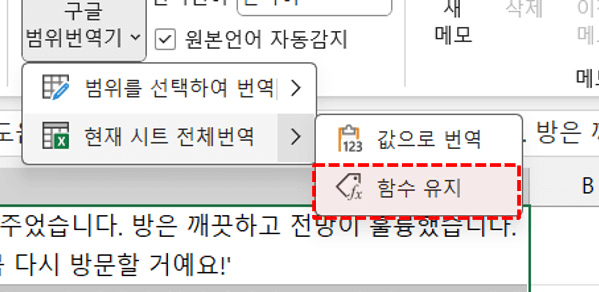
- 또한 셀 안에 작성된 함수를 그대로 유지한 상태로 번역해야 할 경우, 각 기능의 옵션에서 [함수 유지]를 실행하면 함수가 그대로 보존된 채 번역됩니다.
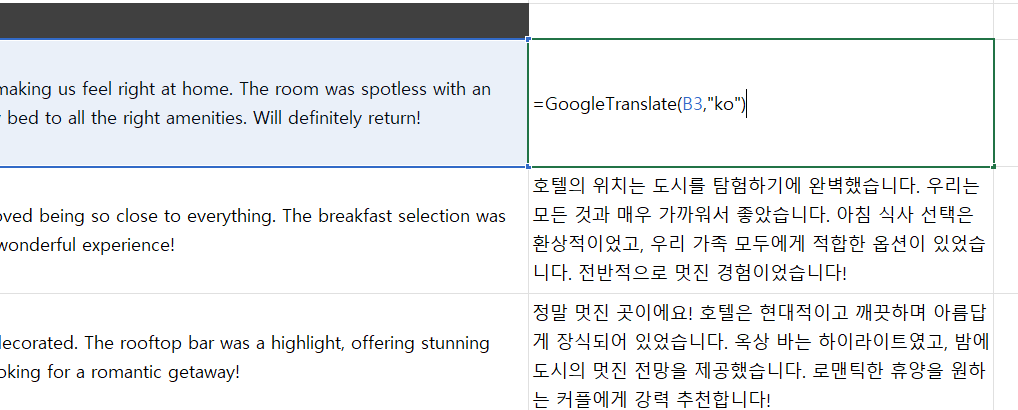
- 구글 번역기 추가기능을 등록하면 GoogleTranslate 함수가 자동으로 등록되어, 특정 셀 단위로 빠르게 번역할 수 있습니다.
- GoogleTranslate 함수를 만드는 전체 과정은 이전 영상 강의에서 자세히 정리했습니다. 더 자세한 내용이 필요하다면 아래 영상 강의를 참고하세요.👇
![[이벤트] 젠스파크 굿즈 + 한달 무료 이용권 받아가세요!🎉](https://www.oppadu.com/wp-content/uploads/2026/10/ChatGPT-이미지-2026년-10월-2일-오전-03_05_26.png)
![[도구 업데이트] 누끼 한방 - 배경 한 번에 제거](https://www.oppadu.com/wp-content/uploads/2026/10/누끼-한방-업데이트.png)
![[직원 채용] 오빠두에듀 프리랜서 보조 강사 모집](https://www.oppadu.com/wp-content/uploads/2026/08/0822-프리랜서-보조강사-모집.png)
![[직원 채용] 오빠두엑셀이 정규직 동료를 모십니다](https://www.oppadu.com/wp-content/uploads/2026/08/직원-채용-1_R.png)
![[도구 업데이트] 움직이는 이모지 + 사전 업데이트](https://www.oppadu.com/wp-content/uploads/2026/09/이모지-사전-런칭.png)
365를 쓰고 있고, 아래 빌드인데 이상하게 해당 함수가 먹히질 않네요.
MS사이트 검색해보니 아직 모든 버전으로 확대되지는 않은 것 같던데, 혹시 빌드나 버전에 따라 서비스 제한이 있을까요?
Microsoft® Excel® Microsoft 365용 MSO(버전 2410 빌드 16.0.18129.20100) 64비트
현재 24년 11월 기준으로 TRANSLATE 함수는 베타채널 사용자에게 우선 제공됩니다.
만약 정기채널을 사용하고 계시다면, 정식 배포가 되기까지 조금 기다리셔야 합니다.
베타채널 신청 방법은 아래 링크를 확인해주세요 :)
https://www.oppadu.com/office-%EC%B0%B8%EA%B0%80%EC%9E%90-%EC%98%A4%ED%94%BC%EC%8A%A4-insider-%EC%8B%A0%EC%B2%AD/
감사합니다.
MS에서 제공하는 번역기능보다 200배는 더 좋은 것 같습니다 ㅎㅎ
프로시저 호출 또는인수가 잘못되었습니다. 라는 문구가나옵니다. 뭔가 잘못된걸까요?^^
이전 버전을 사용하고 계시다면 자료실에서 최신 버전을 다운받아서 사용해보시겠어요? :)
감사합니다.
형식이 일치하지 않습니다.
위와 같이 오류 발생하는데 방법이 있을까요?
새로 업데이트 한 1.2.0 버전으로 사용하셨을까요?
오류가 발생한 지점 또는 데이터를 남겨주시면 확인 후 도움 드리겠습니다.
고맙습니다.
시트를 추가하는 방법으로 번역하는 것을 권장드립니다.
고맙습니다.
구글 번역기 추가기능에서 출력 언어 설정이 원본과 동일하게 지정되어 있거나, 자동 감지가 정확히 동작하지 않은 경우 원문이 그대로 표시될 수 있습니다.
1. [구글 범위 번역기] 옵션에서 번역 대상 언어가 의도한 언어(예: 한국어)로 지정되어 있는지 확인해 주세요.
2. 원본 언어를 "자동 감지" 대신 직접 지정(예: 영어 → 한국어)해 보시는 것도 도움이 됩니다.
3. 그래도 동일하다면 사용 중인 엑셀 버전과 함께 1:1 문의로 시트 사본 링크를 보내주시면 해당 부분 확인 후 답변드리겠습니다.
고맙습니다.