
이 페이지에서
DMAX 함수
지원 버전 자세히 보기
엑셀 2013 이전엑셀 2016엑셀 2019엑셀 2021엑셀 2024M365웹 엑셀
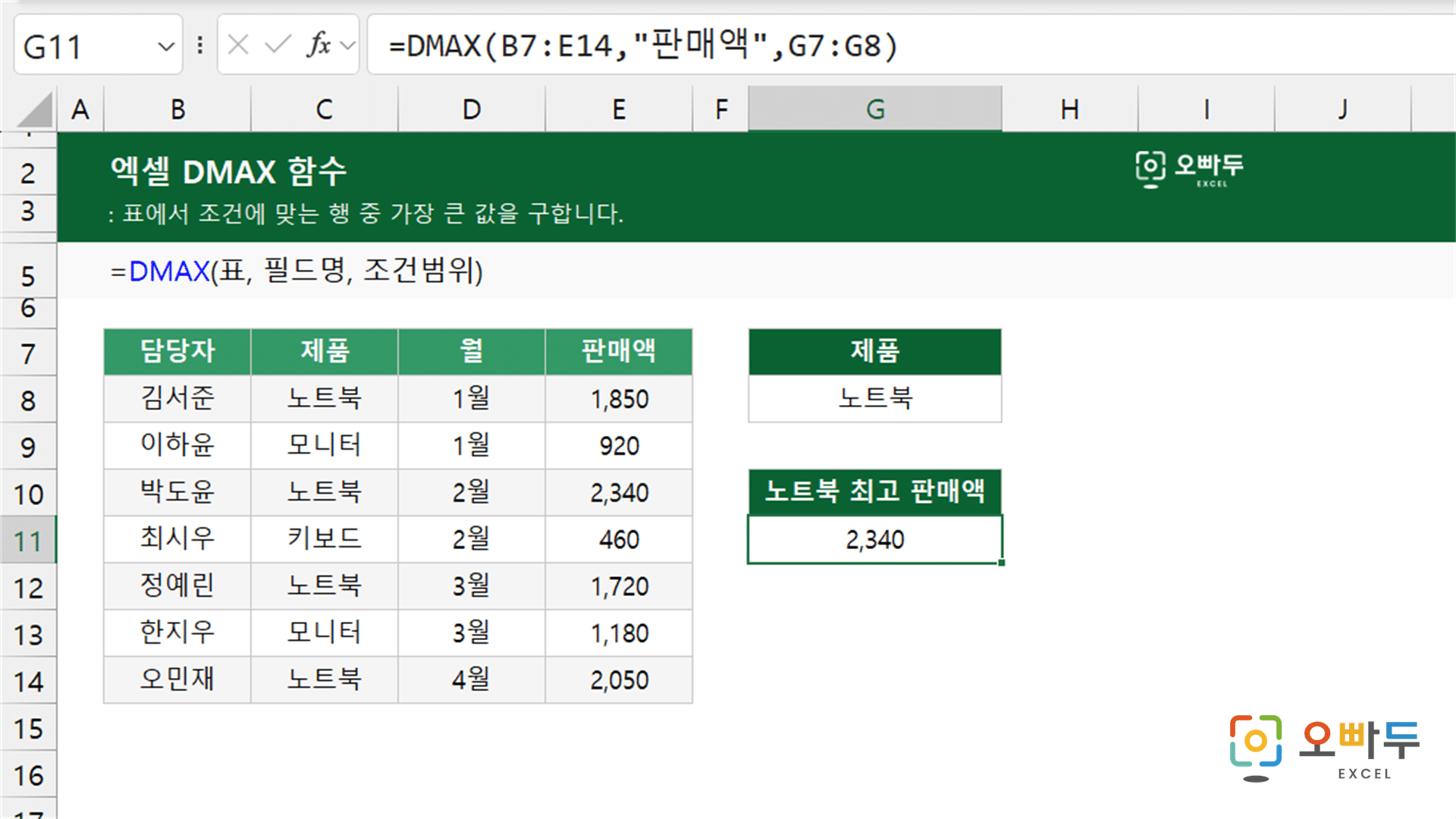
엑셀 DMAX 함수는 조건에 맞는 행 중에서 가장 큰 값을 구하는 함수입니다.
인수 설명
=DMAX(표, 필드명, 조건범위)
인수구분설명
표
필수
최댓값을 구할 데이터가 들어 있는 표입니다.
- 머리글 행과 데이터 행이 함께 들어간 온전한 표여야 합니다.
- 머리글을 빼고 지정하면 필드명을 찾지 못해 오류가 납니다.
필드명
필수
최댓값을 구할 열의 머리글입니다.
- 큰따옴표로 묶은 머리글을 쓰거나, 표의 왼쪽에서 센 열 번호를 씁니다.
조건범위
필수
머리글과 조건을 적어 둔 별도의 범위입니다.
- 조건 범위의 머리글은 표의 머리글과 글자가 같아야 합니다.
- 조건을 같은 행에 나란히 적으면 AND, 서로 다른 행에 적으면 OR가 됩니다.
예제 시트
A
B
C
D
E
F
G
1
담당자
제품
월
판매액
제품
2
김서준
노트북
1월
1,850
노트북
3
이하윤
모니터
1월
920
4
박도윤
노트북
2월
2,340
노트북 최고 판매액
5
최시우
키보드
2월
460
2,340
6
정예린
노트북
3월
1,720
7
한지우
모니터
3월
1,180
8
오민재
노트북
4월
2,050
9
함수 개요
DMAX 함수 간단 예제
1
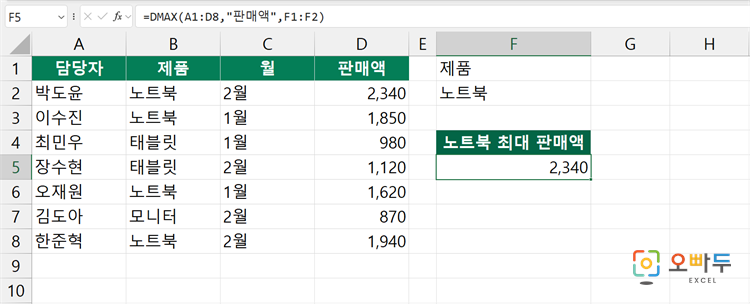
제품별 최고 판매액 구하기
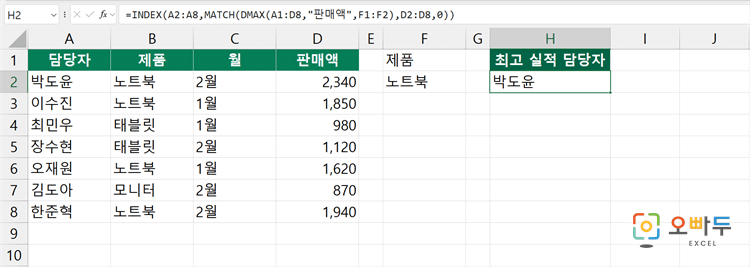
A1:D8 범위에 담당자·제품·월·판매액 표가 있습니다. F1 셀에 "제품", F2 셀에 "노트북"을 입력해 조건 범위를 만듭니다.
=DMAX(A1:D8,"판매액",F1:F2)노트북의 최고 판매액을 구합니다.결과2,340
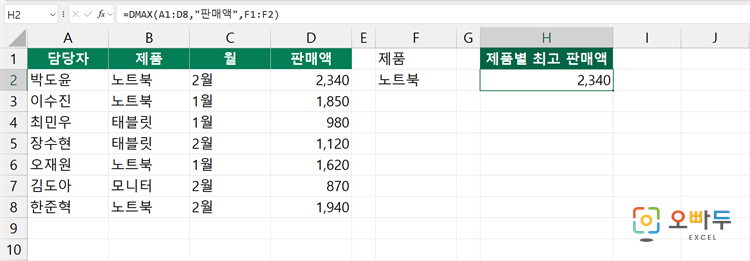
2
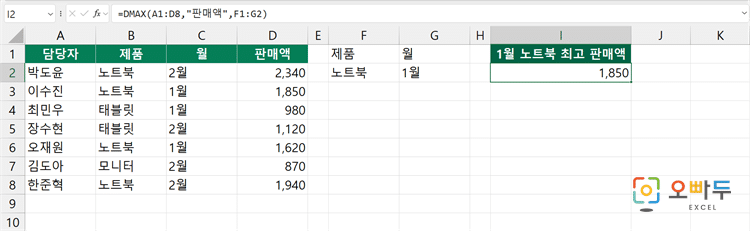
기간까지 지정해 최댓값 구하기
F1 셀에 "제품", G1 셀에 "월"을 적고 F2 셀에 "노트북", G2 셀에 "1월"을 같은 행에 적으면 두 조건을 모두 만족하는 행에서만 최댓값을 구합니다.
=DMAX(A1:D8,"판매액",F1:G2)1월 노트북의 최고 판매액을 구합니다.결과1,850
그 외 주의사항
DMAX 함수는 숫자만 비교합니다. 지정한 열에 글자만 들어 있으면 조건에 맞는 행이 있어도 0이 나옵니다.
조건에 맞는 행이 하나도 없으면 오류가 아니라 0이 나옵니다. 0이 진짜 최댓값인지 대상이 없는 것인지 헷갈리므로, DCOUNT 함수로 대상 행이 있는지 먼저 확인합니다.
숫자가 텍스트 형식으로 저장되어 있으면 비교에서 빠집니다. 결과가 실제 최댓값보다 작으면 그 열의 데이터 형식부터 확인합니다.
조건 범위의 머리글은 표의 머리글과 글자가 정확히 동일해야 합니다. 다르면 조건이 무시되어 표 전체의 최댓값이 나옵니다.
댓글 0
로그인 후 댓글을 작성할 수 있습니다.
아직 댓글이 없습니다. 첫 번째 댓글을 작성해보세요!