DCOUNTA 함수
지원 버전 자세히 보기
엑셀 DCOUNTA 함수는 조건에 맞는 행 중에서 값이 들어있는 셀이 몇 개인지 세는 함수입니다.
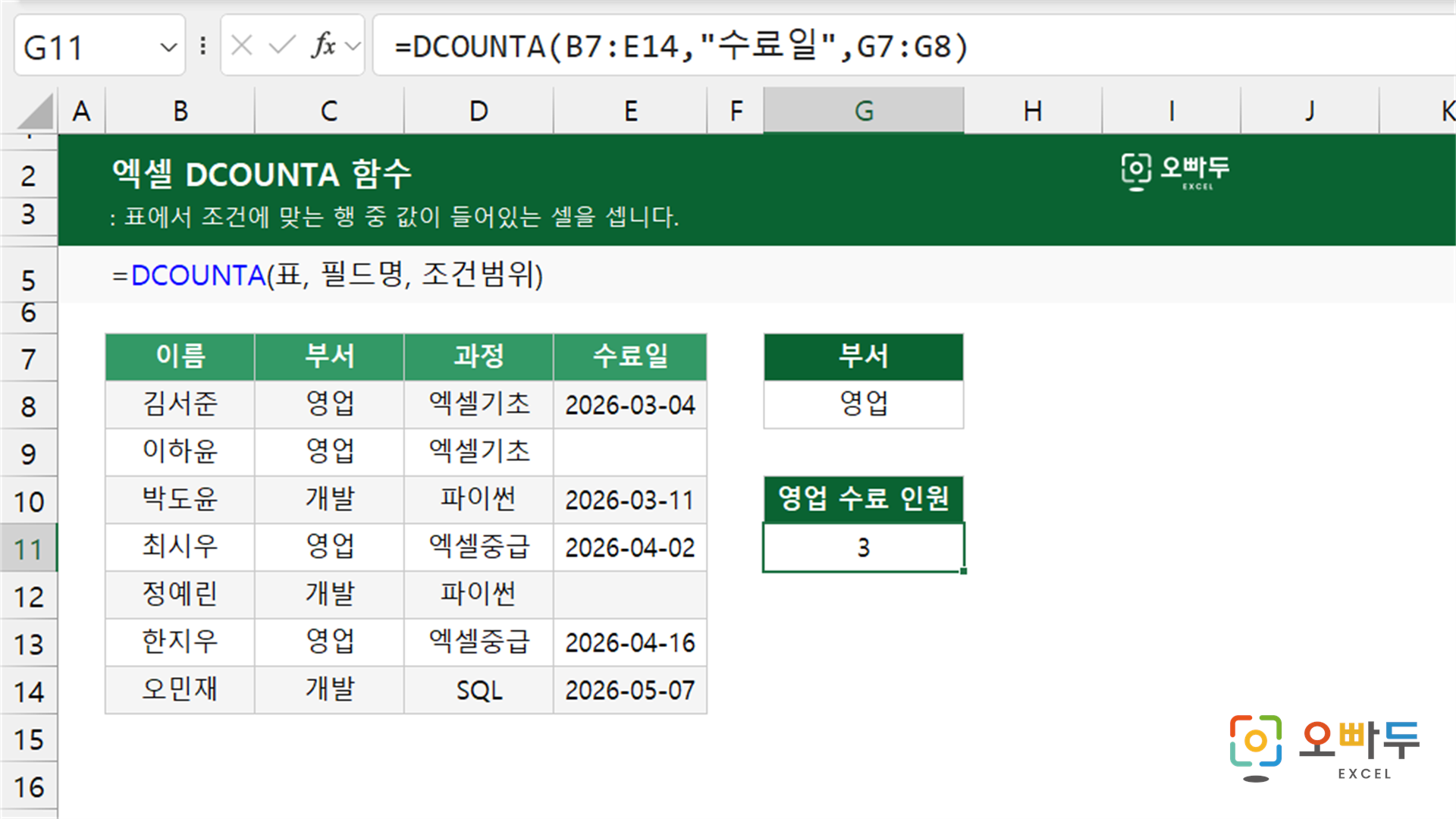
인수 설명
=DCOUNTA(표, 필드명, 조건범위)
- 머리글 행과 데이터 행이 함께 들어간 온전한 표여야 합니다.
- 머리글을 빼고 지정하면 필드명을 찾지 못해 오류가 납니다.
- 큰따옴표로 묶은 머리글을 쓰거나, 표의 왼쪽에서 센 열 번호를 씁니다.
- 조건 범위의 머리글은 표의 머리글과 글자가 같아야 합니다.
- 조건을 같은 행에 나란히 적으면 AND, 서로 다른 행에 적으면 OR가 됩니다.
함수 개요
엑셀 DCOUNTA 함수는 조건에 맞는 행만 골라, 그중에서 값이 들어있는 셀이 몇 개인지 세는 함수입니다. 숫자만 세는 DCOUNT 함수 와 달리 글자와 날짜도 함께 셉니다.
A1:D8 범위에 이름·부서·과정·수료일 표가 있고, F1 셀에 머리글 "부서", F2 셀에 조건 "영업"을 적어 두었습니다. 영업 부서 네 명 중 한 명은 수료일 칸이 비어 있습니다.
=DCOUNTA(A1:D8,"수료일",F1:F2)영업 부서 중 수료일이 적힌 셀을 셉니다.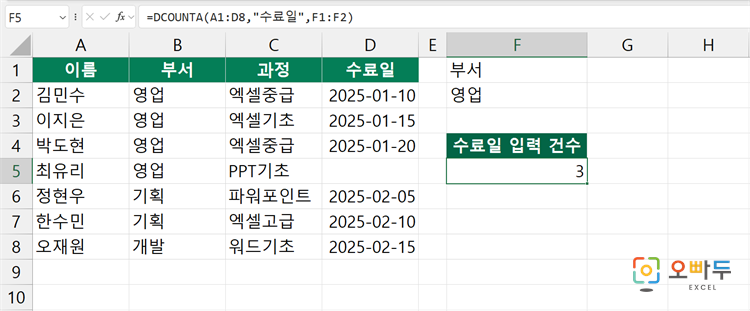
조건을 수식 안에 바로 적는 편이 간단하면 COUNTIFS 함수 를, 조건 없이 전체를 세려면 COUNTA 함수 를 사용합니다.
DCOUNTA 함수 간단 예제
A1:D8 범위에 이름·부서·과정·수료일 표가 있습니다. F1 셀에 "부서", F2 셀에 "영업"을 입력해 조건 범위를 만듭니다.
=DCOUNTA(A1:D8,"수료일",F1:F2)영업 부서 중 수료를 마친 인원을 셉니다.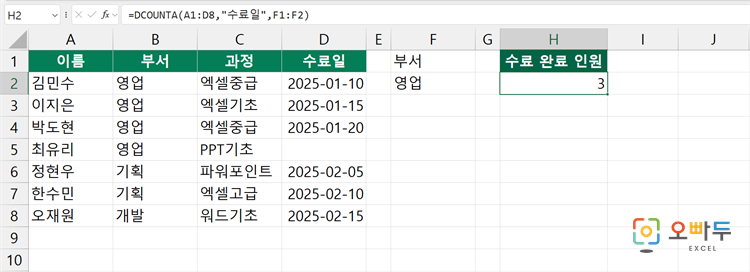
F1 셀에 "과정", F2 셀에 "엑셀중급"을 적으면 그 과정을 들은 행만 셉니다. 이름 열은 늘 채워져 있으므로 인원 수가 그대로 나옵니다.
=DCOUNTA(A1:D8,"이름",F1:F2)엑셀중급 과정을 들은 인원을 셉니다.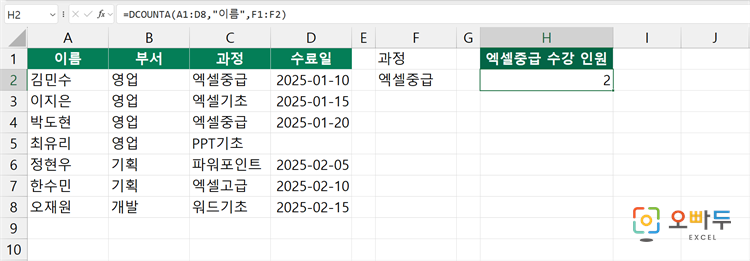
조건 셀에는 와일드카드를 쓸 수 있습니다. F1 셀에 "과정", F2 셀에 "엑셀*"을 적으면 과정 이름이 "엑셀"로 시작하는 행을 모두 셉니다.
=DCOUNTA(A1:D8,"이름",F1:F2)과정 이름이 엑셀로 시작하는 인원을 셉니다.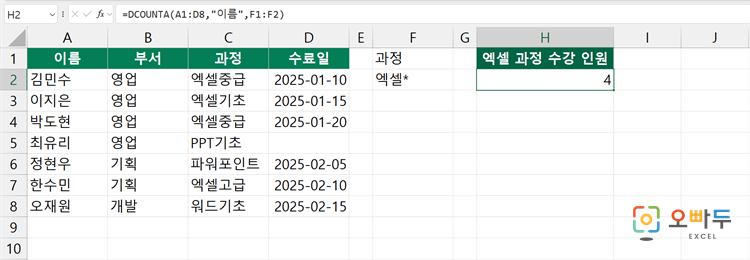
그 외 주의사항
DCOUNTA 함수는 값이 들어있는 셀을 종류와 상관없이 모두 셉니다. 숫자만 세려면 DCOUNT 함수를 사용합니다.
빈 칸처럼 보여도 공백 문자나 빈 문자열을 반환하는 수식이 들어 있으면 값이 있는 셀로 셉니다. 개수가 예상보다 많으면 그 열의 수식부터 확인합니다.
조건 셀에는 별표와 물음표를 와일드카드로 쓸 수 있습니다. 별표 문자 자체를 찾으려면 앞에 물결표를 붙여 "~*"로 입력합니다.
조건 범위의 머리글은 표의 머리글과 글자가 정확히 동일해야 합니다. 다르면 조건이 무시되어 표 전체를 세어 버립니다.