SUMIF 함수 다중조건 공식
지원 버전 자세히 보기
엑셀 2013 이전엑셀 2016엑셀 2019엑셀 2021엑셀 2024M365웹 엑셀
모든 조건 또는 하나의 조건에 맞는 합계를 계산합니다.
인수 설명
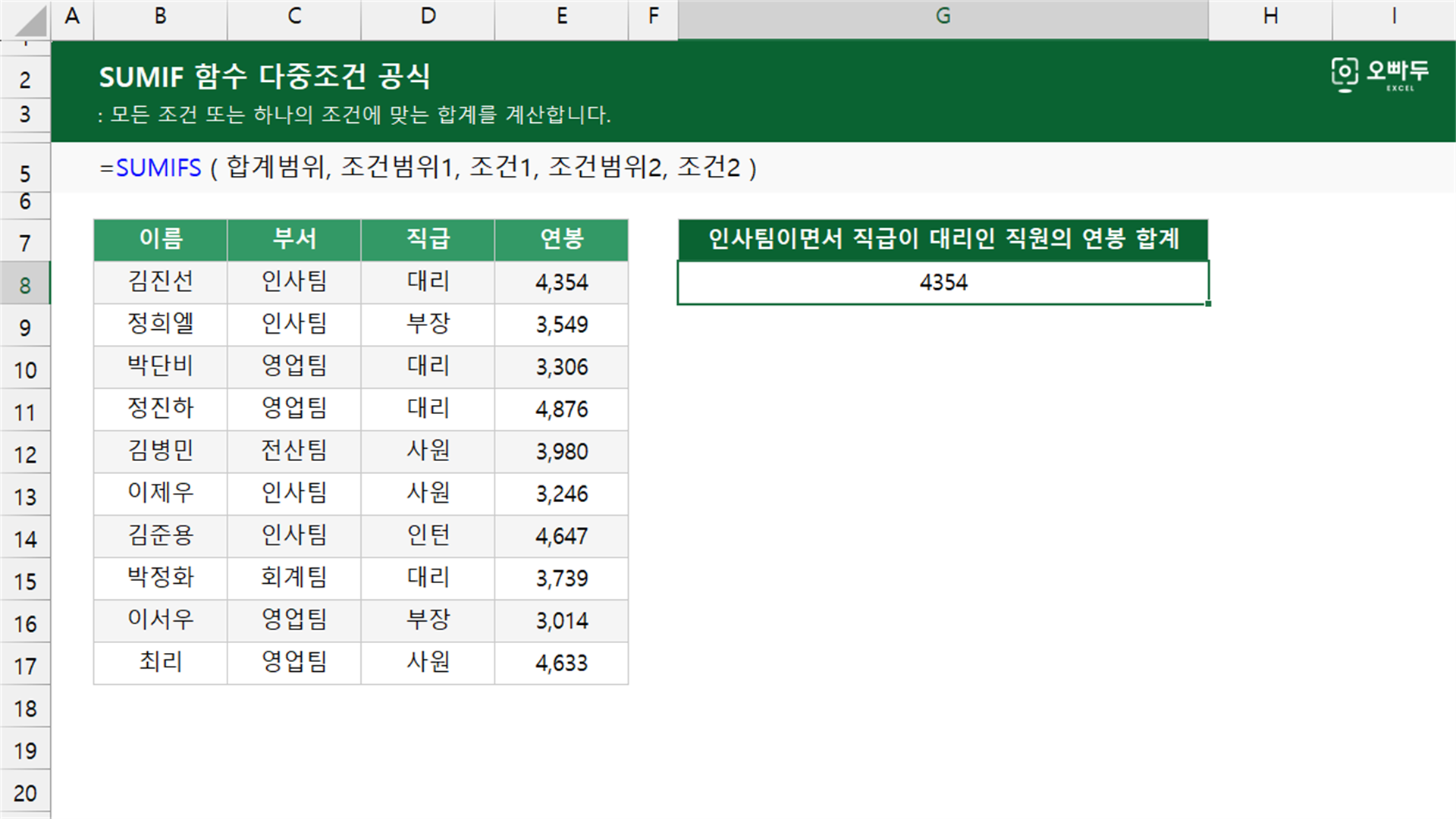
01여러 조건을 동시에 만족할 때 (AND 조건)
=SUMIFS ( 합계범위, 조건범위1, 조건1, 조건범위2, 조건2 )인수 설명 자세히 보기(인수를 클릭하면 해당 영역만 강조됩니다. 여러 개를 함께 켜고 끌 수 있습니다.)
인수구분설명
합계범위필수합계를 구할 숫자가 입력된 범위입니다.
조건범위1필수첫 번째 조건을 찾을 범위입니다.
조건1필수조건범위 1에서 찾을 조건입니다. 연산자를 사용할 수 있습니다. 연산자를 사용할 경우 반드시 큰따옴표(")로 구분하여 입력하는 것에 주의합니다.
예) "<>"&A1 (A1이 아닌 경우), ">="&10 (10 이상인 경우)
조건범위2선택두 번째 조건을 찾을 범위입니다. 조건이 더 늘어나면 이 짝을 계속 이어 붙입니다.
조건2선택조건범위 2에서 찾을 조건입니다.
A
B
C
D
E
F
G
1
이름
부서
직급
연봉
인사팀이면서 직급이 대리인 직원의 연봉 합계
2
김진선
인사팀
대리
4,354
4,354
3
정희엘
인사팀
부장
3,549
4
박단비
영업팀
대리
3,306
5
정진하
영업팀
대리
4,876
6
김병민
전산팀
사원
3,980
7
이제우
인사팀
사원
3,246
8
김준용
인사팀
인턴
4,647
9
박정화
회계팀
대리
3,739
10
이서우
영업팀
부장
3,014
11
최리
영업팀
사원
4,633
12
02여러 조건 중 하나라도 만족할 때 (OR 조건)
=SUMPRODUCT ( SUMIFS ( 합계범위, 조건범위, 조건목록 ) )인수 설명 자세히 보기
인수구분설명
합계범위필수합계를 구할 숫자가 입력된 범위입니다.
조건범위필수조건을 찾을 범위입니다.
조건목록필수한 번에 검색할 조건들이 나란히 입력된 범위입니다. {"대리","부장"} 처럼 수식에 직접 적어도 됩니다.
A
B
C
D
E
F
G
H
1
이름
부서
직급
연봉
아래 직급을 가진 모든 직원의 연봉 합계
2
김진선
인사팀
대리
4,354
대리
부장
3
정희엘
인사팀
부장
3,549
22,838
4
박단비
영업팀
대리
3,306
5
정진하
영업팀
대리
4,876
6
김병민
전산팀
사원
3,980
7
이제우
인사팀
사원
3,246
8
김준용
인사팀
인턴
4,647
9
박정화
회계팀
대리
3,739
10
이서우
영업팀
부장
3,014
11
최리
영업팀
사원
4,633
12
이 공식이 사용하는 함수
동작 원리
SUMIFS 함수의 조건으로 범위나 여러 항목을 넣으면 답도 여러 개를 출력할 수 있습니다. SUMPRODUCT 함수는 그 여러 개로 출력된 값을 하나로 합치는 역할을 합니다.
OR 공식 예제 시트에서 대리와 부장의 연봉을 한 번에 더하는 F3 셀의 계산 과정입니다. 단계마다 강조된 부분이 어떻게 계산되는지 살펴보세요.
1
조건을 하나가 아니라 범위로 넣습니다
조건 자리에 값 하나 대신 F2:G2 를 넣으면, 엑셀은 "대리"와 "부장"을 각각 따로 계산해 답을 두 개 돌려줍니다.
=SUMIFS ( D2:D11, C2:C11, F2:G2 )
= { 16275, 6563 }
앞은 대리 4명의 합계, 뒤는 부장 2명의 합계입니다. 2
SUMPRODUCT 함수가 그 답들을 하나로 합칩니다
SUMIFS 함수가 돌려준 두 숫자를 SUMPRODUCT 함수가 받아 하나의 값으로 만듭니다. 곱할 상대가 없으니 결국 전부 더한 값이 남습니다.
=SUMPRODUCT ( { 16275, 6563 } )
= 22838
대리와 부장의 연봉을 모두 더한 값입니다. ![[도구 업데이트] 움직이는 이모지 + 사전 업데이트](https://www.oppadu.com/wp-content/uploads/2026/09/이모지-사전-런칭.png)
![[도구 업데이트] 실시간 추첨, 무료 도구 업데이트!](https://www.oppadu.com/wp-content/uploads/2026/09/마블레이스-런칭.png)
![[도구 업데이트] 투명 인감 도장 PNG를 만들어보세요!](https://www.oppadu.com/wp-content/uploads/2026/09/투명-도장-생성기-안내.png)
![[직원 채용] 오빠두엑셀이 정규직 동료를 모십니다](https://www.oppadu.com/wp-content/uploads/2026/08/직원-채용-1_R.png)
![[공지] 오빠두에듀 프리랜서 보조 강사 모집](https://www.oppadu.com/wp-content/uploads/2026/08/0822-프리랜서-보조강사-모집.png)
좋은 강좌로 많은 도움이 되고 있네요
단 범위의 높이는 반드시 동일해야 합니다.