엑셀 만 또는 천 단위 제거 후 합계 공식
지원 버전 자세히 보기
한글 단위가 섞인 금액에서 만·천 단위를 없애고 합계를 구합니다.
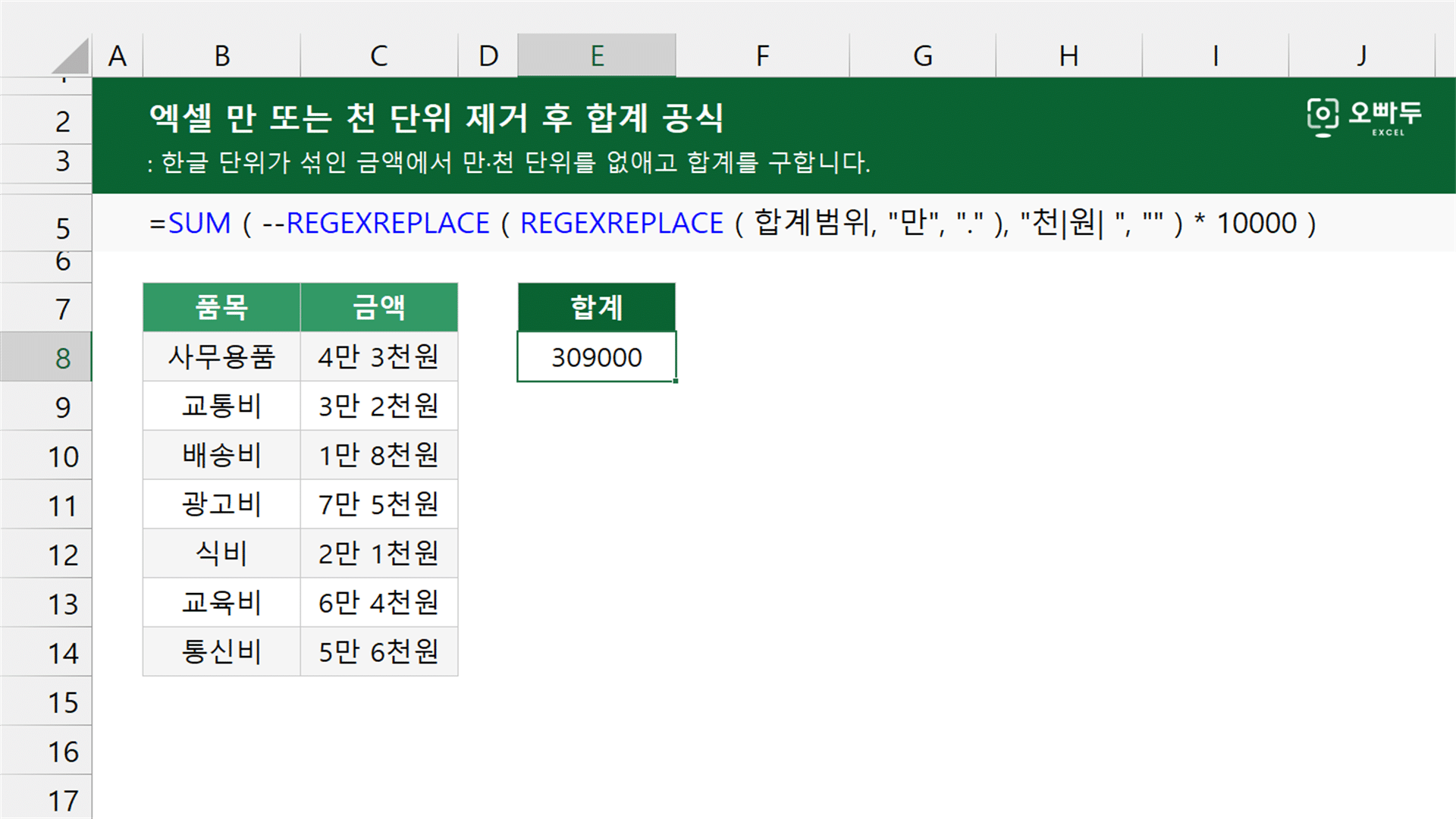
인수 설명
01단위 텍스트를 숫자로 바꿔 합계 구하기 (M365)
=SUM ( --REGEXREPLACE ( REGEXREPLACE ( 합계범위, "만", "." ), "천|원| ", "" ) * 10000 )인수 설명 자세히 보기(인수를 클릭하면 해당 영역만 강조됩니다. 여러 개를 함께 켜고 끌 수 있습니다.)
02SUMPRODUCT 함수 공식 (모든 버전)
=SUMPRODUCT ( --SUBSTITUTE ( SUBSTITUTE ( SUBSTITUTE ( SUBSTITUTE ( 합계범위, "만", "." ), "천", "" ), "원", "" ), " ", "" ) * 10000 )인수 설명 자세히 보기
03SUM 함수 배열 공식 (엑셀 2019 이하)
{=SUM ( SUBSTITUTE ( SUBSTITUTE ( SUBSTITUTE ( SUBSTITUTE ( 합계범위, "만", "." ), "천", "" ), "원", "" ), " ", "" ) * 10000 )}인수 설명 자세히 보기
동작 원리
01단위 텍스트를 숫자로 바꿔 합계 구하기 (M365)
REGEXREPLACE 함수는 "만"을 소수점으로 바꾸고 천·원·공백을 지웁니다. 이 값에 10000을 곱해 원 단위로 바꾼 뒤 SUM 함수로 모두 더합니다.
예제 시트에서 만·천 단위 금액의 합계를 구하는 D2 셀의 계산 과정입니다. 단계마다 강조된 부분이 어떻게 계산되는지 살펴보세요.
REGEXREPLACE 함수가 단위를 제거합니다
REGEXREPLACE 함수는 만을 소수점으로 바꾸고 천·원·공백을 빈 문자열로 제거해 각 금액을 소수 형태로 만듭니다.
=REGEXREPLACE ( REGEXREPLACE ( B2:B8, "만", "." ), "천|원| ", "" )
만·천 단위 금액을 소수 형태의 텍스트로 바꿉니다. = {"4.3";"3.2";"1.8";"7.5";"2.1";"6.4";"5.6"}
각 금액에서 단위를 제거한 결과입니다. 금액을 원 단위 숫자로 바꿉니다
이중 음수 기호가 텍스트를 숫자로 바꾸고 10000을 곱해 각 값을 원 단위 금액으로 환산합니다.
=--{"4.3";"3.2";"1.8";"7.5";"2.1";"6.4";"5.6"}*10000
소수 형태의 텍스트를 원 단위 숫자로 환산합니다. = {43000;32000;18000;75000;21000;64000;56000}
B2:B8에 대응하는 원 단위 금액입니다. SUM 함수가 금액을 더합니다
SUM 함수는 일곱 금액을 모두 더해 최종 합계를 반환합니다.
=SUM ( {43000;32000;18000;75000;21000;64000;56000} )
원 단위 금액 배열을 합산합니다. = 309000
43000+32000+18000+75000+21000+64000+56000의 합계입니다. 02SUMPRODUCT 함수 공식 (모든 버전)
SUBSTITUTE 함수가 만·천 단위를 소수 형태로 바꾸고 SUMPRODUCT 함수가 원 단위 숫자 배열의 합계를 계산합니다.
SUMPRODUCT 일반 수식의 예제 시트에서 D2 셀이 309000을 반환하는 계산 과정입니다. 단계마다 강조된 부분이 어떻게 계산되는지 살펴보세요.
SUBSTITUTE 함수가 단위를 제거합니다
SUBSTITUTE 함수는 만을 소수점으로 바꾸고 천·원·공백을 제거합니다. 억·천만 단위에 같은 원리를 적용할 때는 억을 소수점으로, 천만을 빈 문자열로 바꾼 뒤 100000000을 곱합니다.
=SUBSTITUTE ( SUBSTITUTE ( SUBSTITUTE ( SUBSTITUTE ( B2:B8, "만", "." ), "천", "" ), "원", "" ), " ", "" )
만·천 단위 금액을 소수 형태의 텍스트로 바꿉니다. = {"4.3";"3.2";"1.8";"7.5";"2.1";"6.4";"5.6"}
각 금액에서 단위를 제거한 결과입니다. 금액을 원 단위 숫자로 바꿉니다
이중 음수 기호가 텍스트를 숫자로 바꾸고 10000을 곱해 각 값을 원 단위 금액으로 환산합니다.
=--{"4.3";"3.2";"1.8";"7.5";"2.1";"6.4";"5.6"}*10000
소수 형태의 텍스트를 원 단위 숫자로 환산합니다. = {43000;32000;18000;75000;21000;64000;56000}
B2:B8에 대응하는 원 단위 금액입니다. SUMPRODUCT 함수가 금액을 더합니다
SUMPRODUCT 함수는 일곱 금액을 모두 더해 최종 합계를 반환합니다.
=SUMPRODUCT ( {43000;32000;18000;75000;21000;64000;56000} )
원 단위 금액 배열을 합산합니다. = 309000
43000+32000+18000+75000+21000+64000+56000의 합계입니다. 03SUM 함수 배열 공식 (엑셀 2019 이하)
SUBSTITUTE 함수가 만·천 단위를 소수 형태로 바꾸고 SUM 함수가 원 단위 숫자 배열의 합계를 계산합니다.
SUM 배열 수식의 예제 시트에서 D2 셀이 309000을 반환하는 계산 과정입니다. 단계마다 강조된 부분이 어떻게 계산되는지 살펴보세요.
SUBSTITUTE 함수가 단위를 제거합니다
SUBSTITUTE 함수는 만을 소수점으로 바꾸고 천·원·공백을 제거해 각 금액을 소수 형태로 만듭니다.
=SUBSTITUTE ( SUBSTITUTE ( SUBSTITUTE ( SUBSTITUTE ( B2:B8, "만", "." ), "천", "" ), "원", "" ), " ", "" )
만·천 단위 금액을 소수 형태의 텍스트로 바꿉니다. = {"4.3";"3.2";"1.8";"7.5";"2.1";"6.4";"5.6"}
각 금액에서 단위를 제거한 결과입니다. 금액을 원 단위 숫자로 바꿉니다
치환 결과에 10000을 곱하면 텍스트가 숫자로 변환되면서 각 값이 원 단위 금액으로 환산됩니다.
={"4.3";"3.2";"1.8";"7.5";"2.1";"6.4";"5.6"}*10000
소수 형태의 텍스트를 원 단위 숫자로 환산합니다. = {43000;32000;18000;75000;21000;64000;56000}
B2:B8에 대응하는 원 단위 금액입니다. SUM 함수가 금액을 더합니다
SUM 함수는 배열 수식으로 계산된 일곱 금액을 모두 더해 최종 합계를 반환합니다.
=SUM ( {43000;32000;18000;75000;21000;64000;56000} )
원 단위 금액 배열을 합산합니다. = 309000
43000+32000+18000+75000+21000+64000+56000의 합계입니다. ![[도구 업데이트] 움직이는 이모지 + 사전 업데이트](https://www.oppadu.com/wp-content/uploads/2026/09/이모지-사전-런칭.png)
![[도구 업데이트] 실시간 추첨, 무료 도구 업데이트!](https://www.oppadu.com/wp-content/uploads/2026/09/마블레이스-런칭.png)
![[도구 업데이트] 투명 인감 도장 PNG를 만들어보세요!](https://www.oppadu.com/wp-content/uploads/2026/09/투명-도장-생성기-안내.png)
![[직원 채용] 오빠두엑셀이 정규직 동료를 모십니다](https://www.oppadu.com/wp-content/uploads/2026/08/직원-채용-1_R.png)
![[공지] 오빠두에듀 프리랜서 보조 강사 모집](https://www.oppadu.com/wp-content/uploads/2026/08/0822-프리랜서-보조강사-모집.png)
혹시 "."로 바꿀 텍스트 외의 텍스트는 한꺼번에 substitute 함수로 바꿔줘도 괜찮을까요?
"천", "원" 각각이 아니라 "천원"으로 바꾸는 방식이요. 해보니까 결과값은 다르지 않는데 실제로 응용하는 경우 염두해야할 사항이 있을까요?
네 위의 공식은 하나의 예제입니다. "천", "원" 각각이 아닌 "천원"으로 변경해서 사용하셔도 무방합니다. 다만, 천 이하 단위의 숫자가 있을 경우 4"천원"32 이런식으로 옳지 않은 값이 반환될 수도 있을듯 하니, 이 점만 유의하시면 될 듯 합니다.
답변이 도움이 되셨길 바랍니다.