상품 옵션에서 색상과 사이즈를 나누는 공식
2024지원 버전 자세히 보기
엑셀 2024M365웹 엑셀
하이픈으로 구분한 상품 옵션에서 색상과 사이즈를 각각 나눕니다.
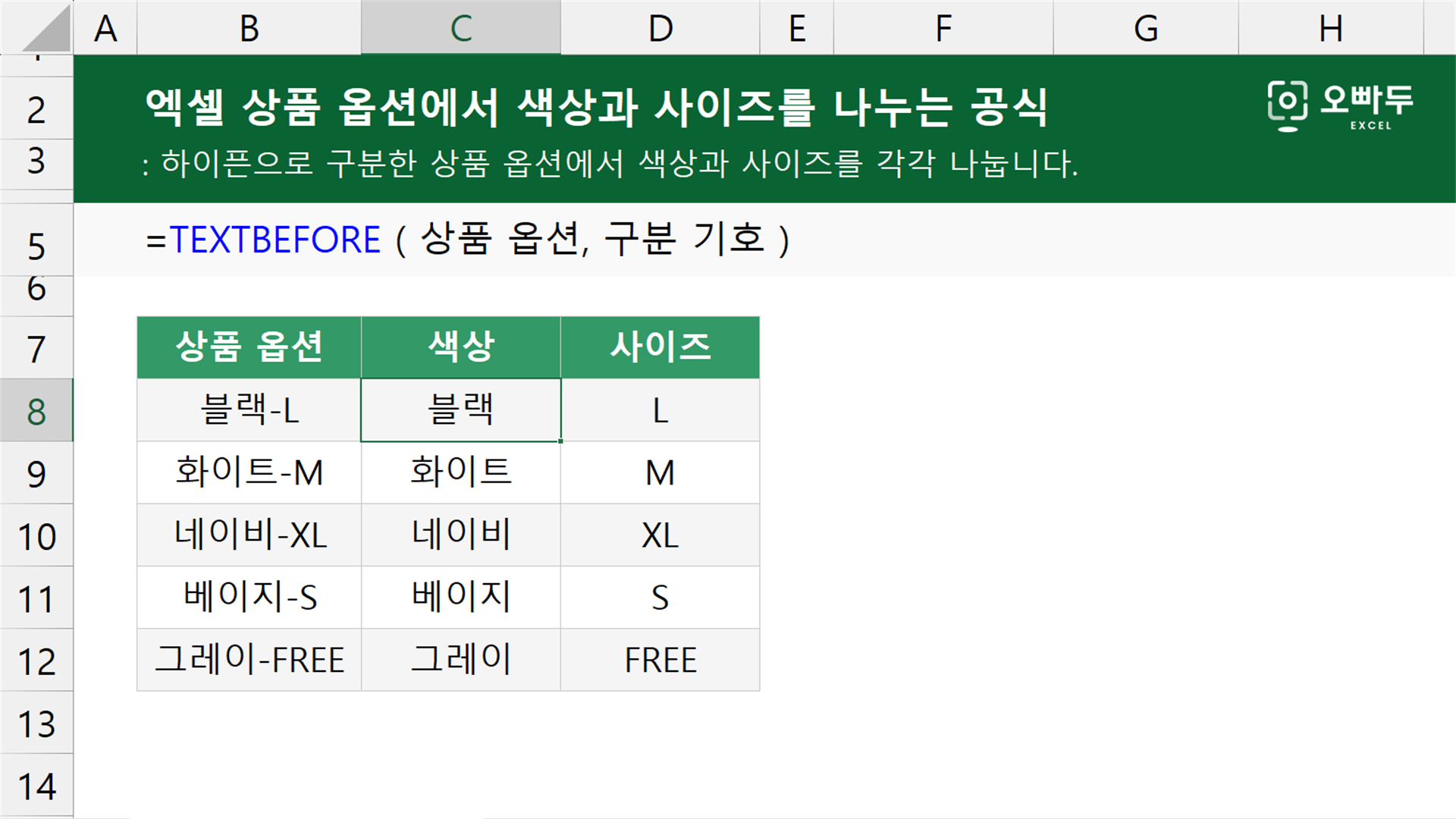
인수 설명
01하이픈 앞의 색상 가져오기 (엑셀 2024 이후)
=TEXTBEFORE ( 상품 옵션, 구분 기호 )인수 설명 자세히 보기(인수를 클릭하면 해당 영역만 강조됩니다. 여러 개를 함께 켜고 끌 수 있습니다.)
인수구분설명
상품 옵션필수색상과 사이즈를 하나의 값으로 입력한 셀입니다. 모든 행에서 같은 구분 기호와 입력 순서를 사용하는 형식입니다.
구분 기호필수색상과 사이즈 사이에 입력한 구분 기호입니다. 예제의 하이픈처럼 수식에서는 큰따옴표로 묶어야 하는 값입니다.
A
B
C
D
1
상품 옵션
색상
사이즈
2
블랙-L
블랙
L
3
화이트-M
화이트
M
4
네이비-XL
네이비
XL
5
베이지-S
베이지
S
6
그레이-FREE
그레이
FREE
7
02하이픈 뒤의 사이즈 가져오기 (엑셀 2024 이후)
=TEXTAFTER ( 상품 옵션, 구분 기호 )인수 설명 자세히 보기
인수구분설명
상품 옵션필수색상과 사이즈를 하나의 값으로 입력한 셀입니다. 모든 행에서 같은 구분 기호와 입력 순서를 사용하는 형식입니다.
구분 기호필수색상과 사이즈 사이에 입력한 구분 기호입니다. 예제의 하이픈처럼 수식에서는 큰따옴표로 묶어야 하는 값입니다.
A
B
C
D
1
상품 옵션
색상
사이즈
2
블랙-L
블랙
L
3
화이트-M
화이트
M
4
네이비-XL
네이비
XL
5
베이지-S
베이지
S
6
그레이-FREE
그레이
FREE
7
이 공식이 사용하는 함수
동작 원리
TEXTBEFORE 함수는 하이픈 앞의 색상을 반환하고, TEXTAFTER 함수는 하이픈 뒤의 사이즈를 반환합니다.
예제 시트에서 블랙-L 옵션을 나누는 B2 셀과 C2 셀을 추적합니다. 단계마다 강조된 부분이 어떻게 계산되는지 살펴보세요.
1
하이픈 앞의 색상을 가져옵니다
블랙-L에서 하이픈 앞의 문자열을 가져오면 색상 블랙이 남습니다.
=TEXTBEFORE ( A2, "-" )
= 블랙
2
하이픈 뒤의 사이즈를 가져옵니다
같은 하이픈을 기준으로 뒤쪽 문자열을 가져오면 사이즈 L이 남습니다.
=TEXTAFTER ( A2, "-" )
= L
댓글 0
로그인 후 댓글을 작성할 수 있습니다.
아직 댓글이 없습니다. 첫 번째 댓글을 작성해보세요!
![[도구 업데이트] 실시간 추첨, 무료 도구 업데이트!](https://www.oppadu.com/wp-content/uploads/2026/09/마블레이스-런칭.png)
![[도구 업데이트] 투명 인감 도장 PNG를 만들어보세요!](https://www.oppadu.com/wp-content/uploads/2026/09/투명-도장-생성기-안내.png)