주소에서 시도와 시군구 나누는 공식
지원 버전 자세히 보기
엑셀 2013 이전엑셀 2016엑셀 2019엑셀 2021엑셀 2024M365웹 엑셀
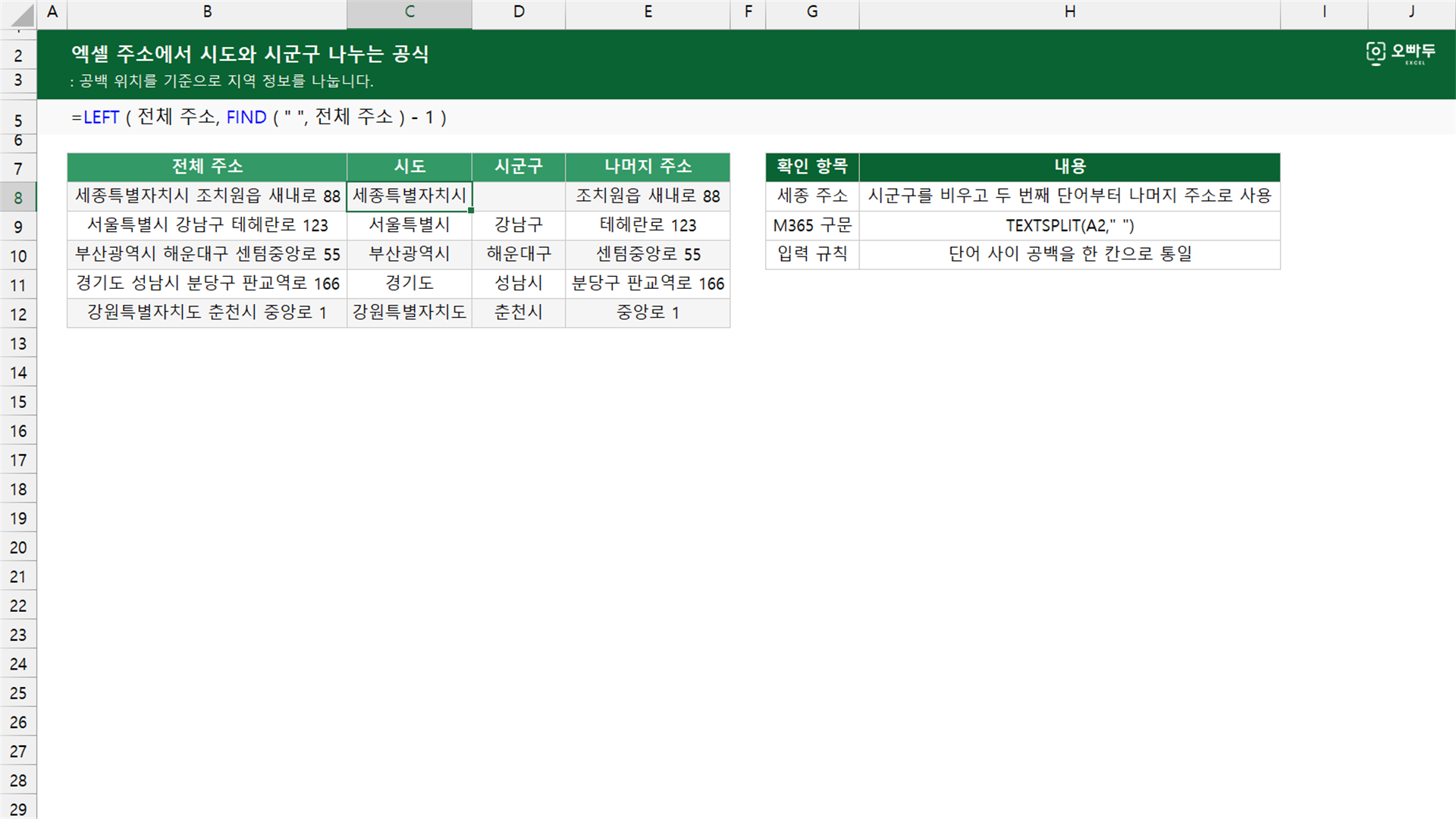
공백 위치를 기준으로 지역 정보를 나눕니다.
인수 설명
01첫 번째 단어를 시도로 나누기
=LEFT ( 전체 주소, FIND ( " ", 전체 주소 ) - 1 )인수 설명 자세히 보기(인수를 클릭하면 해당 영역만 강조됩니다. 여러 개를 함께 켜고 끌 수 있습니다.)
인수구분설명
전체 주소필수시도부터 상세 주소까지 공백으로 구분해 입력한 셀입니다. 첫 단어가 시도인 주소 형식입니다.
A
B
C
D
E
F
G
H
1
전체 주소
시도
시군구
나머지 주소
확인 항목
내용
2
세종특별자치시 조치원읍 새내로 88
세종특별자치시
조치원읍 새내로 88
세종 주소
시군구를 비우고 두 번째 단어부터 나머지 주소로 사용
3
서울특별시 강남구 테헤란로 123
서울특별시
강남구
테헤란로 123
M365 구문
TEXTSPLIT(A2," ")
4
부산광역시 해운대구 센텀중앙로 55
부산광역시
해운대구
센텀중앙로 55
입력 규칙
단어 사이 공백을 한 칸으로 통일
5
경기도 성남시 분당구 판교역로 166
경기도
성남시
분당구 판교역로 166
6
강원특별자치도 춘천시 중앙로 1
강원특별자치도
춘천시
중앙로 1
7
02세종시는 비워 두고 시군구 나누기
=IF ( 시도 = "세종특별자치시", "", MID ( 전체 주소, FIND ( " ", 전체 주소 ) + 1, FIND ( " ", 전체 주소, FIND ( " ", 전체 주소 ) + 1 ) - FIND ( " ", 전체 주소 ) - 1 ) )인수 설명 자세히 보기
인수구분설명
시도필수앞 단계에서 분리한 시도가 입력된 셀입니다.
"세종특별자치시"필수시군구 단계가 없는 주소를 구분하는 고정 문구입니다.
전체 주소필수시도와 시군구, 상세 주소를 공백으로 구분해 입력한 셀입니다. 일반 주소에는 공백이 두 개 이상 있는 형식입니다.
A
B
C
D
E
F
G
H
1
전체 주소
시도
시군구
나머지 주소
확인 항목
내용
2
세종특별자치시 조치원읍 새내로 88
세종특별자치시
조치원읍 새내로 88
세종 주소
시군구를 비우고 두 번째 단어부터 나머지 주소로 사용
3
서울특별시 강남구 테헤란로 123
서울특별시
강남구
테헤란로 123
M365 구문
TEXTSPLIT(A2," ")
4
부산광역시 해운대구 센텀중앙로 55
부산광역시
해운대구
센텀중앙로 55
입력 규칙
단어 사이 공백을 한 칸으로 통일
5
경기도 성남시 분당구 판교역로 166
경기도
성남시
분당구 판교역로 166
6
강원특별자치도 춘천시 중앙로 1
강원특별자치도
춘천시
중앙로 1
7
03세종시는 읍면동부터 나머지 주소로 남기기
=IF ( 시도 = "세종특별자치시", MID ( 전체 주소, FIND ( " ", 전체 주소 ) + 1, LEN ( 전체 주소 ) ), MID ( 전체 주소, FIND ( " ", 전체 주소, FIND ( " ", 전체 주소 ) + 1 ) + 1, LEN ( 전체 주소 ) ) )인수 설명 자세히 보기
인수구분설명
시도필수앞 단계에서 분리한 시도가 입력된 셀입니다.
"세종특별자치시"필수나머지 주소의 시작 위치를 바꾸는 고정 문구입니다.
전체 주소필수시도부터 상세 주소까지 공백으로 구분해 입력한 셀입니다.
A
B
C
D
E
F
G
H
1
전체 주소
시도
시군구
나머지 주소
확인 항목
내용
2
세종특별자치시 조치원읍 새내로 88
세종특별자치시
조치원읍 새내로 88
세종 주소
시군구를 비우고 두 번째 단어부터 나머지 주소로 사용
3
서울특별시 강남구 테헤란로 123
서울특별시
강남구
테헤란로 123
M365 구문
TEXTSPLIT(A2," ")
4
부산광역시 해운대구 센텀중앙로 55
부산광역시
해운대구
센텀중앙로 55
입력 규칙
단어 사이 공백을 한 칸으로 통일
5
경기도 성남시 분당구 판교역로 166
경기도
성남시
분당구 판교역로 166
6
강원특별자치도 춘천시 중앙로 1
강원특별자치도
춘천시
중앙로 1
7
동작 원리
01첫 번째 단어를 시도로 나누기
FIND 함수가 첫 번째 공백 위치를 찾고, LEFT 함수가 그 앞에 있는 시도만 가져옵니다.
예제 시트에서 세종특별자치시 주소의 시도를 나누는 B2 셀을 추적합니다. 단계마다 강조된 부분이 어떻게 계산되는지 살펴보세요.
1
첫 번째 공백 위치를 찾습니다
A2에서 시도 뒤의 첫 번째 공백은 여덟 번째 글자 위치에 있습니다.
=FIND ( " ", A2 )
= 8
2
공백 앞의 시도를 가져옵니다
공백 위치 8에서 1을 빼면 가져올 글자 수는 7입니다. 왼쪽부터 일곱 글자를 가져오면 세종특별자치시가 남습니다.
=LEFT ( A2, 8 - 1 )
= 세종특별자치시
02세종시는 비워 두고 시군구 나누기
IF 함수가 세종특별자치시인지 확인하고, 다른 시도이면 FIND 함수와 MID 함수가 두 공백 사이의 시군구를 가져옵니다.
예제 시트에서 시군구 단계가 없는 세종특별자치시 주소의 C2 셀을 추적합니다. 단계마다 강조된 부분이 어떻게 계산되는지 살펴보세요.
1
시군구 단계가 없는 시도인지 확인합니다
B2의 시도는 세종특별자치시와 같으므로 조건을 만족합니다.
=B2 = "세종특별자치시"
= TRUE
2
시군구 결과를 빈칸으로 둡니다
조건을 만족하면 IF 함수가 빈 텍스트를 반환해 시군구 셀을 비워 둡니다.
=IF ( TRUE, "", MID ( … ) )
= ""
빈 텍스트는 셀 화면에서 빈칸으로 보입니다. 03세종시는 읍면동부터 나머지 주소로 남기기
IF 함수가 세종특별자치시인지 확인하고, FIND 함수와 MID 함수가 주소 형식에 맞는 공백 뒤의 내용을 가져옵니다.
예제 시트에서 세종특별자치시 주소의 나머지를 가져오는 D2 셀을 추적합니다. 단계마다 강조된 부분이 어떻게 계산되는지 살펴보세요.
1
첫 번째 공백 뒤에서 시작하도록 정합니다
B2가 세종특별자치시이므로 첫 번째 공백 위치 8에 1을 더한 아홉 번째 글자부터 가져옵니다.
=IF ( B2 = "세종특별자치시", FIND ( " ", A2 ) + 1, … )
= 9
2
읍면동부터 끝까지 가져옵니다
A2의 아홉 번째 글자부터 끝까지 가져오면 시군구 자리를 건너뛰고 조치원읍부터 상세 주소가 남습니다.
=MID ( A2, 9, LEN ( A2 ) )
= 조치원읍 새내로 88
댓글 0
로그인 후 댓글을 작성할 수 있습니다.
아직 댓글이 없습니다. 첫 번째 댓글을 작성해보세요!
![[도구 업데이트] 실시간 추첨, 무료 도구 업데이트!](https://www.oppadu.com/wp-content/uploads/2026/09/마블레이스-런칭.png)
![[도구 업데이트] 투명 인감 도장 PNG를 만들어보세요!](https://www.oppadu.com/wp-content/uploads/2026/09/투명-도장-생성기-안내.png)