엑셀 키워드로 자동 분류하는 공식
지원 버전 자세히 보기
엑셀 2013 이전엑셀 2016엑셀 2019엑셀 2021엑셀 2024M365웹 엑셀
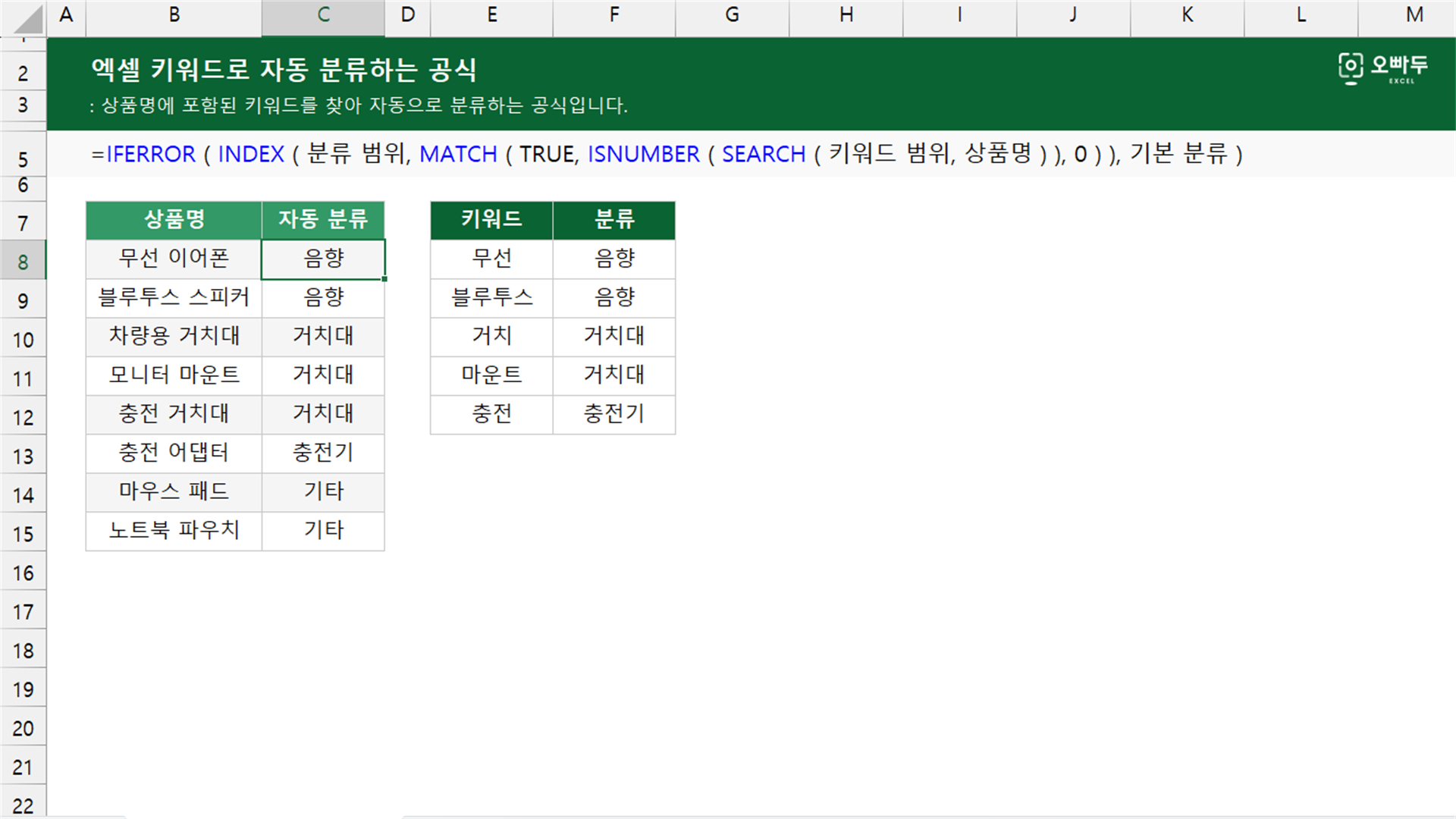
상품명에 포함된 키워드를 찾아 자동으로 분류하는 공식입니다.
인수 설명
=IFERROR ( INDEX ( 분류 범위, MATCH ( TRUE, ISNUMBER ( SEARCH ( 키워드 범위, 상품명 ) ), 0 ) ), 기본 분류 )인수 설명 자세히 보기(인수를 클릭하면 해당 영역만 강조됩니다. 여러 개를 함께 켜고 끌 수 있습니다.)
인수구분설명
분류 범위필수키워드마다 붙일 분류 항목이 적힌 범위입니다. 키워드 범위와 행 수가 같아야 합니다.
키워드 범위필수상품명 안에서 찾을 키워드를 세로로 적어 둔 범위입니다. 셀 하나가 아니라 범위를 통째로 넣으므로 엑셀 2019 이하에서는 수식을 입력한 뒤 Ctrl + Shift + Enter 로 마쳐야 합니다.
상품명필수분류할 상품명이 들어 있는 셀입니다. 키워드가 앞에 있든 중간에 있든 글자만 들어 있으면 찾아냅니다.
기본 분류필수맞는 키워드가 하나도 없을 때 대신 넣을 값입니다. 이 인수를 빼면 그 자리에 #N/A 오류가 그대로 남습니다.
A
B
C
D
E
F
1
상품명
자동 분류
키워드
분류
2
무선 이어폰
음향
무선
음향
3
블루투스 스피커
음향
블루투스
음향
4
차량용 거치대
거치대
거치
거치대
5
모니터 마운트
거치대
마운트
거치대
6
충전 거치대
거치대
충전
충전기
7
충전 어댑터
충전기
8
마우스 패드
기타
9
노트북 파우치
기타
10
이 공식이 사용하는 함수
동작 원리
SEARCH 함수가 키워드를 하나씩 대조하고, 처음으로 걸린 키워드의 분류를 INDEX 함수가 가져옵니다.
예제 시트에서 '무선 이어폰'을 분류하는 B2 셀의 계산 과정입니다. 단계마다 강조된 부분이 어떻게 계산되는지 살펴보세요.
1
SEARCH 함수가 키워드마다 위치를 찾습니다
찾을 문자 자리에 셀 하나가 아니라 키워드 범위를 통째로 넣었습니다. 그래서 키워드 다섯 개를 각각 상품명 안에서 찾고, 찾으면 몇 번째 글자인지 숫자로, 못 찾으면 오류로 돌려줍니다.
=IFERROR ( INDEX ( $E$2:$E$6, MATCH ( TRUE, ISNUMBER ( SEARCH ( $D$2:$D$6, A2 ) ), 0 ) ), "기타" )
= 1, #VALUE!, #VALUE!, #VALUE!, #VALUE!
2
ISNUMBER 함수가 찾았는지 여부만 남깁니다
숫자면 TRUE, 오류면 FALSE 가 됩니다. 몇 번째 글자인지는 분류에 쓰지 않으므로 여기서 걸렸는지 여부만 남겨 둡니다.
=IFERROR ( INDEX ( $E$2:$E$6, MATCH ( TRUE, ISNUMBER ( SEARCH ( $D$2:$D$6, A2 ) ), 0 ) ), "기타" )
= TRUE, FALSE, FALSE, FALSE, FALSE
3
MATCH 함수가 처음 걸린 자리를 셉니다
마지막 인수 0 은 정확히 일치하는 값을 찾으라는 뜻입니다. TRUE 가 여러 개여도 처음 나온 자리 하나만 돌려주므로, 키워드 표에 적은 순서가 곧 우선순위가 됩니다.
=IFERROR ( INDEX ( $E$2:$E$6, MATCH ( TRUE, … , 0 ) ), "기타" )
= 1
4
INDEX 함수가 그 자리의 분류를 가져옵니다
분류 범위의 첫 번째 값이 음향이므로 B2 셀에 음향이 들어갑니다. 맞는 키워드가 하나도 없으면 MATCH 함수가 오류를 내는데, 그때는 IFERROR 함수가 받아서 기본 분류를 대신 넣습니다.
=IFERROR ( INDEX ( $E$2:$E$6, 1 ), "기타" )
= 음향
키워드가 하나도 안 걸리는 마우스 패드는 IFERROR 함수가 받아 기타가 됩니다.
댓글 0
로그인 후 댓글을 작성할 수 있습니다.
아직 댓글이 없습니다. 첫 번째 댓글을 작성해보세요!
![[도구 업데이트] 실시간 추첨, 무료 도구 업데이트!](https://www.oppadu.com/wp-content/uploads/2026/09/마블레이스-런칭.png)
![[도구 업데이트] 투명 인감 도장 PNG를 만들어보세요!](https://www.oppadu.com/wp-content/uploads/2026/09/투명-도장-생성기-안내.png)