엑셀 0점 제외 평균 구하기 공식
지원 버전 자세히 보기
엑셀 2013 이전엑셀 2016엑셀 2019엑셀 2021엑셀 2024M365웹 엑셀
0점을 제외한 반별 평균을 구합니다. 0을 넣었을 때와 뺐을 때의 차이도 비교합니다.
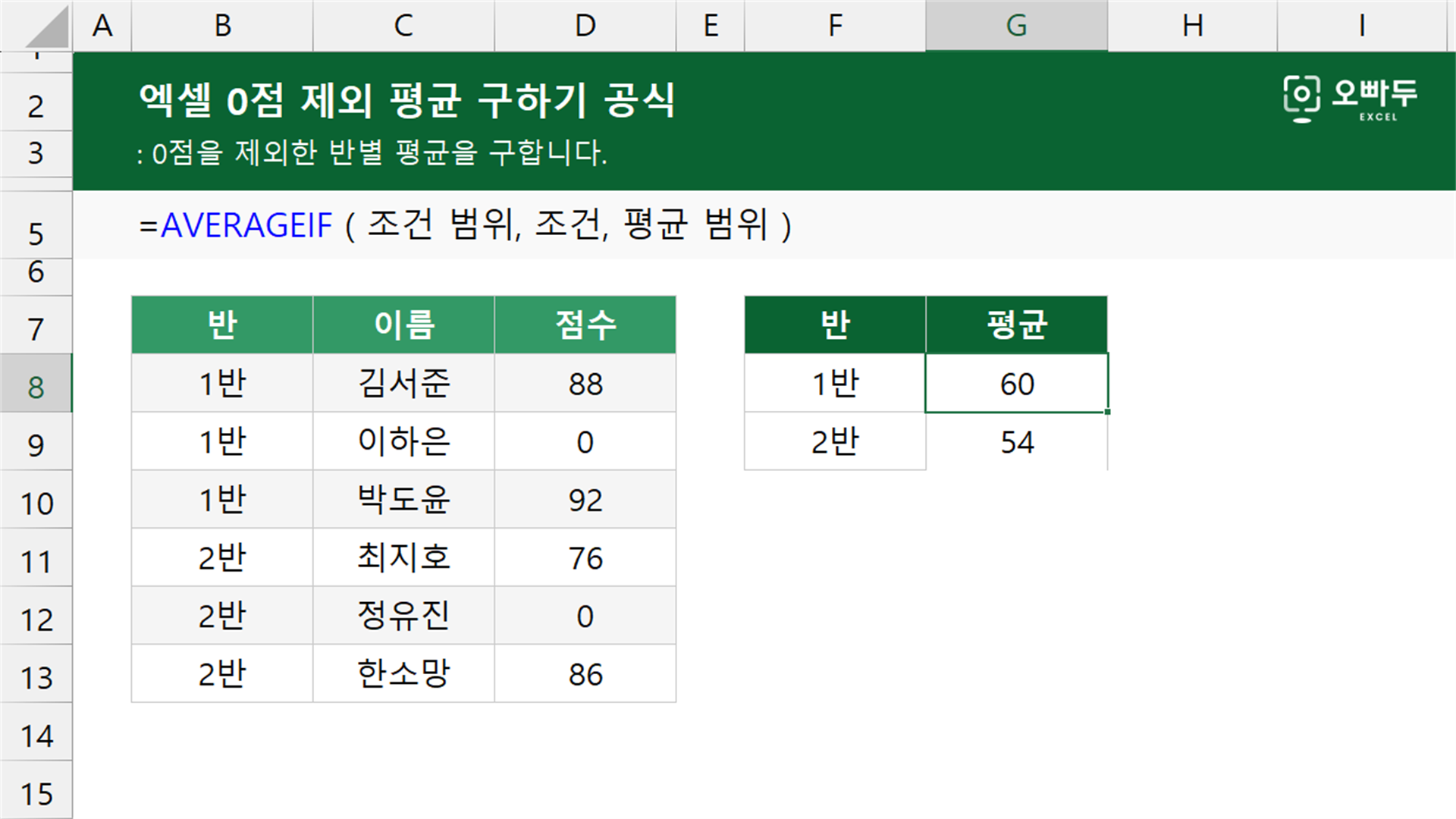
인수 설명
01조건에 맞는 모든 값의 평균 구하기(0점 포함)
=AVERAGEIF ( 조건 범위, 조건, 평균 범위 )인수 설명 자세히 보기(인수를 클릭하면 해당 영역만 강조됩니다. 여러 개를 함께 켜고 끌 수 있습니다.)
인수구분설명
조건 범위필수조건을 대조할 범위입니다.
조건필수평균을 낼 반 이름입니다.
평균 범위필수평균을 낼 점수 범위입니다. 조건 범위와 크기가 같아야 하며, AVERAGEIF 함수는 이 범위를 맨 뒤에 적습니다.
A
B
C
D
E
F
G
1
반
이름
점수
반
평균
2
1반
김서준
88
1반
60
3
1반
이하은
0
2반
54
4
1반
박도윤
92
5
2반
최지호
76
6
2반
정유진
0
7
2반
한소망
86
8
020점을 제외한 평균 구하기
=AVERAGEIFS ( 평균 범위, 조건 범위, 조건, 평균 범위, "<>0" )인수 설명 자세히 보기
인수구분설명
평균 범위필수평균을 낼 점수 범위입니다. AVERAGEIFS 함수는 이 범위를 맨 앞에 적으므로 AVERAGEIF 함수와 인수 순서가 다릅니다.
조건 범위필수반을 대조할 범위입니다.
조건필수평균을 낼 반 이름입니다.
"<>0"필수0을 빼라는 조건이며 이 공식에서는 이 값으로 고정입니다. <>는 "같지 않다"는 뜻의 비교 연산자이고, 연산자와 값을 큰따옴표 안에 함께 적습니다. 바로 앞의 평균 범위를 조건 범위로 한 번 더 걸어 그 안에서 0을 걸러냅니다.
예) ">0" 으로 바꾸면 양수만, ">=60" 으로 바꾸면 60점 이상만 평균에 넣습니다.
A
B
C
D
E
F
G
1
반
이름
점수
반
평균
2
1반
김서준
88
1반
90
3
1반
이하은
0
2반
81
4
1반
박도윤
92
5
2반
최지호
76
6
2반
정유진
0
7
2반
한소망
86
8
이 공식이 사용하는 함수
동작 원리
020점을 제외한 평균 구하기
AVERAGEIFS 함수가 반 이름과 "<>0" 두 조건을 모두 만족하는 점수만 골라 평균을 냅니다.
예제 시트에서 1반 평균을 구하는 F2 셀의 계산 과정입니다. 단계마다 강조된 부분이 어떻게 계산되는지 살펴보세요.
1
반 이름 조건이 후보를 먼저 좁힙니다
조건 범위에서 E2와 같은 값이 적힌 행만 남습니다. 1반은 세 명이므로 점수 세 개가 후보가 됩니다.
=AVERAGEIFS ( $C$2:$C$7, $A$2:$A$7, E2, $C$2:$C$7, "<>0" )
= 88, 0, 92
2
"<>0" 조건이 0점을 빼냅니다
는 "같지 않다"는 뜻입니다. "0"은 0이 아닌 값만 남기라는 조건이므로 응시하지 않은 이하은의 0점이 빠지고, 남은 88점과 92점의 평균이 나옵니다. 0을 그대로 넣은 첫 번째 공식은 60점이었으니 30점이 차이 납니다.
=AVERAGEIFS ( … , $C$2:$C$7, "<>0" )
= 90
빈 셀은 원래 평균에서 빠지지만 0은 숫자라 이 조건이 없으면 그대로 들어갑니다.
댓글 0
로그인 후 댓글을 작성할 수 있습니다.
아직 댓글이 없습니다. 첫 번째 댓글을 작성해보세요!