엑셀 목차에서 원하는 행으로 이동하는 링크 공식
지원 버전 자세히 보기
엑셀 2013 이전엑셀 2016엑셀 2019엑셀 2021엑셀 2024M365웹 엑셀
목차의 항목을 클릭하면 같은 시트에서 해당 내용이 있는 행으로 바로 이동합니다.
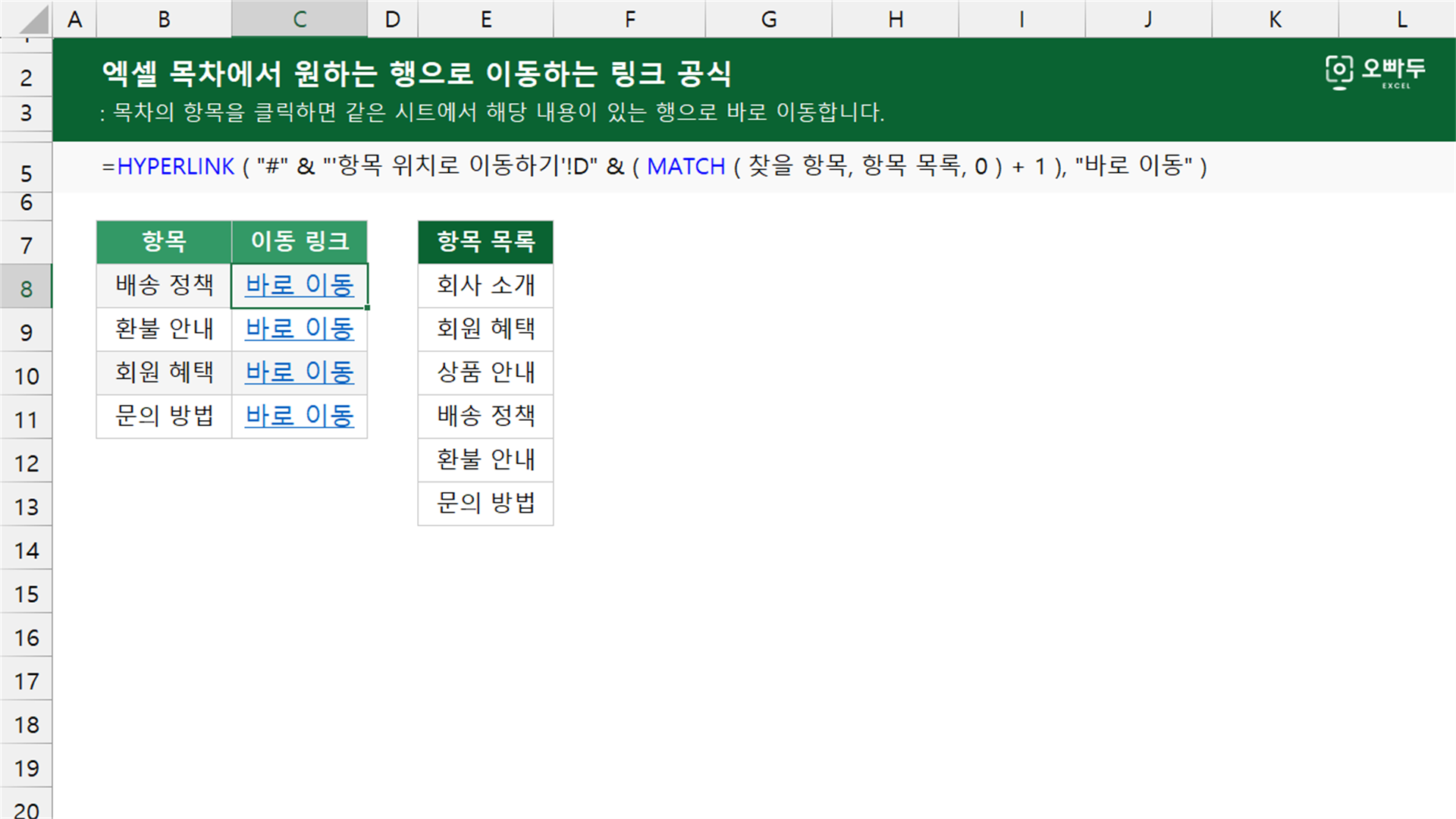
인수 설명
=HYPERLINK ( "#" & "'항목 위치로 이동하기'!D" & ( MATCH ( 찾을 항목, 항목 목록, 0 ) + 1 ), "바로 이동" )인수 설명 자세히 보기(인수를 클릭하면 해당 영역만 강조됩니다. 여러 개를 함께 켜고 끌 수 있습니다.)
인수구분설명
찾을 항목필수목차에서 찾을 항목이 입력된 셀입니다. 항목 목록의 글자와 정확히 같아야 합니다.
항목 목록필수이동할 항목이 세로로 적힌 범위입니다. MATCH 함수가 반환한 위치에 머리글 한 행을 더하면 실제 행 번호가 됩니다.
0필수MATCH 함수가 찾을 항목과 정확히 같은 값만 검색하도록 지정하며, 이 공식에서는 0으로 고정입니다.
"바로 이동"필수결과 셀에 표시할 글자이며 이 공식에서는 이 값으로 고정입니다. 실제 이동 주소는 셀의 링크 정보로 저장됩니다.
A
B
C
D
E
1
항목
이동 링크
항목 목록
2
배송 정책
바로 이동
회사 소개
3
환불 안내
바로 이동
회원 혜택
4
회원 혜택
바로 이동
상품 안내
5
문의 방법
바로 이동
배송 정책
6
환불 안내
7
문의 방법
8
이 공식이 사용하는 함수
동작 원리
MATCH 함수가 항목 위치를 찾고 HYPERLINK 함수가 같은 시트의 셀을 여는 링크로 바꿉니다.
항목 위치로 이동하기 시트에서 배송 정책의 링크를 만드는 B2 셀의 계산 과정입니다. 단계마다 강조된 부분이 어떻게 계산되는지 살펴보세요.
1
MATCH 함수가 목록 안의 위치를 찾습니다
배송 정책은 D2:D7 범위에서 네 번째 값입니다. 마지막 인수 0은 글자가 정확히 같은 항목만 찾으라는 뜻입니다.
=MATCH ( A2, $D$2:$D$7, 0 )
= 4
항목 목록 안에서의 상대 위치입니다. 2
행 번호를 내부 링크 주소에 붙입니다
항목 목록 위의 머리글 한 행을 더하면 실제 위치는 5행입니다. #은 같은 통합문서 안의 주소를 뜻하고, 공백이 있는 시트 이름은 작은따옴표로 감쌉니다.
="#" & "'항목 위치로 이동하기'!D" & ( 4 + 1 )
= #'항목 위치로 이동하기'!D5
배송 정책이 입력된 D5 셀의 내부 주소입니다. 3
HYPERLINK 함수가 클릭할 글자를 표시합니다
첫 번째 인수의 주소는 링크에 저장되고 결과 셀에는 두 번째 인수인 바로 이동만 보입니다. 이 글자를 클릭하면 배송 정책이 있는 D5 셀이 선택됩니다.
=HYPERLINK ( "#'항목 위치로 이동하기'!D5", "바로 이동" )
= 바로 이동
B2 셀에 남는 표시 텍스트입니다.
댓글 0
로그인 후 댓글을 작성할 수 있습니다.
아직 댓글이 없습니다. 첫 번째 댓글을 작성해보세요!
![[도구 업데이트] 실시간 추첨, 무료 도구 업데이트!](https://www.oppadu.com/wp-content/uploads/2026/09/마블레이스-런칭.png)
![[도구 업데이트] 투명 인감 도장 PNG를 만들어보세요!](https://www.oppadu.com/wp-content/uploads/2026/09/투명-도장-생성기-안내.png)