학습노트
파워쿼리 2주 완성 - 1주차 스터디노트와 과제 제출
 상
상** 파워쿼리를 사용하기 전 올바른 데이터 구조를 이해
1) 병합되어 있는 셀이 있는지 확인
-> 병합이 되어 있으면 실제 보이는 것과 달리 범위내의 첫 셀에만 값이 들어감.
표기능을 사용하면 자동으로 병합이 풀리는 것으로 잘못된 데이터 형식임을 확인할수 있음.

2) 메뉴 – 테이블디자인 에서 머리글행 체크해제
3) 메뉴 – 데이터 – 테이블/범위에서 실행
변경된유형제거후 원본에서 작업

4) 제품컬럼 선택후 변환-채우기-아래로 실행,
홈, 행제거, 상위 행제거 선택후 행수1 입력후 확인

5) 홈-첫행을 머릿글로 사용

6) 제품컬럼 선택 후 변환-열피벗해제(드롭다운)- 다른피벗해제 – 제목줄 이름 변경

7) 파일-닫기 및 다음으로 로드 / 표 선택-기존워크시트 선택후 기존표 옆에 로드

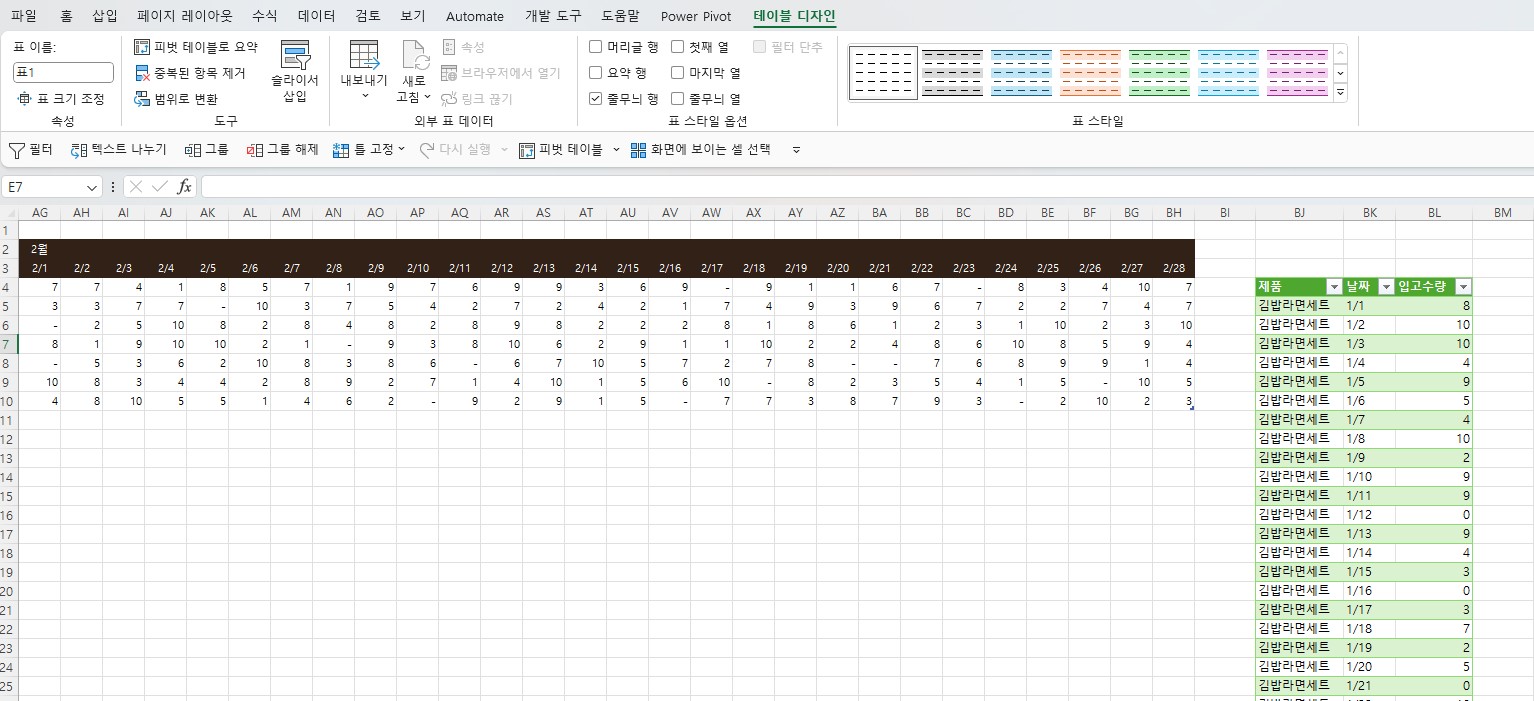
** 엑셀의 데이터 관리는 가로방향보다는 세로방향으로 되어있는것을 알수 있음
엑셀의 함수 및 피벗테이블을 좀더 효과적으로 활용하기 위해서는 컴퓨터가 처리할수 있는 데이터구조인 세로쌓기를 하여 기본DB를 관리하고
기본DB로 부터 보고서를 피벗테이블로 만들어 내는 과정으로 가야함.
** 이번챌린지를 듣기전에 파워쿼리를 아예 몰랐던것은 아니었던 것 같습니다.
표로 변환하고 데이터->테이블/범위에서 이 메뉴를 기존에는 한셀에 구분기호 &로들어가 있는것을 행을 나눌때 사용했었는데
이번기회에 좀더 많은 것을 알게 되어서 즐거움을 느낄수 있었던것 같습니다.
1회차 강의 만으로도 이미 업무에 반영한것도 있고하니 이번 챌린지 끝까지 잘 해봐야겠습니다
모두 수고하셨습니다.
1) 병합되어 있는 셀이 있는지 확인
-> 병합이 되어 있으면 실제 보이는 것과 달리 범위내의 첫 셀에만 값이 들어감.
표기능을 사용하면 자동으로 병합이 풀리는 것으로 잘못된 데이터 형식임을 확인할수 있음.
2) 메뉴 – 테이블디자인 에서 머리글행 체크해제
3) 메뉴 – 데이터 – 테이블/범위에서 실행
변경된유형제거후 원본에서 작업
4) 제품컬럼 선택후 변환-채우기-아래로 실행,
홈, 행제거, 상위 행제거 선택후 행수1 입력후 확인
5) 홈-첫행을 머릿글로 사용
6) 제품컬럼 선택 후 변환-열피벗해제(드롭다운)- 다른피벗해제 – 제목줄 이름 변경
7) 파일-닫기 및 다음으로 로드 / 표 선택-기존워크시트 선택후 기존표 옆에 로드
** 엑셀의 데이터 관리는 가로방향보다는 세로방향으로 되어있는것을 알수 있음
엑셀의 함수 및 피벗테이블을 좀더 효과적으로 활용하기 위해서는 컴퓨터가 처리할수 있는 데이터구조인 세로쌓기를 하여 기본DB를 관리하고
기본DB로 부터 보고서를 피벗테이블로 만들어 내는 과정으로 가야함.
** 이번챌린지를 듣기전에 파워쿼리를 아예 몰랐던것은 아니었던 것 같습니다.
표로 변환하고 데이터->테이블/범위에서 이 메뉴를 기존에는 한셀에 구분기호 &로들어가 있는것을 행을 나눌때 사용했었는데
이번기회에 좀더 많은 것을 알게 되어서 즐거움을 느낄수 있었던것 같습니다.
1회차 강의 만으로도 이미 업무에 반영한것도 있고하니 이번 챌린지 끝까지 잘 해봐야겠습니다
모두 수고하셨습니다.
 j
j 칼
칼 하
하 퐝
퐝 I
I A
A J
J 탄
탄![[도구 업데이트] 누끼 한방 - 배경 한 번에 제거](https://www.oppadu.com/wp-content/uploads/2026/10/누끼-한방-업데이트.png)
![[이벤트] 젠스파크 굿즈 + 한달 무료 이용권 받아가세요!🎉](https://www.oppadu.com/wp-content/uploads/2026/10/ChatGPT-이미지-2026년-10월-2일-오전-03_05_26.png)
![[직원 채용] 오빠두에듀 프리랜서 보조 강사 모집](https://www.oppadu.com/wp-content/uploads/2026/08/0822-프리랜서-보조강사-모집.png)
![[직원 채용] 오빠두엑셀이 정규직 동료를 모십니다](https://www.oppadu.com/wp-content/uploads/2026/08/직원-채용-1_R.png)
![[도구 업데이트] 움직이는 이모지 + 사전 업데이트](https://www.oppadu.com/wp-content/uploads/2026/09/이모지-사전-런칭.png)
댓글 0