엑셀 추가 기능(Add-in) 설치 방법 총정리

파일 속성에서 '차단 해제'를 체크하고 %appdata%MicrosoftAddIns 에 옮긴 뒤, [파일] - [옵션] - [추가 기능]에서 등록하면 됩니다.
내려받은 추가 기능(.xlam)을 등록하는 방법입니다. 차단 해제 → 폴더 이동 → 옵션에서 등록 세 단계면 되고, 설치가 안 될 때의 원인도 대부분 정해져 있습니다.

설치하기
- 내려받은 파일을 우클릭 - [속성] 으로 열고, 아래쪽 [차단 해제] 를 체크한 뒤 [확인]을 누릅니다. 이 항목이 보이지 않으면 그냥 다음 단계로 갑니다.

먼저 [차단 해제]를 체크합니다. - 탐색기 주소창에 아래 경로를 붙여 넣어 추가 기능 폴더로 이동하고, 파일을 그리로 옮깁니다.
%appdata%\Microsoft\AddIns

추가 기능 기본 폴더로 옮깁니다. - 엑셀에서 [파일] - [옵션] - [추가 기능] 으로 가서, 아래 관리 목록을 'Excel 추가 기능' 으로 두고 [이동] 을 누릅니다.

[Excel 추가 기능] - [이동]을 누릅니다. - [찾아보기] 로 옮겨 둔 파일을 고르고 [확인]을 누르면 목록에 추가됩니다. 한 번 더 [확인]을 눌러 마칩니다.

[찾아보기]로 파일을 고릅니다. 
목록에 체크된 상태로 등록됩니다.
제거하기
설치와 같은 경로([파일] - [옵션] - [추가 기능] - [이동])로 들어가, 목록에서 해당 항목의 체크만 해제하고 [확인]을 누릅니다.

알아 둘 것
추가 기능은 파일이 아니라 PC 에 설치됩니다. 그래서 두 가지 상황을 자주 만납니다.
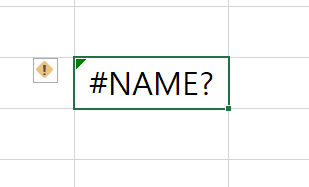
첫째, 추가 기능의 사용자 정의 함수를 쓴 파일을 남에게 보내면 상대 화면에서는 #NAME? 이 뜹니다. 그 PC 에 추가 기능이 없기 때문입니다.
둘째, 설치한 파일을 옮기거나 이름을 바꾸면 "파일 이름을 찾을 수 없습니다" 오류가 납니다. 위치를 바꿨다면 다시 등록해야 합니다.

설치가 안 되거나 목록에서 사라질 때
Office 보안 업데이트 이후, 인터넷에서 받은 추가 기능은 설치가 막히거나 재실행 시 목록에서 빠지는 경우가 있습니다. 아래 순서로 해결합니다.
방법 1. XLSTART 폴더로 옮기기
Win + E 로 탐색기를 열고 주소창에 %appdata% 를 입력한 뒤 Microsoft - Excel - XLSTART 로 들어갑니다.
C:\Users\사용자명\AppData\Roaming\Microsoft\Excel\XLSTART

이 폴더에 파일을 넣고 위 설치 절차를 다시 밟습니다.
방법 2. 신뢰할 수 있는 위치 추가하기
[파일] - [옵션] - [보안 센터] - [보안 센터 설정] - [신뢰할 수 있는 위치] 에서 [새 위치 추가] 로 폴더를 등록하고, '이 위치의 하위 폴더도 신뢰할 수 있음' 을 체크합니다.
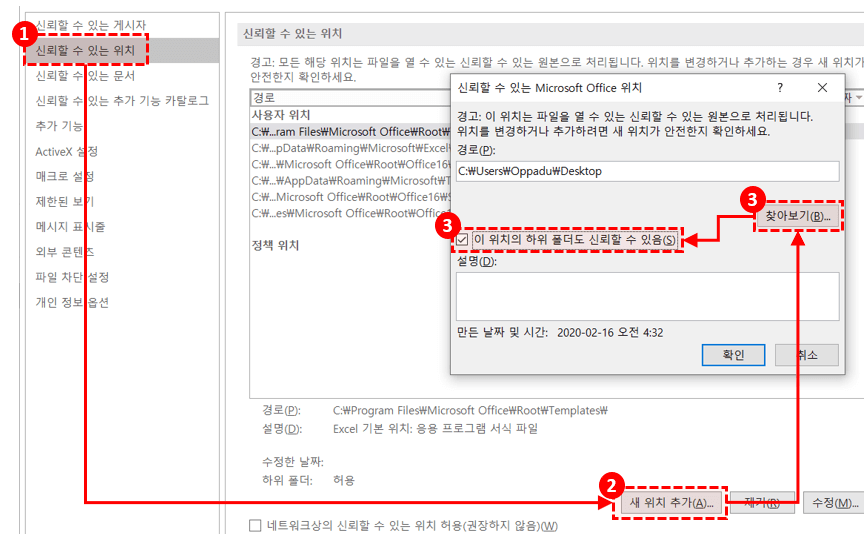
그 폴더로 추가 기능을 옮긴 뒤 다시 설치합니다.
방법 3. 비활성화된 항목 되살리기
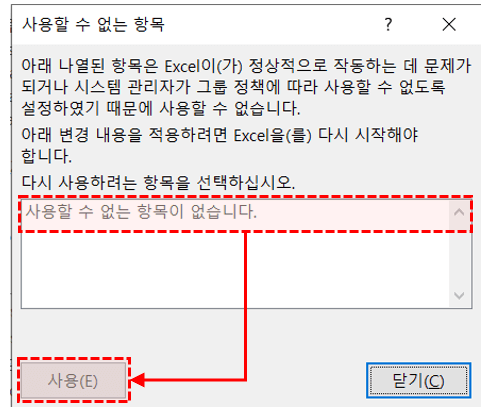
오류로 인해 엑셀이 추가 기능을 스스로 꺼 버린 경우입니다. [파일] - [옵션] - [추가 기능] 아래 [관리] 를 '사용할 수 없는 항목' 으로 바꾸고 [이동]을 누릅니다.

목록에 있으면 고른 뒤 [사용] 을 눌러 되살립니다.
그래도 안 되면 — 그룹 정책 확인
회사 PC 에서 리본 확장이 정책으로 막혀 있을 수 있습니다. gpedit.msc 를 실행해 아래 항목을 확인합니다.
[사용자 구성] - [관리 템플릿]
  → Microsoft Office - Global Options - Customize
  → "Disable UI Extending from documents and templates"
  → Disallow in Excel 항목을 사용 안 함으로
바꾼 뒤 명령 프롬프트에서 gpupdate /force 를 실행하고 엑셀을 다시 엽니다.
Mac 에서는 쓸 수 없나요
오빠두엑셀에서 제공하는 추가 기능은 모두 윈도우용입니다. VBA 특성상 Mac 에서는 지원되지 않는 라이브러리가 있어 그대로 동작하지 않습니다.
추가 기능이 목록에서 지워지지 않을 때
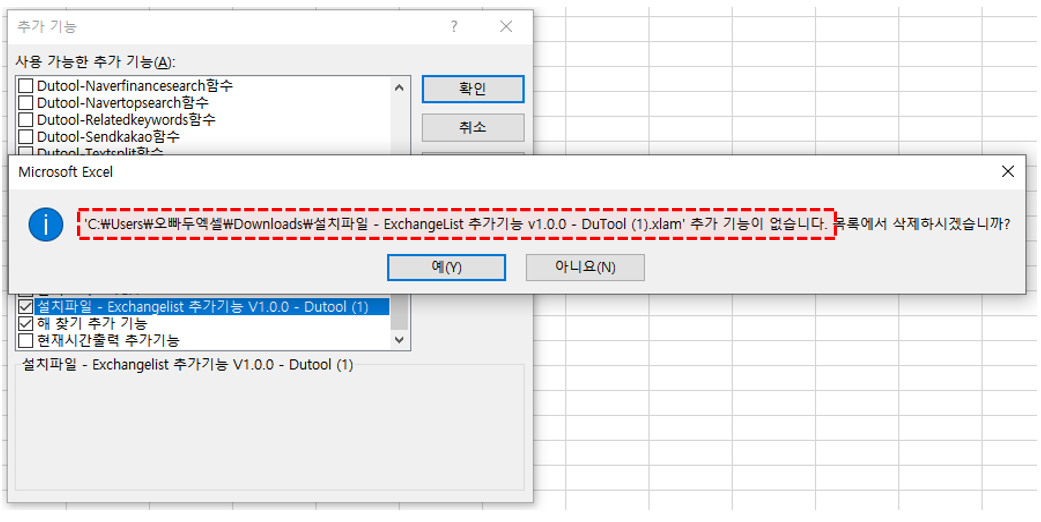
체크를 해제해도 계속 오류가 나며 목록에 남아 있다면, 별도 문서에 정리한 순서를 따라 주세요.
참고 문서
- 추가 기능을 찾을 수 없습니다 오류 해결 — 오빠두엑셀
- Excel에서 추가 기능 추가 또는 제거 — Microsoft 지원
 엑셀 파워쿼리 설치 방법 및 지원 버전 정리
파워쿼리는 윈도우용 엑셀 2016부터 기본 제공되고, 2010·2013은 추가 기능을 설치해야 합니다. Mac 엑셀에서는 쓸 수 없습니다.
엑셀 파워쿼리 설치 방법 및 지원 버전 정리
파워쿼리는 윈도우용 엑셀 2016부터 기본 제공되고, 2010·2013은 추가 기능을 설치해야 합니다. Mac 엑셀에서는 쓸 수 없습니다.
 엑셀 추가 기능을 찾을 수 없습니다 오류 해결 방법
Alt - T - I 로 추가 기능 창을 열어 [아니오] → 저장 → 재실행 → 다시 열어 [예] 순서로 지우면, 목록에 남은 유령 추가 기능이 사라집니다.
엑셀 추가 기능을 찾을 수 없습니다 오류 해결 방법
Alt - T - I 로 추가 기능 창을 열어 [아니오] → 저장 → 재실행 → 다시 열어 [예] 순서로 지우면, 목록에 남은 유령 추가 기능이 사라집니다.
 엑셀 매크로를 실행할 수 없습니다 - 상황별 해결법
최신 버전은 파일 속성에서 '차단 해제'를 체크한 뒤 [콘텐츠 사용]을 눌러야 매크로가 실행됩니다. 자주 쓰는 파일은 신뢰할 수 있는 위치에 두면 됩니다.
엑셀 매크로를 실행할 수 없습니다 - 상황별 해결법
최신 버전은 파일 속성에서 '차단 해제'를 체크한 뒤 [콘텐츠 사용]을 눌러야 매크로가 실행됩니다. 자주 쓰는 파일은 신뢰할 수 있는 위치에 두면 됩니다.
![[도구 업데이트] 누끼 한방 - 배경 한 번에 제거](https://www.oppadu.com/wp-content/uploads/2026/10/누끼-한방-업데이트.png)
![[직원 채용] 오빠두에듀 프리랜서 보조 강사 모집](https://www.oppadu.com/wp-content/uploads/2026/08/0822-프리랜서-보조강사-모집.png)
![[직원 채용] 오빠두엑셀이 정규직 동료를 모십니다](https://www.oppadu.com/wp-content/uploads/2026/08/직원-채용-1_R.png)
추가기능 ADDIN 파일 저장위치를 어디로 하셨나요?
자주둠는 질문에 적어드린 신뢰할 수 있는 위치로 추가기능 파일을 이동한 뒤 실행해보시겠어요?^^
감사합니다.
원하시는 addin 또는 기능을 오른쪽 상단 검색창에서 검색해보시겠어요?
추가기능 다운로드 모음 링크는 이후 준비해드리겠습니다 ^-^
감사합니다.
감사합니다.
무엇이 문제인지 모르겠네요 ㅠㅠ
해당 이메일로 비밀번호 초기화 메일을 보내드렸으니 초기화된 비밀번호로 다시 로그인 해보시겠어요?^-^
감사합니다.
헛..! 알려주셔서 감사합니다.
혹시 이전에, XLOOKUP 함수를 참조범위에 왼쪽에서 사용했는지 확인해주시겠어요?^-^
추가기능으로 제공되는 XLOOKUP 함수는 출력되는 범위에 기존 값이 있을경우, 기존값을 삭제한 뒤 값을 출력하게됩니다.
만약 그런게 아니시라면, 사용중인 예제파일을 info@oppadu.com 으로 보내주시겠어요? 신속히 확인 후 회신하여 드리겠습니다.
감사합니다.
추가기능의 예제파일은 동작 테스트를 위한 임시파일로 안내메세지가 출력됩니다^^
EP로 구매하시는 추가기능에는 안내메세지가 출력되지 않으니, 추가기능을 구매 후 사용해주시길 부탁드립니다.
감사합니다!
일단 집에 있는 엑셀에서 작업을 해서 클라우드를 통해 사무실 컴퓨터에서 실행시키니, Name 에러가 반환되는데, 이때 해결 할 수 있는 방법이 있을까요?
양쪽 컴퓨터에 다 깔려있다고 해도... 해당파일 주소가 달라서 같은 값을 불러올 수 있을까요??ㅠㅠ
네.. 아쉽게도 추가기능에서 제공된 함수가 사용된 파일을 다른 PC에서 실행하였을 때, 해당 추가기능의 경로가 다를경우 NAME오류가 발생하는 문제는, 추가기능파일을 동일한 클라우드 저장소에서 가져오는 것 외에는 근본적인 해결책이 없습니다.
대신, 해당 문제는 찾기/바꾸기 기능으로 쉽게 해결할 수 있는데요.
NAME오류가 발생한 셀을 보면, [ ='파일경로'!함수.. ] 형태로 입력이 되어있을겁니다.
이때 찾기/바꾸기로 [ ='파일경로!' ] 를 [ = ] 로 바꿔주시면 NAME 오류로 보이던 셀이 모두 정상적으로 표시됩니다 ^^
답변이 도움이 되셨길 바랍니다.
감사합니다.