엑셀 추가 기능을 찾을 수 없습니다 오류 해결 방법

Alt - T - I 로 추가 기능 창을 열어 [아니오] → 저장 → 재실행 → 다시 열어 [예] 순서로 지우면, 목록에 남은 유령 추가 기능이 사라집니다.
지운 추가 기능인데도 엑셀을 열 때마다 "엑셀 추가 기능을 찾을 수 없습니다. 파일의 이름이 변경되었거나 파일이 이동 또는 삭제되지 않았는지 확인하세요" 가 뜹니다. 추가 기능 목록에 이름만 남아 있는 상태라, 지우는 순서만 맞추면 해결됩니다.


순서 요약
Alt - T - I›추가 기능 선택 - 아니오›저장 후 엑셀 재실행›다시 선택 - 예
한 번에 [예]를 누르면 지워지지 않습니다. 먼저 [아니오]로 한 번 넘긴 뒤 저장·재실행하고, 그다음에 [예]로 지워야 목록에서 완전히 빠집니다.
단계별 해결 방법
- 단축키 Alt - T - I 를 차례로 눌러 추가 기능 창을 엽니다. (동시에 누르는 것이 아니라 순서대로 누릅니다.)
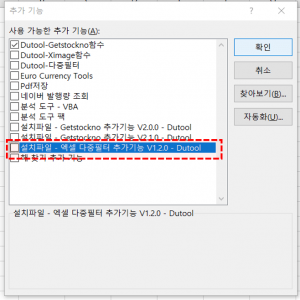
Alt - T - I 로 추가 기능 창을 엽니다. - 오류가 난 추가 기능을 선택하면 "추가 기능이 없습니다. 목록에서 삭제하시겠습니까?" 가 나옵니다. 여기서는 [아니오] 를 누릅니다.

첫 번째에는 [아니오]를 누릅니다. - 파일을 저장한 뒤 엑셀을 모두 종료하고 다시 실행합니다. 저장하지 않고 닫으면 처음으로 돌아갑니다.
- 오류 메시지가 사라졌습니다. 이제 목록에서 완전히 지우기 위해 다시 Alt - T - I 로 추가 기능 창을 엽니다.
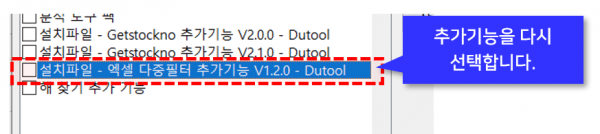
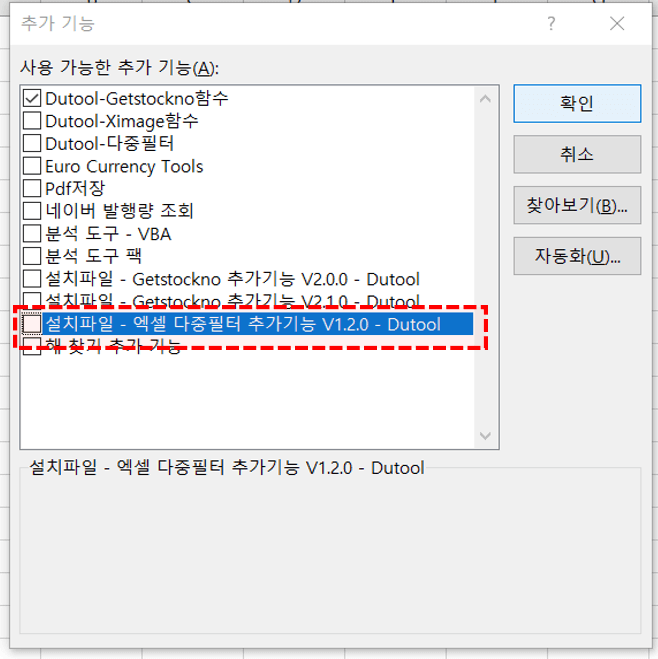
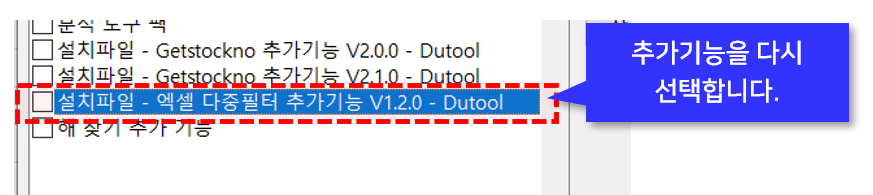
재실행 후 같은 항목을 다시 선택합니다. - 같은 안내가 나오면 이번에는 [예] 를 누릅니다. 목록에서 제거됩니다.

두 번째에는 [예]로 제거합니다.


위 방법으로 안 될 때 — 매크로로 한 번에 끄기
어떤 추가 기능이 문제인지 모르거나 목록이 길다면, 매크로로 모든 추가 기능을 한꺼번에 비활성화할 수 있습니다.
주의 : 이 매크로는 정상적으로 쓰던 추가 기능까지 전부 끕니다. 실행 전에 추가 기능 창에서 현재 체크된 목록을 적어 두고, 문제가 해결되면 필요한 것만 다시 켜세요.
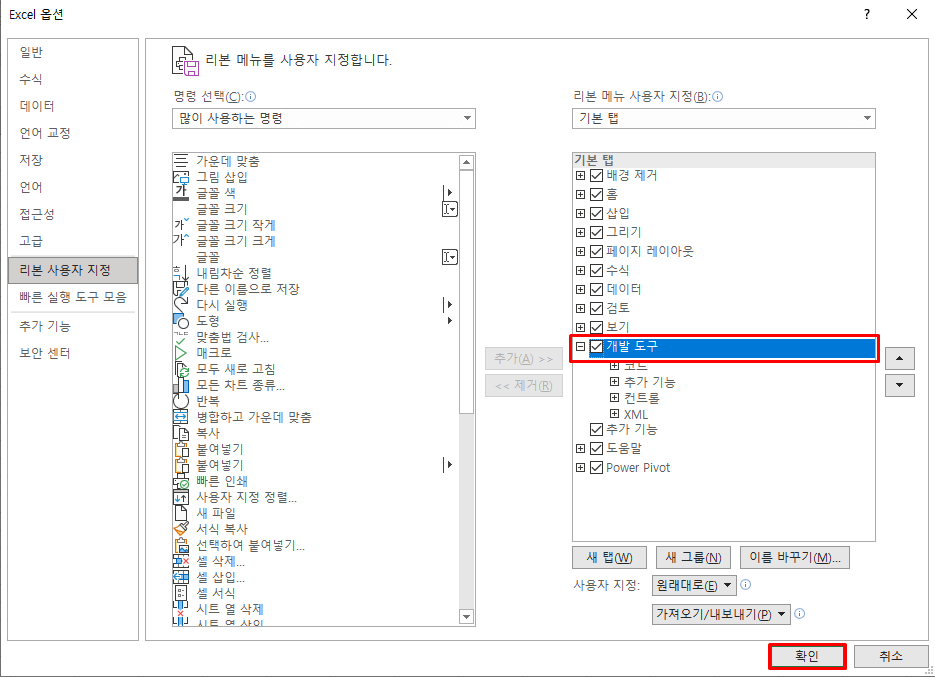
- 리본 메뉴를 우클릭해 [리본 메뉴 사용자 지정] 으로 이동합니다.
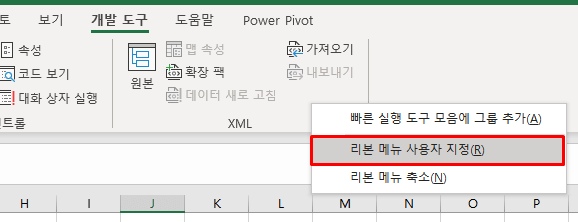
리본 우클릭 → [리본 메뉴 사용자 지정] - 오른쪽 목록에서 [개발 도구] 를 체크하고 [확인]을 누릅니다.
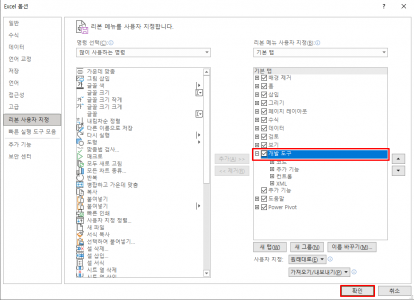
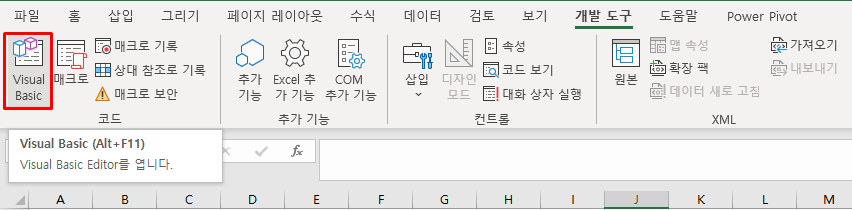
[개발 도구]를 활성화합니다. - [개발 도구] - [Visual Basic] 으로 편집기를 엽니다.
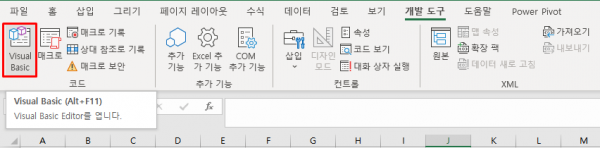
VBA 편집기로 이동합니다. - 편집기에서 [삽입] - [모듈] 로 새 모듈을 추가합니다.
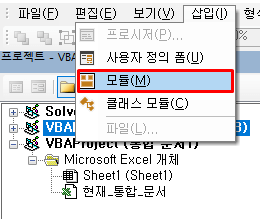
[삽입] - [모듈]로 새 모듈을 만듭니다. - 아래 명령문을 붙여 넣습니다.
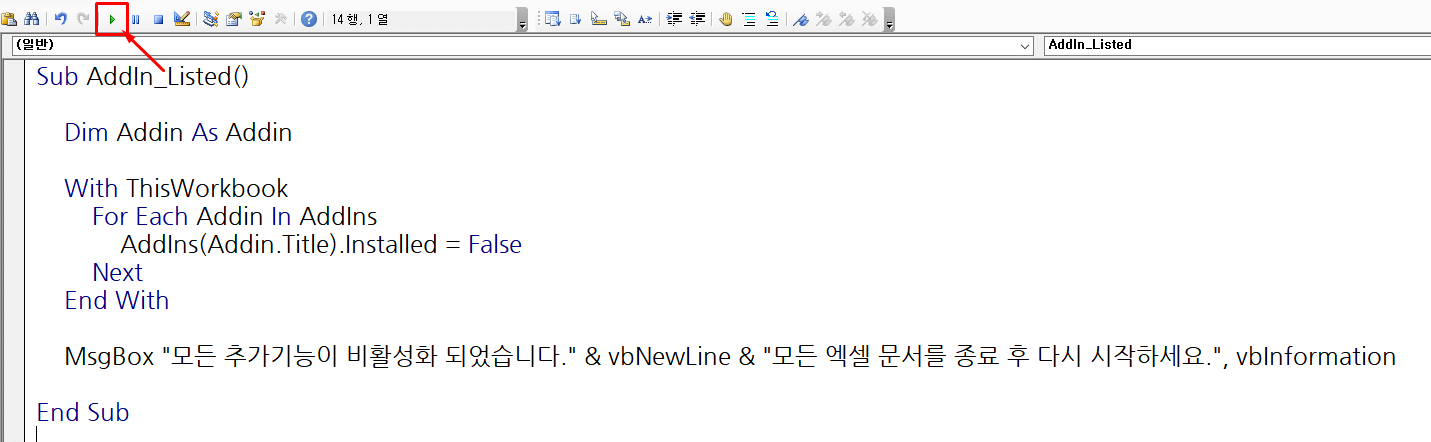
Sub AddIn_DisableAll() Dim oAddin As AddIn For Each oAddin In AddIns AddIns(oAddin.Title).Installed = False Next MsgBox "모든 추가 기능이 비활성화되었습니다." & vbNewLine & _ "모든 엑셀 문서를 종료한 뒤 다시 시작하세요.", vbInformation End Sub - 재생 버튼을 누르거나 F5 로 실행합니다.
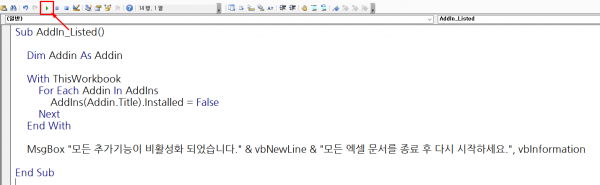
재생 버튼 또는 F5 로 실행합니다. - 안내 메시지가 뜨면 엑셀을 모두 종료했다가 다시 실행합니다. 오류 메시지가 사라집니다.
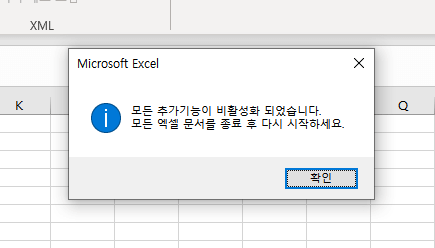
엑셀을 재실행하면 오류가 사라집니다.
관련 게시글
 엑셀 '개체를 삽입할 수 없습니다' 오류 해결 (웹 브라우저 개체)
웹 브라우저 개체가 막혀 있어 생기는 오류입니다. 레지스트리에서 MicrosoftOffice 하위의 Compatibility Flags 값을 0으로 바꾸면 삽입할 수 있습니다.
엑셀 '개체를 삽입할 수 없습니다' 오류 해결 (웹 브라우저 개체)
웹 브라우저 개체가 막혀 있어 생기는 오류입니다. 레지스트리에서 MicrosoftOffice 하위의 Compatibility Flags 값을 0으로 바꾸면 삽입할 수 있습니다.
 엑셀 매크로를 실행할 수 없습니다 - 상황별 해결법
최신 버전은 파일 속성에서 '차단 해제'를 체크한 뒤 [콘텐츠 사용]을 눌러야 매크로가 실행됩니다. 자주 쓰는 파일은 신뢰할 수 있는 위치에 두면 됩니다.
엑셀 매크로를 실행할 수 없습니다 - 상황별 해결법
최신 버전은 파일 속성에서 '차단 해제'를 체크한 뒤 [콘텐츠 사용]을 눌러야 매크로가 실행됩니다. 자주 쓰는 파일은 신뢰할 수 있는 위치에 두면 됩니다.
 엑셀 추가 기능(Add-in) 설치 방법 총정리
파일 속성에서 '차단 해제'를 체크하고 %appdata%MicrosoftAddIns 에 옮긴 뒤, [파일] - [옵션] - [추가 기능]에서 등록하면 됩니다.
엑셀 추가 기능(Add-in) 설치 방법 총정리
파일 속성에서 '차단 해제'를 체크하고 %appdata%MicrosoftAddIns 에 옮긴 뒤, [파일] - [옵션] - [추가 기능]에서 등록하면 됩니다.
![[도구 업데이트] 누끼 한방 - 배경 한 번에 제거](https://www.oppadu.com/wp-content/uploads/2026/10/누끼-한방-업데이트.png)
![[직원 채용] 오빠두에듀 프리랜서 보조 강사 모집](https://www.oppadu.com/wp-content/uploads/2026/08/0822-프리랜서-보조강사-모집.png)
![[직원 채용] 오빠두엑셀이 정규직 동료를 모십니다](https://www.oppadu.com/wp-content/uploads/2026/08/직원-채용-1_R.png)
안전 모드를 통해 추가 기능을 삭제하고, 저장까지 했는데도 더블 클릭해서 엑셀 실행하려 하면
아까 안전 모드에서 삭제한 추가 기능과 관련된 매크로 파일이 없다는 문구가 뜨고, 마찬가지로 확인 버튼 누르면 엑셀이 꺼집니다.
이를 어케 해야 할까요? 회사컴이라 더욱 걱정입니다 ㅠㅠ