엑셀로 대량의 폴더 만들기

매크로 없이, 엑셀과 메모장을 활용하여 대량의 폴더를 순식간에 만드는 방법!
이 강의에서는 엑셀 시트에 정리된 목록을 그대로 활용해, 매크로 없이 메모장 배치파일만으로 수십에서 수백 개의 폴더를 한 번에 자동 생성하는 방법을 다룹니다. 직원이나 제품별로 폴더를 분리해 관리해야 하는 실무 환경에서 반복 작업 시간을 크게 줄일 수 있도록, 폴더명 수식 작성부터 ANSI/UTF-8 인코딩 처리, 하위 폴더 동시 생성까지 단계별로 정리합니다.

실습자료를 준비했어요
수업에서 사용한 예제 파일과 보충 자료를 한 곳에 정리했습니다!👇
목차 보기




강의 설명
엑셀로 업무를 진행하다 보면 직원이나 제품 단위로 폴더를 분리하여 관리해야 하는 상황이 자주 발생합니다.
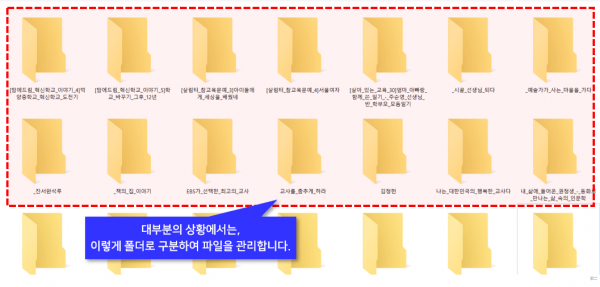
대상 항목이 몇 개라면 직접 만들어도 부담이 크지 않지만, 제품이 100개, 200개를 넘어가면 폴더를 일일이 생성하는 데 적지 않은 시간이 소요됩니다.
이번 강의에서는 매크로 없이 엑셀과 메모장만으로 복사/붙여넣기 한 번으로 대량의 폴더를 3초 만에 만드는 엑셀 폴더 만들기 방법을 단계별로 살펴보겠습니다.
엑셀 폴더 만들기 순서 단계별로 알아보기
- 예제파일을 실행합니다.

- 이번 강의에서는 직원번호와 직원명으로 구성된 폴더를 생성합니다. 예제파일의 D3셀에 아래 수식을 복사한 뒤 붙여넣기 합니다.
=C3&"-"&B3
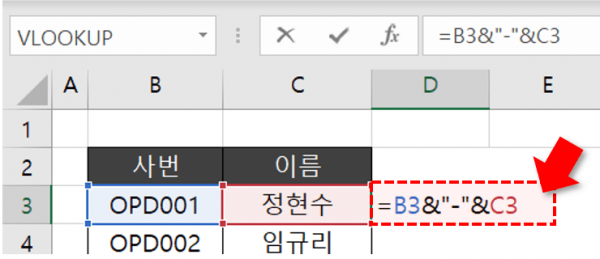
- 마우스를 셀의 오른쪽 아래 모서리로 옮겨 검은색 십자가 모양이 되면 더블클릭하여 수식을 자동 채우기 합니다.
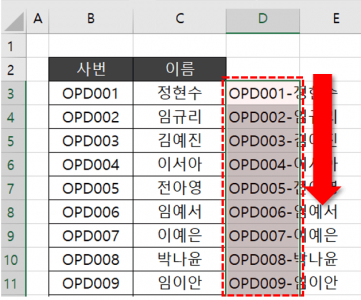
- 폴더명으로 사용할 이름 앞에 "md " 텍스트를 추가합니다. 예제파일의 E3셀에 아래 수식을 복사/붙여넣기 한 뒤 아래로 자동 채우기 합니다.
="md "&D3
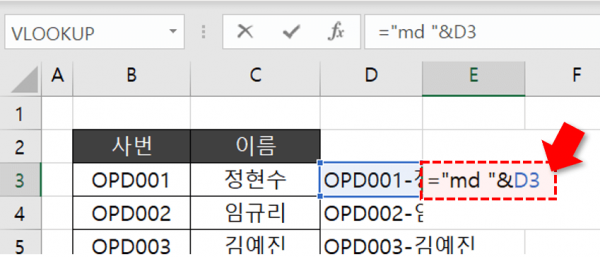
- 앞에 "md " 텍스트가 추가된 폴더명 목록이 완성되었습니다.
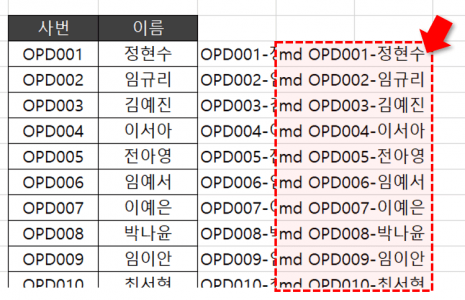
- 메모장을 실행한 뒤, "md "가 앞에 붙은 폴더 목록을 복사/붙여넣기 합니다.
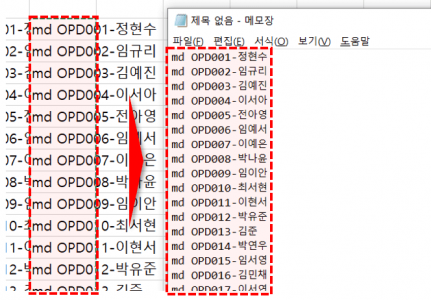
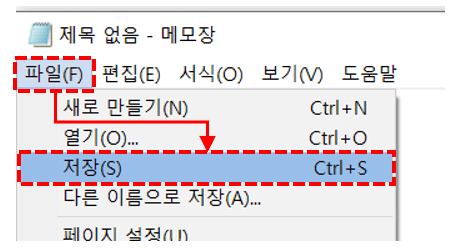
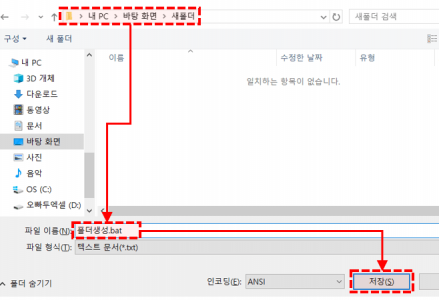
- '파일' - '저장'을 클릭한 뒤, 폴더를 생성할 상위 폴더 경로로 이동합니다.
- 파일 이름을 '폴더생성.bat'으로 입력한 뒤 '저장'을 클릭합니다.
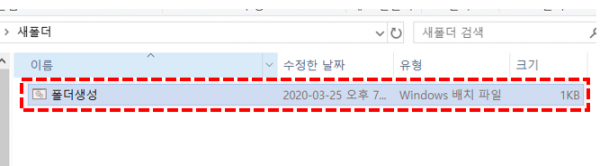
- 생성된 윈도우즈 배치파일을 실행합니다.
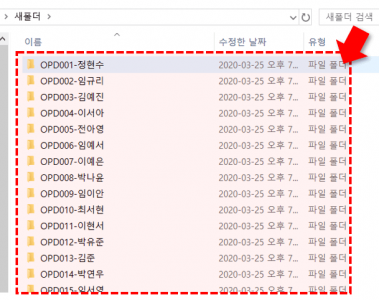
- 대량의 폴더가 한 번에 생성되며, 엑셀 폴더 만들기 작업이 완료되었습니다.
자주 묻는 질문
띄어쓰기가 있는 경우 폴더가 제대로 생성되지 않습니다.
폴더 이름에 띄어쓰기가 포함되어 있으면 띄어쓰기를 기준으로 분리되어 여러 개의 폴더가 생성됩니다. 이 경우 폴더명을 아래와 같이 큰따옴표로 묶어주면 띄어쓰기를 포함한 폴더명으로 생성됩니다.
'// md "폴더 이름"이 반환됩니다.
폴더이름이 '꿹쀍뛝' 으로 깨져서 저장됩니다.
사용 중인 윈도우 OS 환경에 따라 폴더 이름이 알 수 없는 문자로 깨져서 생성되는 경우가 있습니다. 이 경우 배치파일을 저장하기 전, [저장] 버튼 좌측에 있는 인코딩 형식을 'ANSI' 형식으로 변경한 뒤 저장하여 배치파일을 실행합니다.
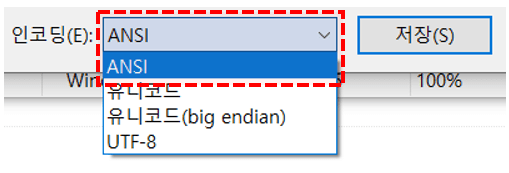
ANSI 형식으로 저장해도 폴더 이름이 깨져서 생성된다면, UTF-8 인코딩 형식을 사용합니다.

폴더 아래에 하위 폴더들도 같이 생성을 하고 싶어요.
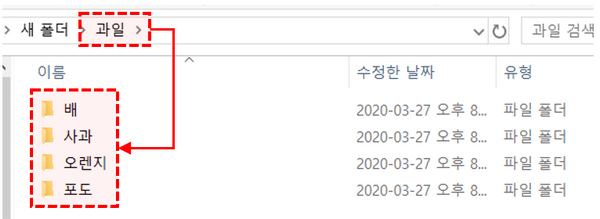
폴더의 하위 폴더를 동시에 생성하려면 아래와 같이 ' \ ' 기호로 하위 폴더를 구분하여 배치파일 명령문을 작성합니다.
md 과일\배
md 과일\포도
md 과일\오렌지
이렇게 작성하면 '과일' 폴더 아래에 각각의 하위 폴더가 동시에 생성됩니다.
폴더 목록을 엑셀파일로 불러오고 싶어요. (반대의 경우)
- 메모장에 아래 명령문을 복사/붙여넣기 합니다. 이후 '폴더목록.bat'으로 저장합니다.
dir /ad > 폴더목록.csv
dir /b /ad > 폴더목록.csv
' 추가 함수 없이 폴더 목록만 바로 추출됩니다 (정보 제공해주신 당구왕김공익님 감사합니다!) 생성된 csv 파일을 실행하면 각각의 폴더가 적혀있습니다.
아래 수식을 복사/붙여넣기하여 각 셀에 적용한 뒤, 아래로 자동채우기 하면 폴더명만 자동으로 추출됩니다.
=SUBSTITUTE(RIGHT(셀,LEN(셀)-FIND(">",셀))," ","")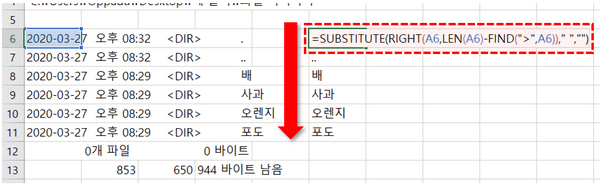
![[도구 업데이트] 투명 인감 도장 PNG를 만들어보세요!](https://www.oppadu.com/wp-content/uploads/2026/09/투명-도장-생성기-안내.png)
![[직원 채용] 오빠두엑셀이 정규직 동료를 모십니다](https://www.oppadu.com/wp-content/uploads/2026/08/직원-채용-1_R.png)
OPD013-源以이런폴더 하나만 생성이 되네요
메모장 [저장]버튼 옆의 인코딩 형식을 'ANSI' 또는 'UTF-8' 로 변경한 뒤 .bat 파일로 저장해보시겠어요?
제 답변이 도움이 되셨길 바랍니다.
감사합니다!
메모장 파일을 저장하시기 전, [저장]버튼 왼쪽에 있는 [인코딩]형식을 바꿔보시겠어요?
ANSI 또는 UTF-8 형식으로 바꿔서 저장하신 뒤, 파일을 실행해보시기 바랍니다.
제 답변이 도움이 되셨길 바랍니다.
감사합니다!
ANSI 는 컴퓨터의 Byte 언어로 문자를 표현하는 '인코딩형식'의 한 종류입니다.
구글에 ANSI 인코딩이라고 검색하면 관련 자료가 많이 나와있으니 확인해보시겠어요?^-^
감사합니다
쩐다.
혹시 이런 방법으로 폴더 말고 텍스트파일을 대량 생성할 수도 있나요??
네 물론 가능합니다. 아래와 같이 메모장에 작성하신 후, 배치파일로 저장해서 실행해보시겠어요?
2개의 텍스트파일이 생성됩니다.
type nul > 파일명1.txt
type nul > 파일명2.txt
제시해드린 답변이 도움이 되셨길 바랍니다.
감사합니다.
해당 문제는 구글에 검색해보니 많은 자료가 있습니다..
www.google.com/search?q=파일이름+디렉터리+이름또는+볼륨레이블구분이잘못&oq=파일이름+디렉터리+이름또는+볼륨레이블구분이잘못
한번 확인해보시겠어요?^^
감사합니다.
역슬래쉬(\)가 메모장에 넣으니 계속 원화 표시로 변경되더라고요.
그래서 [ㄱ 한자→특수문자에서 \선택]으로 넣었는데
하위폴더가 안만들어지고 그냥 [과일\포도]이런 폴더가 만들어지는데
해결 방법이 있을까요?
역슬래시(\) = 원화표시(₩) 입니다.
원화표시로 입력되도 동일하게 동작합니다.
한번 확인해보시겠어요?
감사합니다.