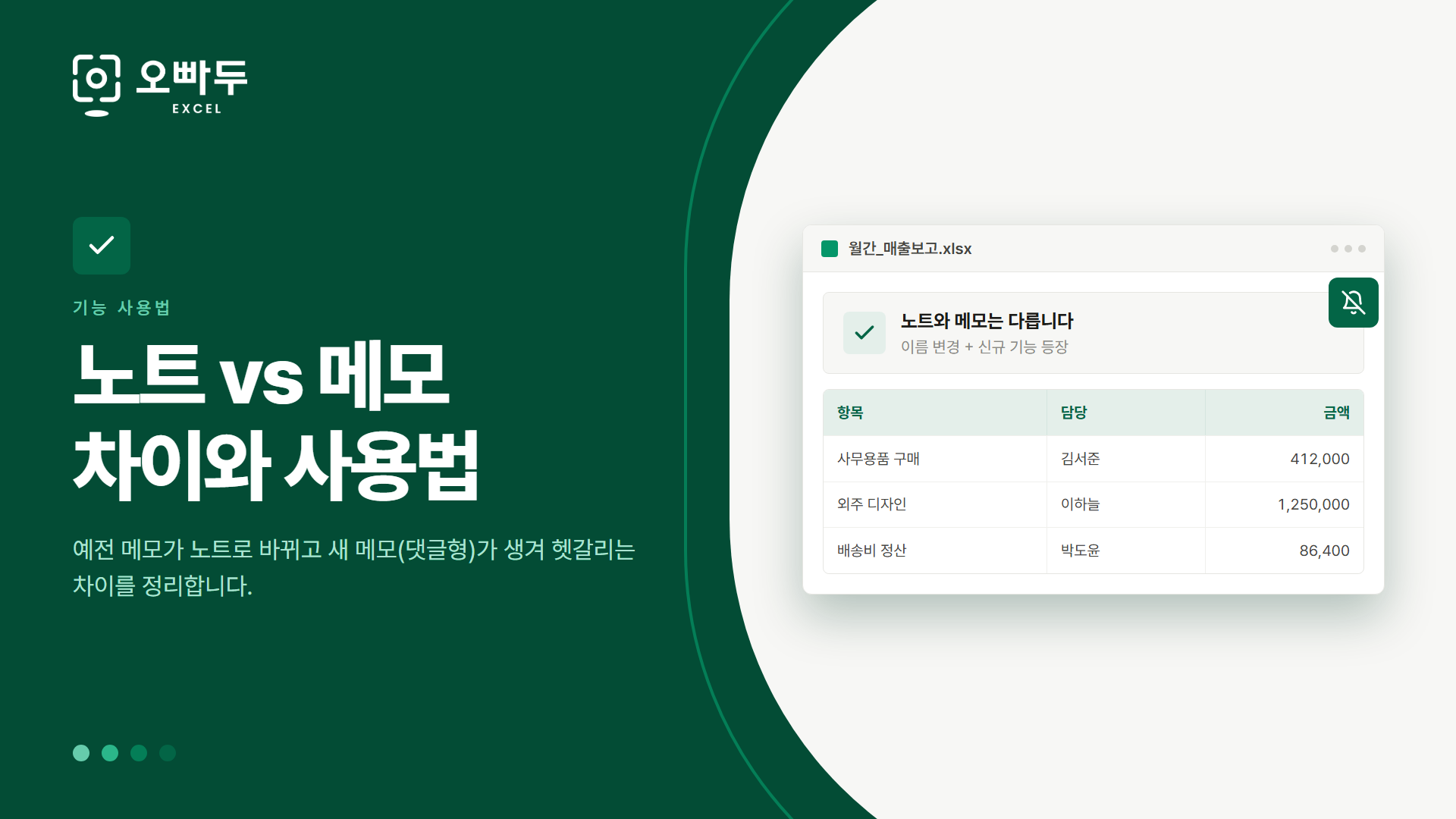
엑셀 노트(구 메모) 기능 총정리

Shift + F2 로 노트를 달고, 메모 서식에서 배경색·이미지까지 넣을 수 있습니다. 회신이 필요한 협업에는 대화형 '메모'를 씁니다.
셀에 보충 설명을 달 때 쓰는 기능인데, 엑셀 2021 부터 이름이 바뀌면서 헷갈리기 쉽습니다. 혼자 메모용이면 '노트', 여럿이 주고받을 거면 '메모' 로 갈라 쓰면 됩니다.
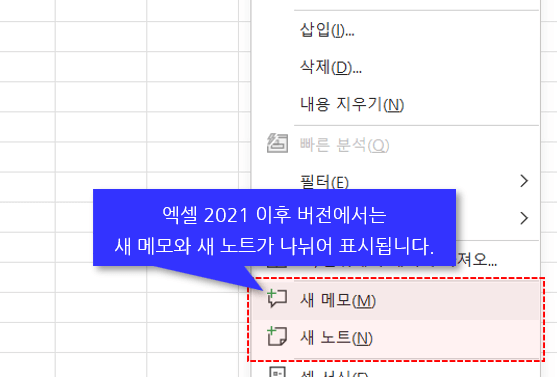
주의 : 이름이 버전마다 다릅니다. 엑셀 2019 이전에는 노란 상자를 '메모'라고 불렀는데, 2021·M365 에서는 그것이 '노트' 가 되고 대화형 기능이 새 '메모' 가 되었습니다. 이 문서는 M365 기준입니다.
노트와 메모, 무엇이 다른가요
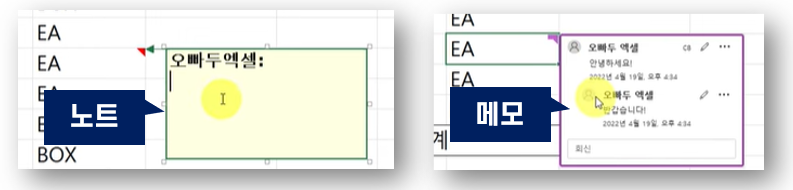
| 노트 | 메모 | |
|---|---|---|
| 쓰임 | 혼자 보는 보충 설명 | 여럿이 주고받는 협업 |
| 회신 | 없음 | 있음 |
| 단축키 | Shift + F2 | 없음 |
| 배경색 | 바꿀 수 있음 (기본 연노랑) | 바꿀 수 없음 |
| 크기 | 직접 조절 | 자동 |
| 작성자 이름 | 바꾸거나 지울 수 있음 | 현재 사용자로 고정 |
| 셀 표시 | 오른쪽 위 빨간 세모 | 오른쪽 위 보라 세모 |
| 호환성 | 모든 버전 | 2019 이전에서는 안 보임 |
노트 달고 지우기
셀을 고르고 Shift + F2 를 누르거나 우클릭 후 [새 노트] 를 고릅니다. (2019 이전에서는 [새 메모])
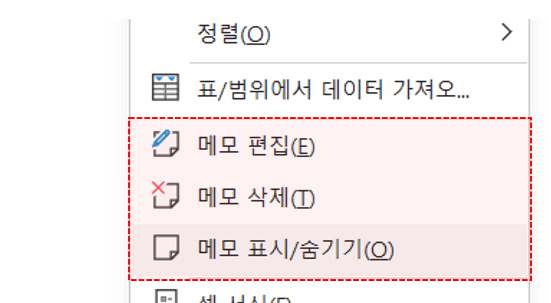
노트가 달린 셀을 우클릭하면 편집 · 삭제 · 표시/숨기기 를 할 수 있습니다.
노트 꾸미기
노트를 표시한 상태에서 테두리를 클릭하면 노트 자체가 선택됩니다(흰 점이 생깁니다). 이때 Ctrl + 1 또는 우클릭 [메모 서식] 을 누르면 서식 창이 열립니다.
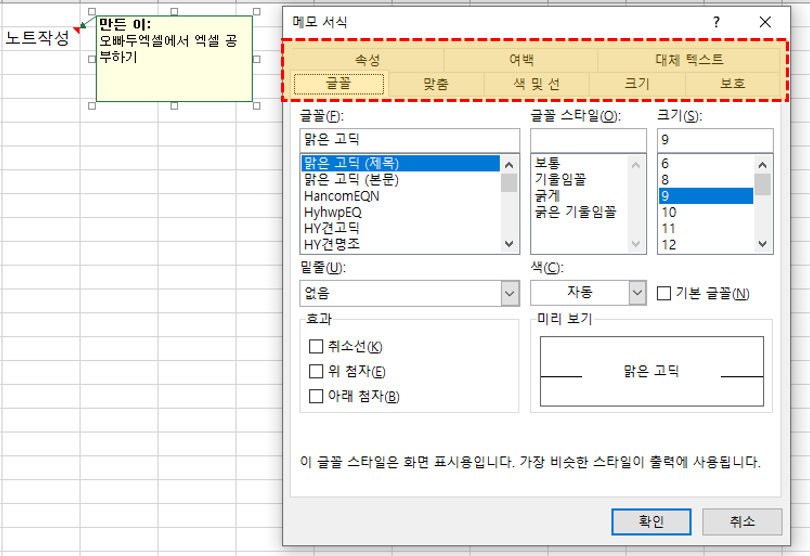
| 탭 | 바꿀 수 있는 것 |
|---|---|
| 글꼴 | 글꼴·크기·색·효과 |
| 맞춤 | 텍스트 정렬, 방향 |
| 색 및 선 | 배경색, 투명도, 테두리 색·두께 |
| 크기 | 노트 크기, 비율 고정 |
| 여백 | 안쪽 여백 |
오빠두Tip : 노트 안의 글자를 클릭한 상태에서는 서식 창이 열리지 않습니다. 반드시 테두리를 클릭해 노트 개체를 선택한 뒤 Ctrl + 1 을 누르세요.
여러 셀에 같은 노트 한 번에 달기
- 노트가 있는 셀을 선택하고 Ctrl + C 로 복사합니다.
- Ctrl 을 누른 채 붙여넣을 셀들을 하나씩 클릭해 여러 곳을 동시에 고릅니다.
- Ctrl + Alt + V 로 선택하여 붙여넣기를 열고 '주석 및 메모' 를 고른 뒤 [확인]을 누릅니다.
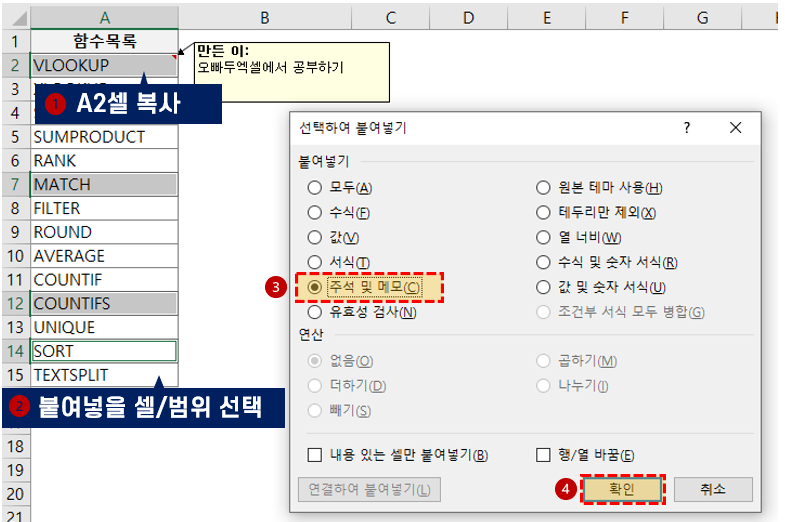
'주석 및 메모'만 붙여넣습니다. - 고른 셀에 같은 노트가 들어갑니다. 값과 서식은 건드리지 않습니다.
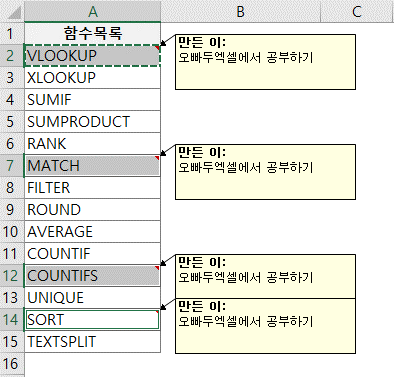
여러 셀에 같은 노트가 달렸습니다.
노트에 이미지 넣기
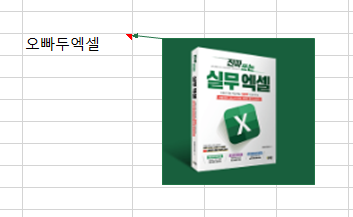
셀 안에 그림을 넣을 자리가 없을 때, 노트를 이미지 미리보기 처럼 쓸 수 있습니다.
[메모 서식] - [색 및 선] - [채우기] - [색] - [채우기 효과] 로 들어갑니다.
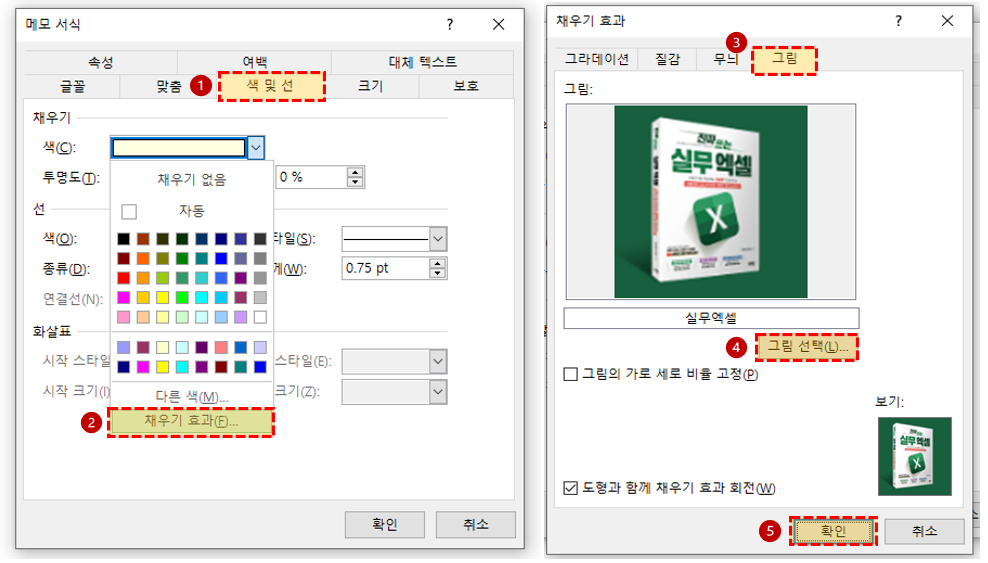
[그림] 탭 - [그림 선택] 에서 이미지를 고르고 [확인]을 누르면 노트 배경에 그림이 들어갑니다.
노트를 인쇄에 포함하기
기본 설정에서는 노트가 인쇄되지 않습니다. 두 단계가 필요합니다.
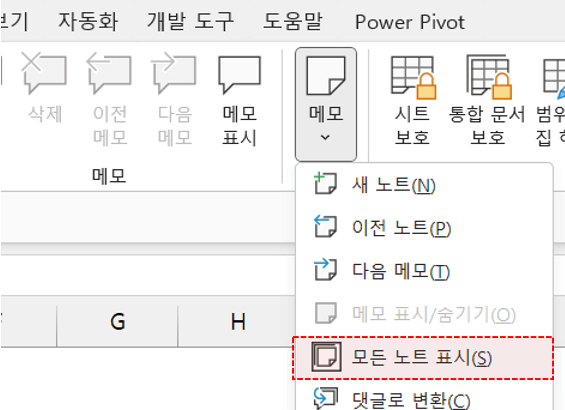
- 먼저 노트를 화면에 표시합니다. [검토] - [메모] - [모든 노트 표시] 를 누르거나, 특정 노트만 셀 우클릭 [메모 표시/숨기기] 로 켭니다.
먼저 노트를 화면에 표시합니다. - [페이지 레이아웃] - [페이지 설정] 의 모서리 화살표를 눌러 대화상자를 열고, [시트] 탭의 [주석 및 메모] 에서 '시트에 표시된 대로' 를 고릅니다.
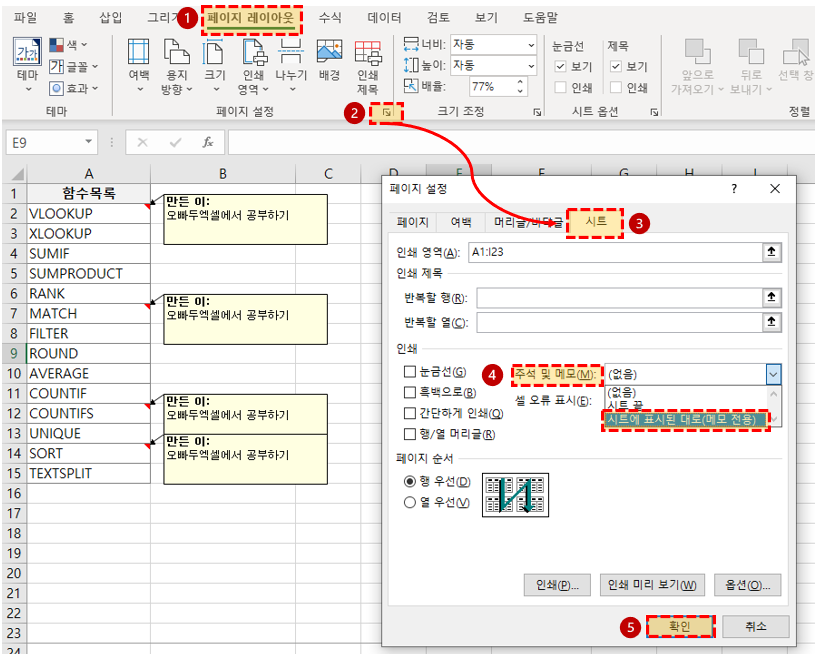
'시트에 표시된 대로'를 고릅니다.
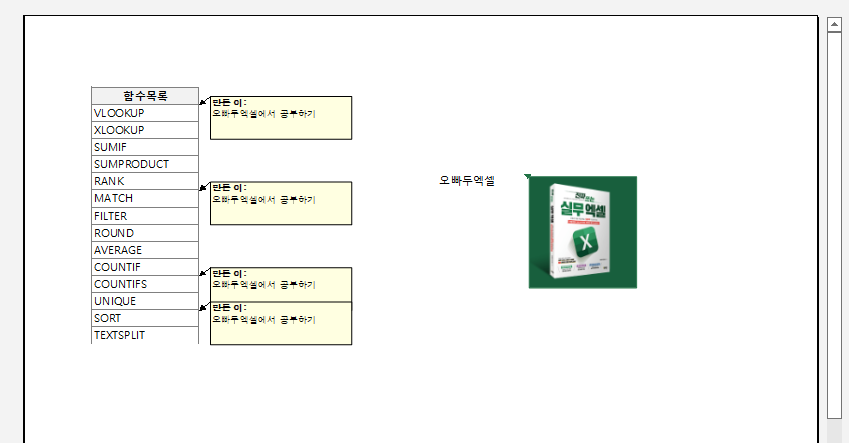
오빠두Tip : 노트가 서로 겹쳐 인쇄된다면, 같은 [주석 및 메모]에서 '시트 끝' 을 고르세요. 인쇄물 맨 뒤에 셀 주소와 함께 목록으로 정리해 줍니다.
관련 게시글
 엑셀에서 자꾸 뜨는 OneDrive 알림, 완전히 끄는 방법
OneDrive 백업을 꺼도 알림이 남아 있다면, Office가 따로 띄우는 메시지 표시줄을 레지스트리로 꺼야 합니다.
엑셀에서 자꾸 뜨는 OneDrive 알림, 완전히 끄는 방법
OneDrive 백업을 꺼도 알림이 남아 있다면, Office가 따로 띄우는 메시지 표시줄을 레지스트리로 꺼야 합니다.
 GPT-4와 GPT-4o의 OCR 성능 비교 : 테스트 결과 공개
GPT-4o는 GPT-4 Turbo 대비 OCR 인식 정확도가 84%에서 98%로 오르고 처리 속도는 2배 이상 빨라졌으며, 비용은 약 60% 저렴해졌습니다.
GPT-4와 GPT-4o의 OCR 성능 비교 : 테스트 결과 공개
GPT-4o는 GPT-4 Turbo 대비 OCR 인식 정확도가 84%에서 98%로 오르고 처리 속도는 2배 이상 빨라졌으며, 비용은 약 60% 저렴해졌습니다.
 엑셀 클래식 피벗테이블 레이아웃 활용하기
피벗테이블 옵션에서 클래식 레이아웃을 켜면 행·열·값 자리가 눈금으로 표시되어, 필드를 어디에 놓을지 직관적으로 알 수 있습니다.
엑셀 클래식 피벗테이블 레이아웃 활용하기
피벗테이블 옵션에서 클래식 레이아웃을 켜면 행·열·값 자리가 눈금으로 표시되어, 필드를 어디에 놓을지 직관적으로 알 수 있습니다.
![[도구 업데이트] 움직이는 이모지 + 사전 업데이트](https://www.oppadu.com/wp-content/uploads/2026/09/이모지-사전-런칭.png)
![[도구 업데이트] 실시간 추첨, 무료 도구 업데이트!](https://www.oppadu.com/wp-content/uploads/2026/09/마블레이스-런칭.png)
![[도구 업데이트] 투명 인감 도장 PNG를 만들어보세요!](https://www.oppadu.com/wp-content/uploads/2026/09/투명-도장-생성기-안내.png)
![[직원 채용] 오빠두엑셀이 정규직 동료를 모십니다](https://www.oppadu.com/wp-content/uploads/2026/08/직원-채용-1_R.png)
![[공지] 오빠두에듀 프리랜서 보조 강사 모집](https://www.oppadu.com/wp-content/uploads/2026/08/0822-프리랜서-보조강사-모집.png)
메모 표시/숨기기 설정을 한번 적용한 후로는, 마우스 커서를 노트가 적용된 셀 위로 가져가도 표시되지 않는 걸까요?
엑셀 2019, 2021, M365에서 모두 테스트 해 본 결과 잘 동작하는 것으로 확인하했습니다. 혹시 사용하고 계신 엑셀의 일시적인 문제가 아닌지 한번 더 테스트 해보시겠어요? :)
감사합니다.
관련 답변은 아래 MS 공식문서를 한번 확인해보시겠어요?:)
워크시트 주석 서식 지정 - Microsoft 지원
감사합니다.
혹시 노트 작성을 했을 때 작성한 날짜를 확인하는 방법이 있는지 궁금합니다.
엑셀 2021 이후 버전에서 제공되는 메모는 작성 시간을 확인할 수 있으나,
노트는 작성시간을 확인할 수 없습니다.
감사합니다.
메모편집으로 이동시킨 위치와
셀 위에 커서를 대면 뜨는 메모의 위치를 일치시킬 수 없을까요?
메모표시로 열면 이동시킨 위치에 메모가 열리는데
커서를 셀위에 뒀을때는 항상 셀 우측하단으로 열리니까 사진을 한눈에 보기가 어렵네요
VBA 코드를 사용하면 가능합니다.
아래 코드를 실행해보세요.
코드에서 Parent.Left, Width 속성을 적절히 변경하셔 위치를 조절해보시길 바랍니다.