엑셀 그림·차트, 화면과 출력 크기가 다를 때 해결방법

그림·차트 서식의 [크기 및 속성]에서 위치와 크기를 '변하지 않음'으로 바꾼 뒤 파일을 다시 열면 화면과 인쇄 크기가 일치합니다.
표와 함께 그림이나 차트를 넣은 보고서를 쓰다 보면 화면에 보이는 크기와 인쇄되는 크기가 어긋나는 일이 생깁니다. 그림을 다시 그릴 필요 없이 개체의 속성 하나만 바꾸면 됩니다.
요약
그림·차트 우클릭›서식›크기 및 속성›속성 '변하지 않음'
어떤 상황에서 생기나요?
개체의 위치·크기가 셀 크기에 따라 바뀌도록 설정되어 있을 때 생깁니다. 인쇄 시점에 엑셀이 셀 크기를 다시 계산하면서 화면에 보이는 크기와 인쇄되는 크기가 달라집니다.
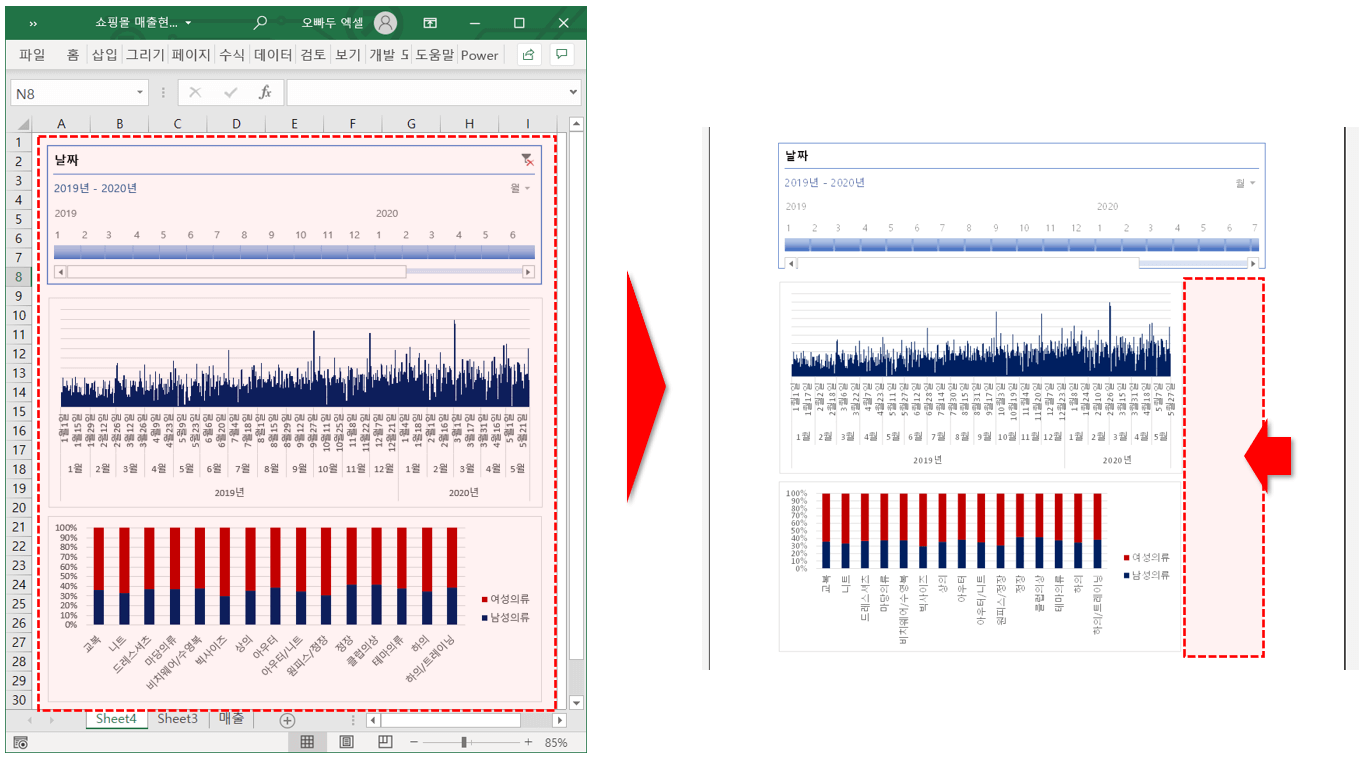
해결 방법
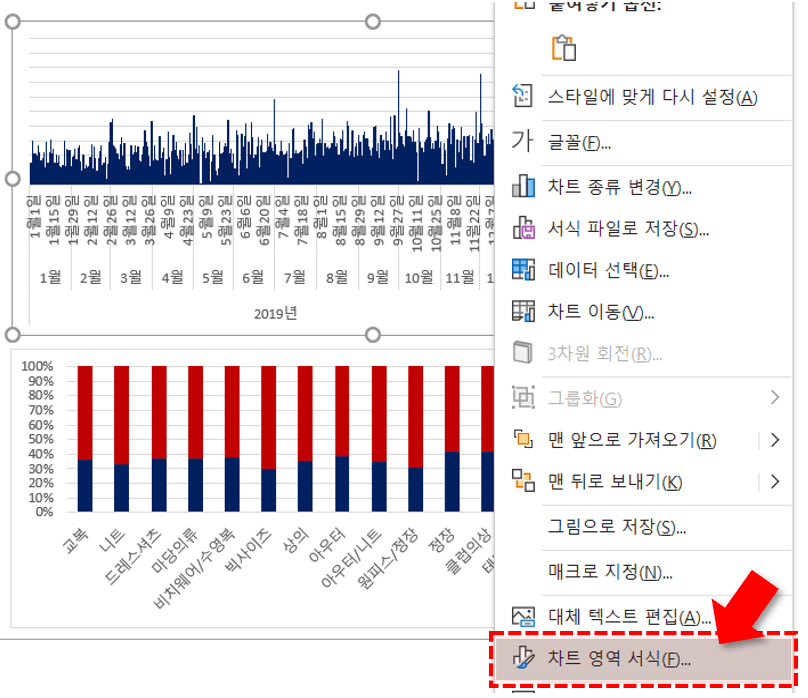
- 크기가 어긋나는 그림을 선택해 우클릭한 뒤 [그림 서식] 또는 [차트 영역 서식]으로 이동합니다.
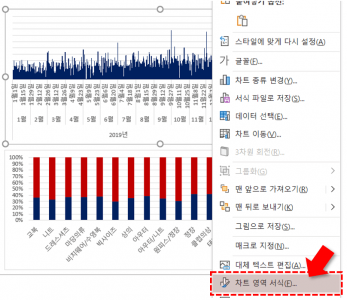
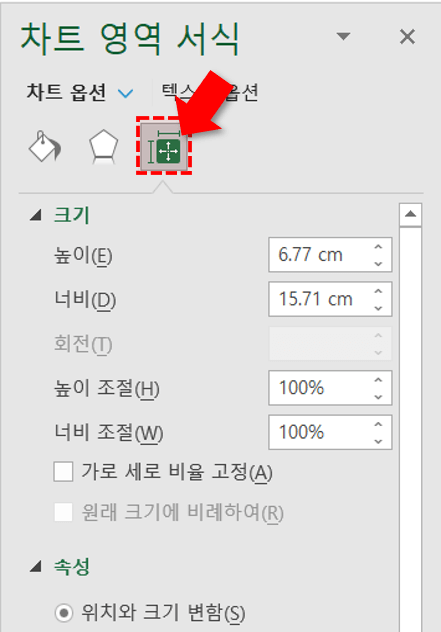
그림 또는 차트를 우클릭해 서식으로 이동합니다. - 서식 창에서 네모 안에 십자가가 그려진 아이콘을 눌러 [크기 및 속성]으로 이동합니다.
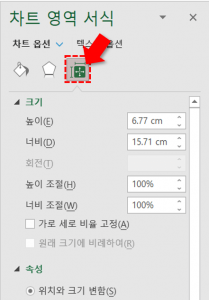
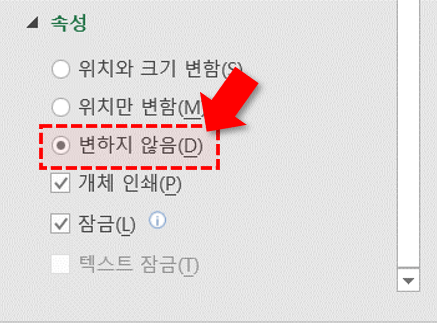
[크기 및 속성] 설정으로 이동합니다. - [속성] 항목에서 위치와 크기를 '변하지 않음'으로 바꿉니다.
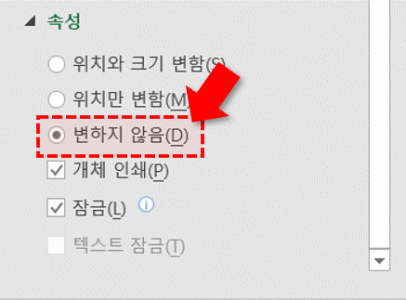
속성을 '변하지 않음'으로 변경합니다. - 나머지 그림도 같은 방법으로 바꾼 뒤, 엑셀 파일을 닫았다가 다시 엽니다. 이 단계를 건너뛰면 설정이 반영되지 않습니다.
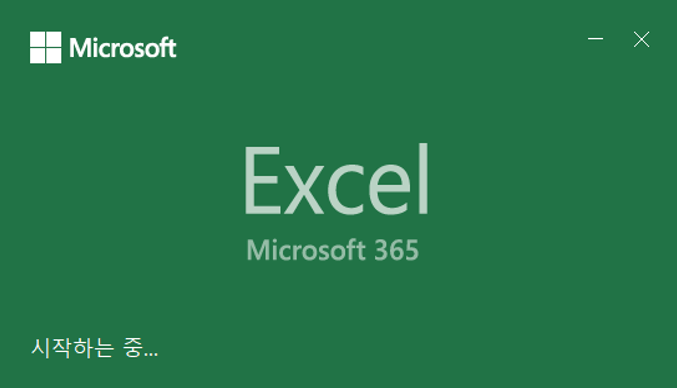
파일을 종료한 뒤 다시 실행합니다. - 화면에 보이는 크기와 인쇄되는 크기가 같아졌습니다.
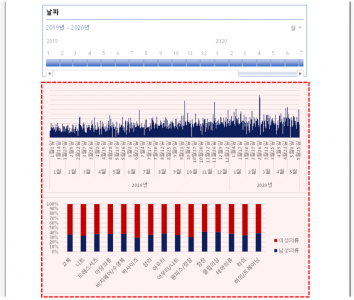
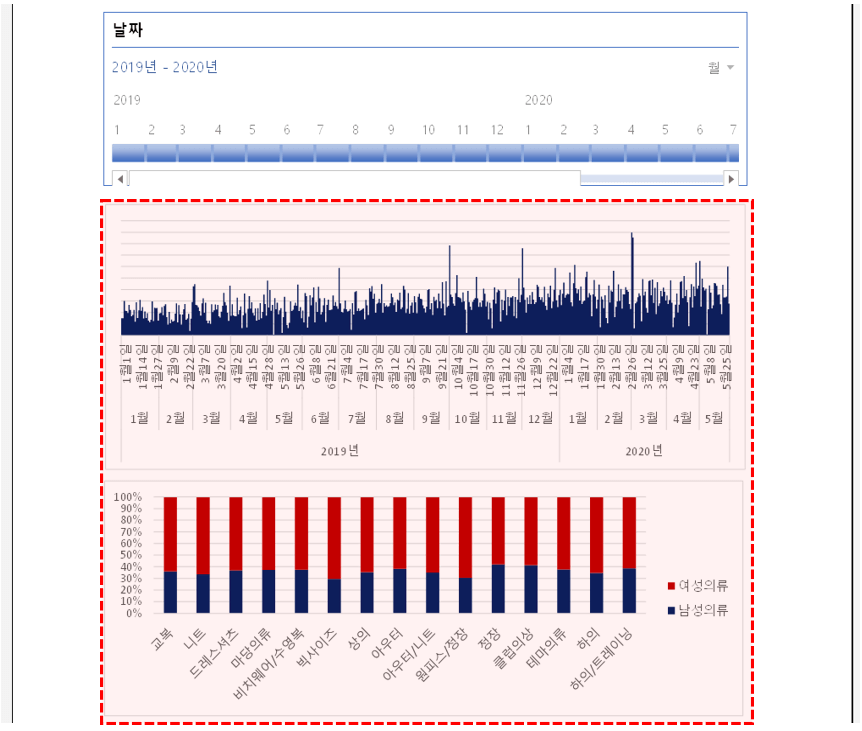
두 크기가 일치하게 되었습니다.
관련 게시글
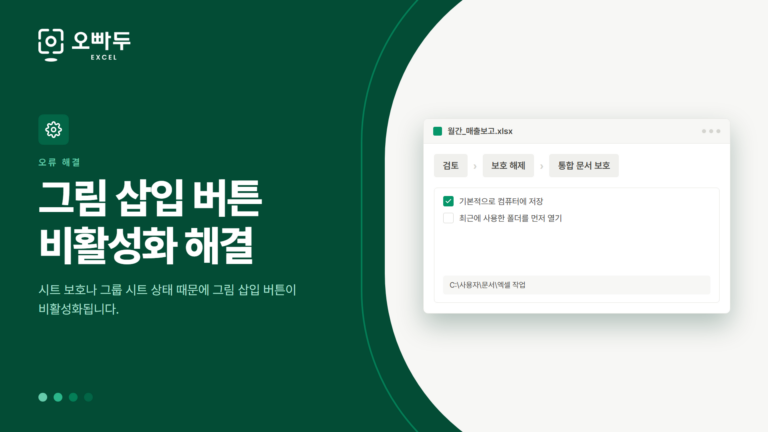 그림 삽입이 안될 때 해결방법 (그림 버튼 활성화)
그림 버튼이 회색으로 비활성화되는 원인은 셀 입력 중, 시트 동시 선택, 개체 표시 옵션 숨김 세 가지이며 대부분 Ctrl + 6 으로 해결됩니다.
그림 삽입이 안될 때 해결방법 (그림 버튼 활성화)
그림 버튼이 회색으로 비활성화되는 원인은 셀 입력 중, 시트 동시 선택, 개체 표시 옵션 숨김 세 가지이며 대부분 Ctrl + 6 으로 해결됩니다.
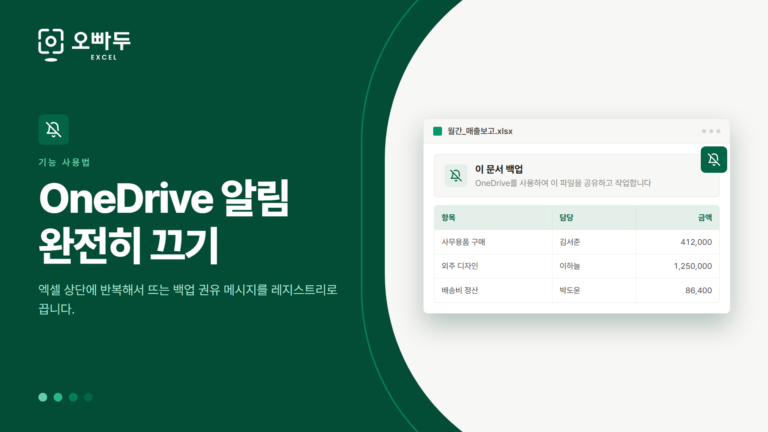 엑셀에서 자꾸 뜨는 OneDrive 알림, 완전히 끄는 방법
OneDrive 백업을 꺼도 알림이 남아 있다면, Office가 따로 띄우는 메시지 표시줄을 레지스트리로 꺼야 합니다.
엑셀에서 자꾸 뜨는 OneDrive 알림, 완전히 끄는 방법
OneDrive 백업을 꺼도 알림이 남아 있다면, Office가 따로 띄우는 메시지 표시줄을 레지스트리로 꺼야 합니다.
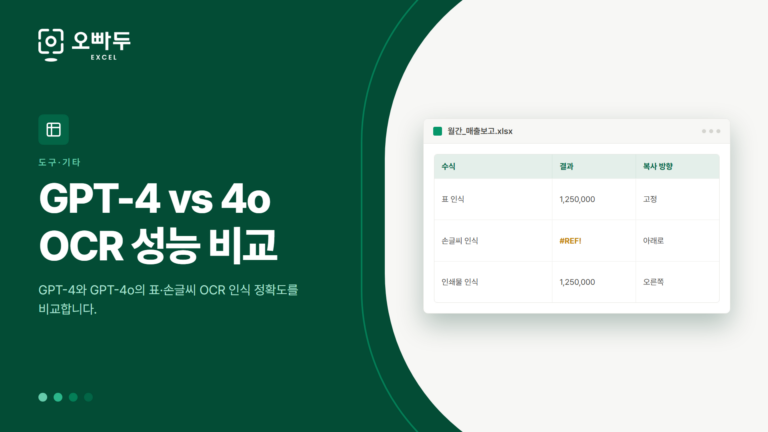 GPT-4와 GPT-4o의 OCR 성능 비교 : 테스트 결과 공개
GPT-4o는 GPT-4 Turbo 대비 OCR 인식 정확도가 84%에서 98%로 오르고 처리 속도는 2배 이상 빨라졌으며, 비용은 약 60% 저렴해졌습니다.
GPT-4와 GPT-4o의 OCR 성능 비교 : 테스트 결과 공개
GPT-4o는 GPT-4 Turbo 대비 OCR 인식 정확도가 84%에서 98%로 오르고 처리 속도는 2배 이상 빨라졌으며, 비용은 약 60% 저렴해졌습니다.
![[도구 업데이트] 투명 인감 도장 PNG를 만들어보세요!](https://www.oppadu.com/wp-content/uploads/2026/09/투명-도장-생성기-안내.png)
![[직원 채용] 오빠두엑셀이 정규직 동료를 모십니다](https://www.oppadu.com/wp-content/uploads/2026/08/직원-채용-1_R.png)
역시 가려운 데를 한방에 긁어주네요`~~
책 잘 보고 있습니다,
너무 감사합니다,
엑셀 입력칸에는
오빠두
엑셀
이렇게 두줄로 보이는데
미리보기(출력은)
오빠두엑
셀
이렇게 보여요,,ㅠㅠ
그럴 경우 모니터 해상도 문제일 수 있습니다.
그럴 경우, [보기]탭 - [페이지 레이아웃] 보기로 보기형식을 바꿔서 확인해보세요.
감사합니다.