
이 페이지에서
인수 설명
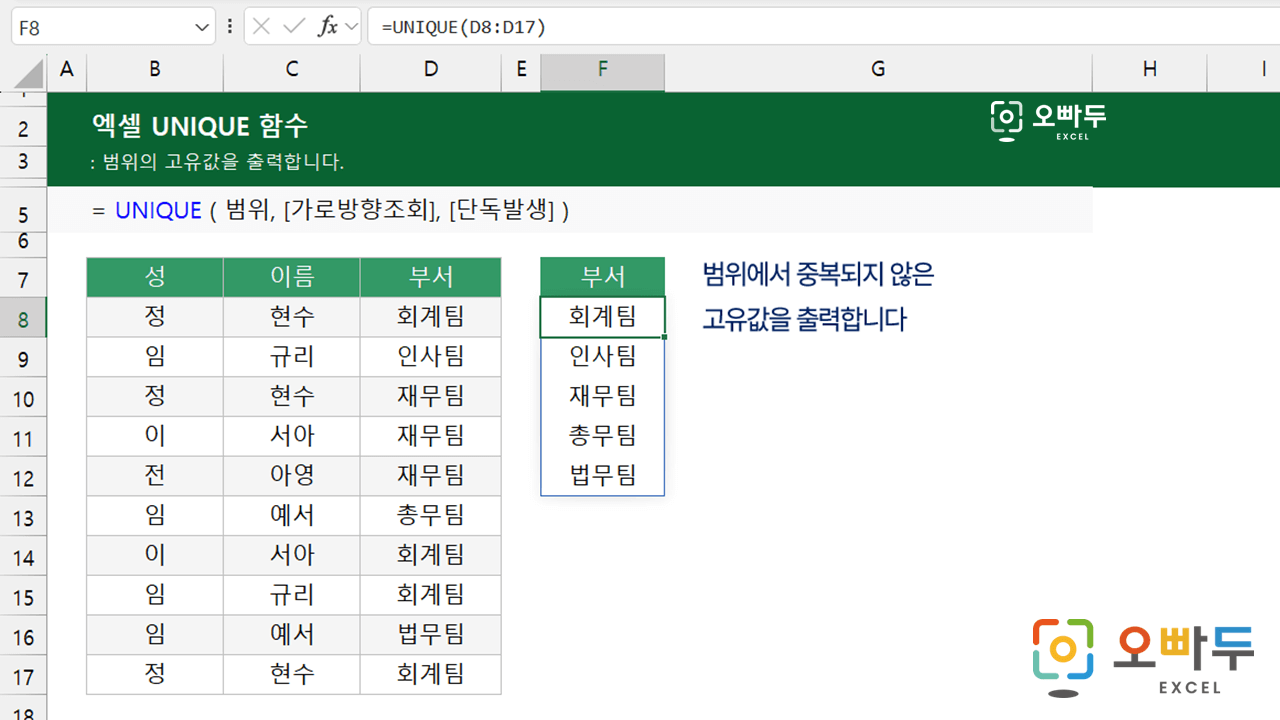
=UNIQUE(범위, [가로방향조회], [단독발생])
인수구분설명
범위
필수
고유값을 추출할 범위입니다.
가로방향조회
선택
TRUE일 경우 가로방향으로 고유값을 조회합니다. 기본값은 FALSE 입니다.
- FALSE : [기본값] 세로방향으로 고유값을 조회합니다.
- TRUE : 가로방향으로 고유값을 조회합니다.
단독발생
선택
TRUE일 경우, 범위에서 정확히 '한번만' 발생하는 값을 반환합니다. 기본값은 FALSE 입니다.
- FALSE : [기본값] 범위의 모든 고유값을 반환합니다.
- TRUE : 정확히 한번만 발생한 고유값을 반환합니다.
예제 시트
A
B
C
D
1
부서
고유 부서
2
회계팀
회계팀
3
인사팀
인사팀
4
재무팀
재무팀
5
재무팀
총무팀
6
재무팀
법무팀
7
총무팀
8
회계팀
9
회계팀
10
법무팀
11
회계팀
12
함수 개요
엑셀 UNIQUE 함수는 범위에서 중복되지 않는 고유값을 추출하는 함수입니다. UNIQUE 함수를 사용하면, 기존에는 '중복된 항목 제거' 기능이나 '피벗테이블'로만 가능했던 작업을 편리하게 구현할 수 있습니다.
=UNIQUE(범위)범위에서 중복되지 않은 고유값을 출력합니다.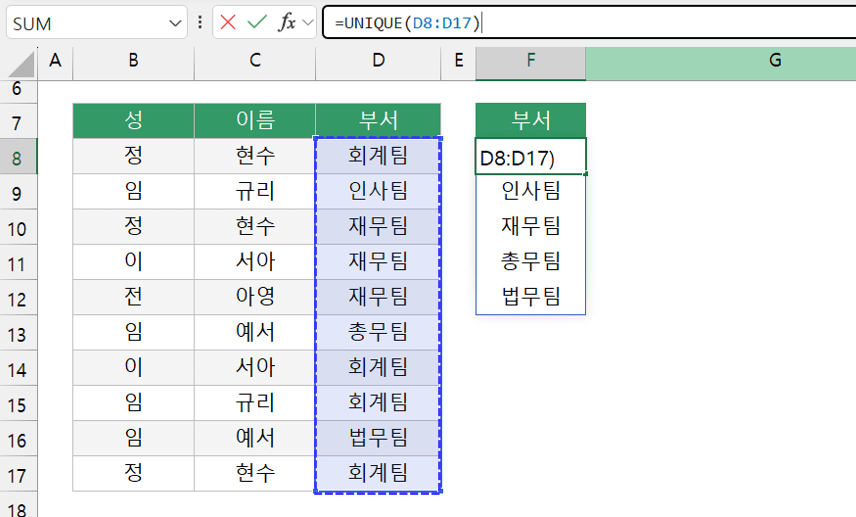
원본 데이터가 변경되면 결과가 자동으로 업데이트되며, SORT 함수 와 FILTER 함수 를 조합하여 다양한 자동화 보고서를 만들 수 있습니다.
=UNIQUE(FILTER(범위,부서="회계팀"))부서가 회계팀인 직원 정보의 고유목록을 출력합니다.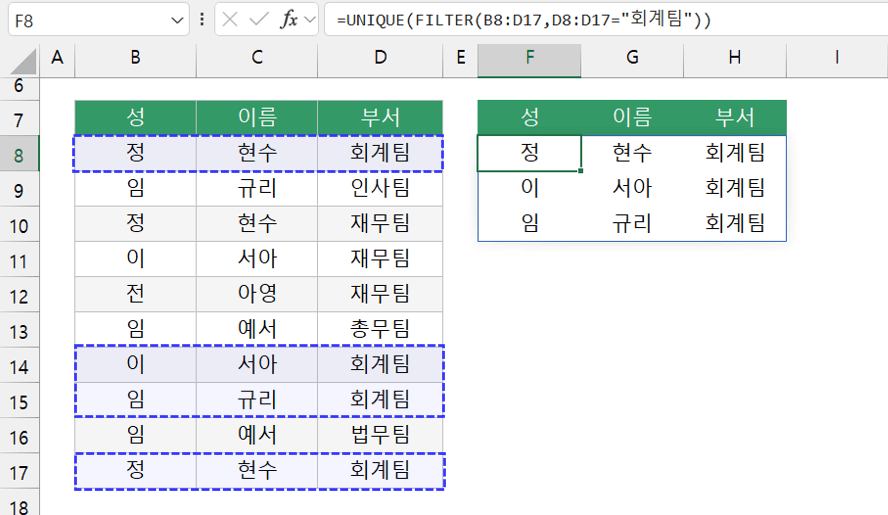
UNIQUE 함수 간단 예제
1
UNIQUE 함수 기본 예제
=UNIQUE(D9:D18)D9:D18에 작성된 부서명의 고유값을 출력합니다.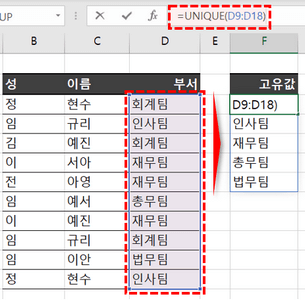
2
넓은 범위의 고유값 추출하기
UNIQUE 함수는 넓은 범위에 걸친 고유값을 추출할 수도 있습니다.
예를 들어 다음과 같이, '성~이름' 범위를 넓게 선택하면 성과 이름의 고유값을 추출합니다.
=UNIQUE(B9:C18)B9:C18 범위의 고유값을 출력합니다.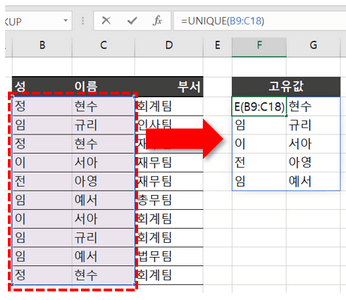
3
병합된 범위에서 고유값 반환하기
UNIQUE 함수는 병합된 범위의 고유값을 출력할 수 있습니다.
예를 들어, 다음과 같이 함수를 작성하면, '성'과 '이름'으로 병합된 범위의 고유값을 출력합니다.
=UNIQUE(범위1 & "구분기호(또는 생략)" & 범위2)=UNIQUE(B9:B18&" "&C9:C18)성과 이름으로 병합된 범위의 고유값울 출력합니다.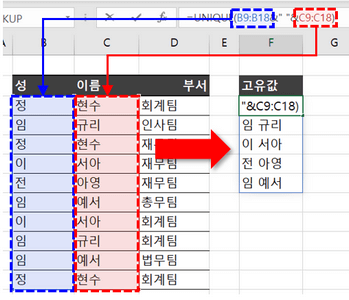
4
특정 조건을 만족하는 고유값 출력하기
UNIQUE 함수와 FILTER 함수 를 함께 사용하면 특정조건을 만족하는 고유값을 출력할 수 있습니다.
예를 들어, 다음과 같이 함수를 작성하면 부서가 회계팀인 직원의 고유값이 반환됩니다.
=UNIQUE(FILTER(고유값범위,조건범위=조건))=UNIQUE(FILTER(B9:C18,D9:D18="회계팀"))부서가 회계팀인 직원의 고유값을 출력합니다.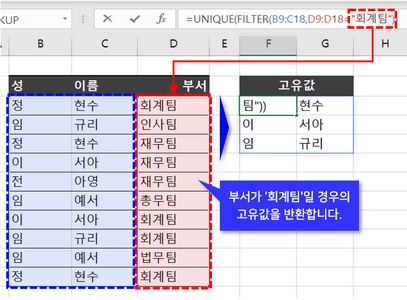
5
정렬된 고유값 범위 출력하기
SORT 함수 를 활용하면 출력된 고유값 범위를 정렬할 수 있습니다.
예를 들어 다음과 같이 수식을 작성력하면, 반환된 고유값 범위에서 3번째 열인 '부서명'을 기준으로 정렬합니다.
=SORT(UNIQUE(넓은범위),열번호)=SORT(UNIQUE(B9:D18),3)UNIQUE 함수로 출력된 고유값 범위를 3번째 열 기준으로 정렬합니다.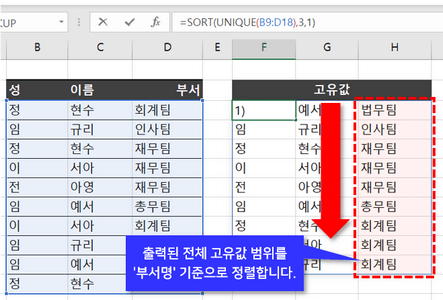
그 외 주의사항
UNIQUE 함수는 결과로 배열을 반환하므로 출력될 범위에 다른 값이 있을 경우 #SPILL!(#분산!) 오류가 출력됩니다.
만약 다른 통합문서를 참조할 경우, 해당 통합문서가 열려있지 않으면 #REF! 오류를 반환합니다.
UNIQUE 함수는 M365 및 엑셀 2021 이상 버전에서만 제공됩니다.


맞습니다^^ 해당함수는 오피스365 사용자에게만 제공됩니다.
조만간 엑셀 이전버전에서도 사용할 수 있는 추가기능 작성해서 올려드릴예정입니다.
감사합니다.