
이 페이지에서
RSQ 함수
지원 버전 자세히 보기
엑셀 2013 이전엑셀 2016엑셀 2019엑셀 2021엑셀 2024M365웹 엑셀
엑셀 RSQ 함수는 한 자료가 다른 자료의 변화를 몇 % 설명하는지를 구하는 함수입니다.

인수 설명
=RSQ(y범위, x범위)
인수구분설명
y범위
필수
설명하고 싶은 결과 쪽 자료입니다.
x범위
필수
설명하는 원인 쪽 자료입니다.
- y범위와 칸 수가 같아야 합니다. 다르면 #N/A 오류가 납니다.
예제 시트
A
B
C
D
E
1
기온(℃)
판매량
결과
2
20
110
0.9921
3
24
150
4
28
200
5
30
230
6
34
290
7
함수 개요
엑셀 RSQ 함수는 한 자료가 다른 자료의 변화를 얼마나 설명하는지 구하는 함수입니다. 결과가 0.99면 판매량이 오르내린 이유의 99%를 기온으로 설명할 수 있다는 뜻입니다. 상관계수를 제곱한 값이라 결정계수라고 부릅니다.
A2:A6 범위에 기온이, B2:B6 범위에 아이스크림 판매량이 입력되어 있습니다.
=ROUND(RSQ(B2:B6,A2:A6),4)기온이 판매량을 얼마나 설명하는지 구합니다.결과0.9921
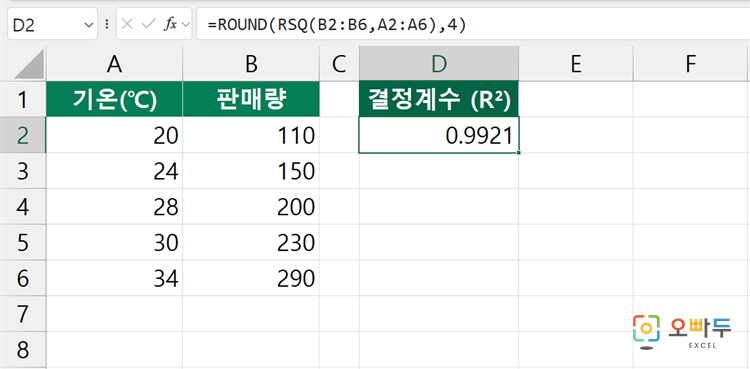
부호까지 알고 싶으면 PEARSON 함수 를 씁니다. 제곱했기 때문에 RSQ 함수는 항상 0 이상입니다.
RSQ 함수 간단 예제
1
설명력 구하기
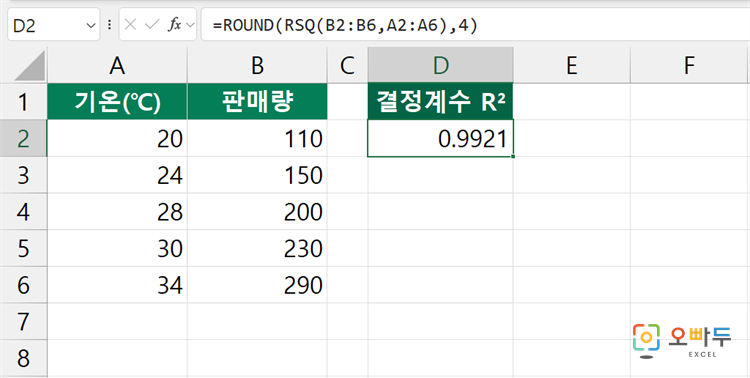
0.9921은 판매량 변화의 약 99.2%를 기온으로 설명할 수 있다는 뜻입니다.
=ROUND(RSQ(B2:B6,A2:A6),4)결정계수를 구합니다.결과0.9921
2
백분율로 보여 주기
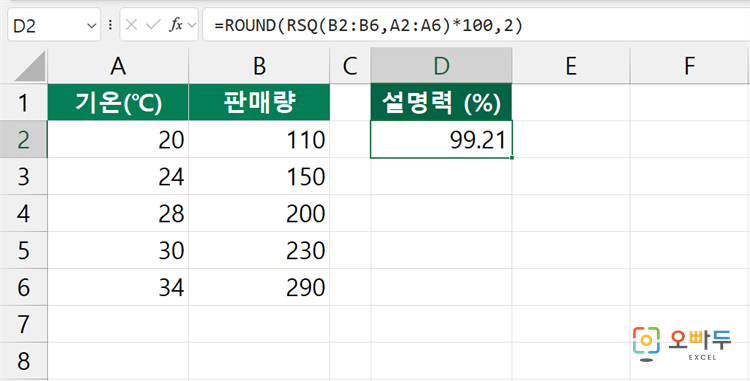
100을 곱하면 몇 %인지 바로 읽을 수 있습니다.
=ROUND(RSQ(B2:B6,A2:A6)*100,2)설명력을 백분율로 바꿉니다.결과99.21
3
상관계수를 제곱해 확인하기
PEARSON 함수 결과를 제곱하면 RSQ 함수와 같은 값이 나옵니다.
=ROUND(PEARSON(A2:A6,B2:B6)^2,4)상관계수를 제곱해 결정계수를 구합니다.결과0.9921

그 외 주의사항
인수 순서가 결과 쪽이 먼저입니다. RSQ(y범위, x범위)이므로 판매량을 먼저, 기온을 나중에 넣습니다. 다만 제곱한 값이라 순서를 바꿔도 결과는 같습니다.
값이 크다고 인과관계가 증명되는 것은 아닙니다. 설명이 잘 된다는 것과 원인이라는 것은 다릅니다.
직선 관계만 잽니다. 곡선 관계는 값이 낮게 나올 수 있으므로 그래프를 함께 봅니다.
두 범위의 칸 수가 다르면 #N/A, 한쪽 값이 모두 같으면 #DIV/0! 오류가 납니다.
댓글 0
로그인 후 댓글을 작성할 수 있습니다.
아직 댓글이 없습니다. 첫 번째 댓글을 작성해보세요!