
이 페이지에서
ISFORMULA 함수
2013지원 버전 자세히 보기
엑셀 2013 이전엑셀 2016엑셀 2019엑셀 2021엑셀 2024M365웹 엑셀
엑셀 ISFORMULA 함수는 셀에 수식이 들어 있으면 TRUE, 값이면 FALSE를 돌려주는 함수입니다.
인수 설명
=ISFORMULA(참조)
인수구분설명
참조
필수
수식이 들어 있는지 확인할 셀입니다.
- 셀 주소를 직접 넣습니다. 값이나 계산식을 넣으면 #VALUE! 오류가 납니다.
예제 시트
A
B
C
D
E
1
항목
값
수식 여부
2
단가
1,200
FALSE
3
수량
15
FALSE
4
금액
18,000
TRUE
5
함수 개요
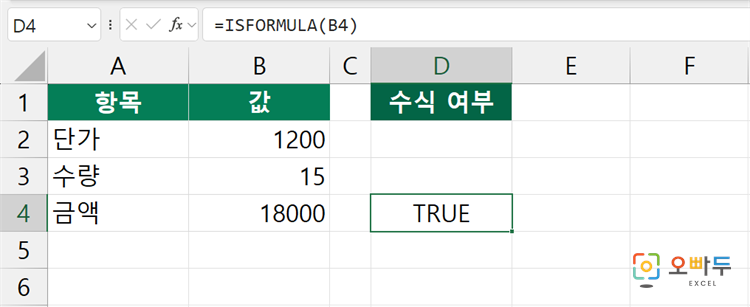
엑셀 ISFORMULA 함수는 셀 안에 수식이 들어 있는지 알려 주는 함수입니다. 수식이면 TRUE, 직접 입력한 값이면 FALSE를 돌려줍니다. 다른 사람이 수식 칸에 값을 덮어써 버린 곳을 찾을 때 유용합니다.
B4 셀에는 =B2*B3 수식이, B2 셀에는 직접 입력한 숫자가 들어 있습니다.
=ISFORMULA(B4)B4 셀에 수식이 들어 있는지 확인합니다.결과TRUE
수식의 내용까지 글자로 보고 싶으면 FORMULATEXT 함수 를 사용합니다.
ISFORMULA 함수 간단 예제
1
수식이 들어 있는 셀 찾기
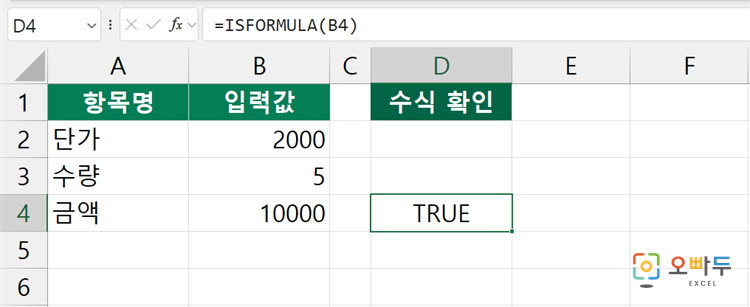
B2 셀에는 단가를, B3 셀에는 수량을 직접 입력했고 B4 셀에는 =B2*B3 수식을 넣었습니다.
=ISFORMULA(B4)금액 칸에 수식이 살아 있는지 확인합니다.결과TRUE
2
수식이 지워진 칸에 경고 띄우기
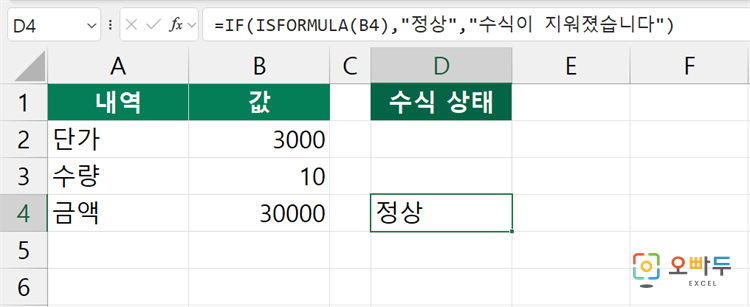
IF 함수 와 함께 쓰면 수식이 값으로 덮어써진 칸을 바로 알려 줄 수 있습니다.
=IF(ISFORMULA(B4),"정상","수식이 지워졌습니다")수식이 사라졌으면 경고 문구를 보여 줍니다.결과정상
3
수식이 몇 개인지 세기
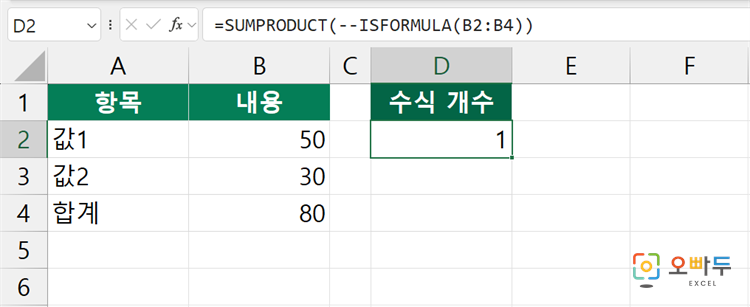
범위를 통째로 넘기면 셀마다 TRUE와 FALSE가 나옵니다. 이를 SUMPRODUCT 함수 로 더하면 수식이 든 셀의 개수를 셀 수 있습니다.
=SUMPRODUCT(--ISFORMULA(B2:B4))B2:B4에서 수식이 든 셀의 개수를 셉니다.결과1
그 외 주의사항
인수에는 셀 주소만 넣을 수 있습니다. =ISFORMULA(1+1)처럼 계산식을 바로 넣으면 #VALUE! 오류가 납니다.
ISFORMULA 함수는 엑셀 2013 버전부터 제공됩니다. 이전 버전에서 파일을 열면 #NAME? 오류가 나옵니다.
수식의 결과가 빈칸이어도 수식이 들어 있으면 TRUE가 나옵니다. 값이 비었는지 확인하려면 ISBLANK 함수를 함께 씁니다.
댓글 0
로그인 후 댓글을 작성할 수 있습니다.
아직 댓글이 없습니다. 첫 번째 댓글을 작성해보세요!