이 페이지에서
EXACT 함수
지원 버전 자세히 보기
엑셀 2013 이전엑셀 2016엑셀 2019엑셀 2021엑셀 2024M365웹 엑셀
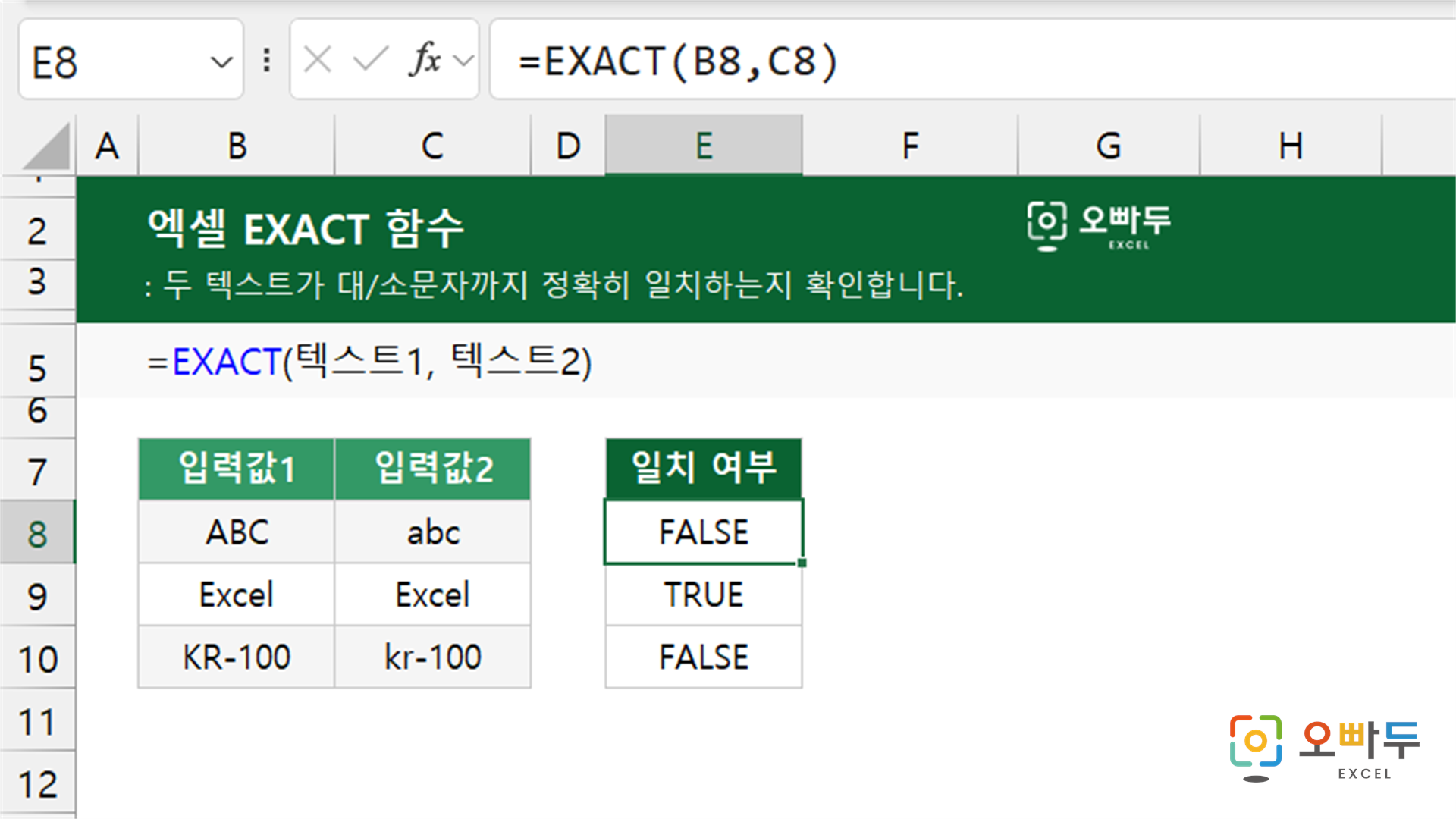
엑셀 EXACT 함수는 두 텍스트의 대/소문자까지 구분해 정확한 일치 여부를 확인하는 함수입니다.
인수 설명
=EXACT(텍스트1, 텍스트2)
인수구분설명
텍스트1
필수
비교할 첫 번째 텍스트 또는 셀입니다.
텍스트2
필수
비교할 두 번째 텍스트 또는 셀입니다.
예제 시트
A
B
C
D
E
1
입력값1
입력값2
일치 여부
2
ABC
abc
FALSE
3
Excel
Excel
TRUE
4
KR-100
kr-100
FALSE
5
함수 개요
엑셀 EXACT 함수는 두 텍스트가 정확히 일치하는지 비교해 TRUE 또는 FALSE를 반환하는 함수입니다. 일반적인 등호(=) 비교와 달리 대문자와 소문자를 구분하므로, 'ABC'와 'abc'는 서로 다른 값으로 판정합니다.
="ABC"="abc"결과 : TRUE — 일반 비교는 대/소문자 구분 X=EXACT("ABC", "abc")결과 : FALSE — EXACT는 대/소문자 구분 O=EXACT("Excel", "Excel")결과 : TRUE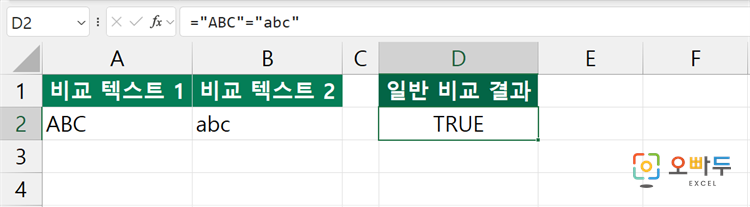
EXACT 함수는 인수로 셀을 입력한 경우 셀 서식은 무시하고 실제 값만 비교합니다. 또한 데이터 형식의 차이(예: 텍스트로 저장된 "1"과 숫자 1)는 무시되어 같은 값으로 인식합니다.
대/소문자를 무시하고 일치 여부만 확인할 때는 등호(=) 또는 FIND 함수 를 사용합니다. 텍스트의 대/소문자를 직접 변환하려면 UPPER 함수 또는 LOWER 함수 를 사용합니다.
EXACT 함수 간단 예제
1
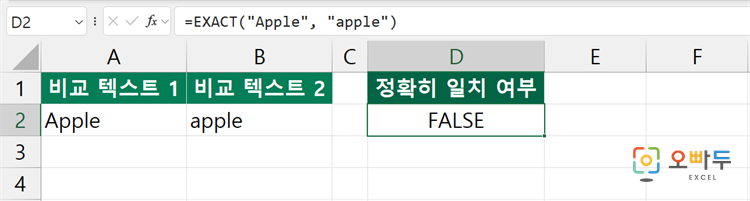
대/소문자가 다른 두 텍스트 비교
=EXACT("Apple", "apple")결과FALSE — 대/소문자가 다르므로 정확히 일치하지 않습니다.
=EXACT("Apple", "Apple")결과TRUE
2
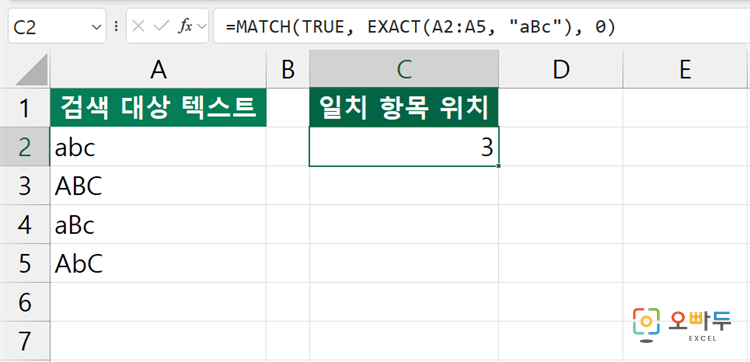
범위에서 정확히 일치하는 텍스트 위치 찾기
A2:A5 = {"abc", "ABC", "aBc", "AbC"}
=MATCH(TRUE, EXACT(A2:A5, "aBc"), 0)결과3 — 'aBc'가 위치한 3번째 행을 반환합니다. (배열 수식)
그 외 주의사항
EXACT 함수는 대문자와 소문자를 구분합니다. 일반 등호(=) 비교는 대/소문자를 구분하지 않으므로, 대/소문자 구분이 필요하지 않다면 등호를 사용하는 것이 더 간결합니다.
인수로 셀을 입력한 경우 셀 서식은 무시되며 실제 값만 비교합니다.
값의 데이터 형식 차이는 무시됩니다. 예를 들어 텍스트로 저장된 "1"과 숫자 1을 비교하면 EXACT 함수는 TRUE를 반환합니다.
댓글 1
로그인 후 댓글을 작성할 수 있습니다.

강민준🤗
2024.08.09 18:19
좋은 강의 감사합니다🙇♂️
![[도구 업데이트] 움직이는 이모지 + 사전 업데이트](https://www.oppadu.com/wp-content/uploads/2026/09/이모지-사전-런칭.png)
![[도구 업데이트] 실시간 추첨, 무료 도구 업데이트!](https://www.oppadu.com/wp-content/uploads/2026/09/마블레이스-런칭.png)
![[도구 업데이트] 투명 인감 도장 PNG를 만들어보세요!](https://www.oppadu.com/wp-content/uploads/2026/09/투명-도장-생성기-안내.png)
![[직원 채용] 오빠두엑셀이 정규직 동료를 모십니다](https://www.oppadu.com/wp-content/uploads/2026/08/직원-채용-1_R.png)
![[공지] 오빠두에듀 프리랜서 보조 강사 모집](https://www.oppadu.com/wp-content/uploads/2026/08/0822-프리랜서-보조강사-모집.png)