COPILOT 함수
M365 지원 중단2026년 9월 14일부터 쓸 수 없습니다. 대신 엑셀 오른쪽의 Copilot 패널을 사용하세요.
지원 버전 자세히 보기
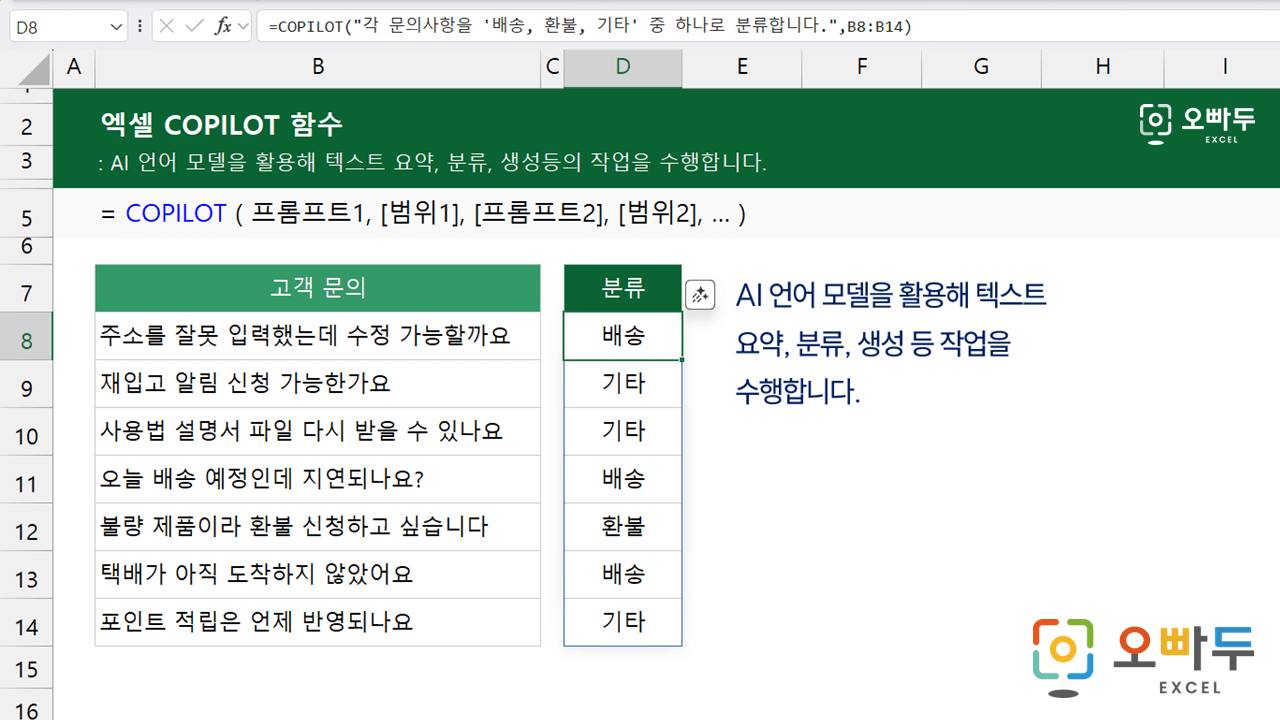
엑셀 COPILOT 함수는 AI 언어 모델을 활용해 텍스트 요약, 분류, 생성등의 작업을 수행하는 함수입니다.
인수 설명
=COPILOT(프롬프트1, [범위1], [프롬프트2], [범위2], ...)
- 프롬프트가 길거나 참조해야 할 범위가 많을 경우, 여러 개의 프롬프트와 범위로 나눠서 작성합니다.
프롬프트를 나눠서 작성하면 가독성 개선 및 보다 정확한 결과를 얻을 수 있습니다.
- 작업 사항을 구체화합니다. 예를 들어, 다음과 같이 작성할 수 있습니다.
· [프롬프트1] : 각 문장에서 추출하세요.
· [범위1] : A1:A10
· [프롬프트2] : 다음 항목들을
· [범위2] : B1:B3
수식을 입력한 셀자동으로 채워진 범위
함수 개요
엑셀 COPILOT 함수는 프롬프트와 범위를 기반으로 한 AI 모델의 응답을 출력하는 함수입니다. Azure 클라우드에서 호스팅되는 AI 모델을 활용하며, 25년 8월 기준 GPT-4.1-mini 모델이 사용됩니다. 이 함수는 자연어 처리에 특히 뛰어나며, 복잡한 텍스트 분석, 요약, 분류 작업을 간단한 수식 하나로 처리할 수 있습니다.
=COPILOT("우리나라의 대표 음식 5개를 출력해")→ 김치, 불고기, 비빔밥, 떡볶이, 삼겹살 등을 출력합니다.=COPILOT("각 리뷰들의 감정을 분석하세요.", A1:A10)→ A1:A10 범위에 작성된 리뷰들의 감정을 '긍정, 부정'으로 분류합니다.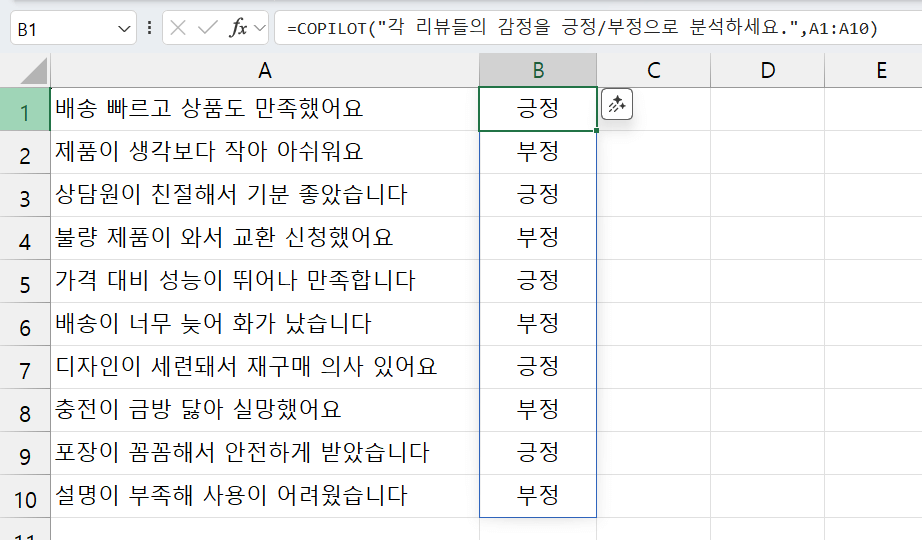
COPILOT 함수는 의미 분석, 요약, 분류 및 간단한 생성 작업 등 정확도가 필요하지 않은 작업에 적합합니다. AI 모델 특성상 환각 현상이 발생하거나 정확하지 않은 결과를 반환할 수 있어, 정확한 계산 결과를 도출해야하는 분석 업무에는 주의해서 사용합니다.
=COPILOT("이 범위의 평균을 구하세요.",A1:A7)틀린 결과를 반환할 수 있습니다. 이러한 경우 AVERAGE 함수를 사용하는 것이 적합합니다.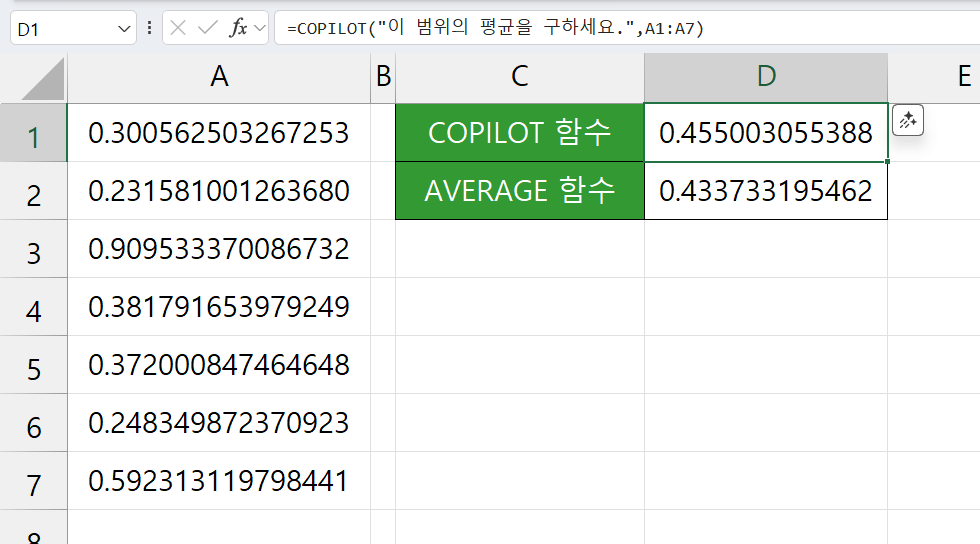
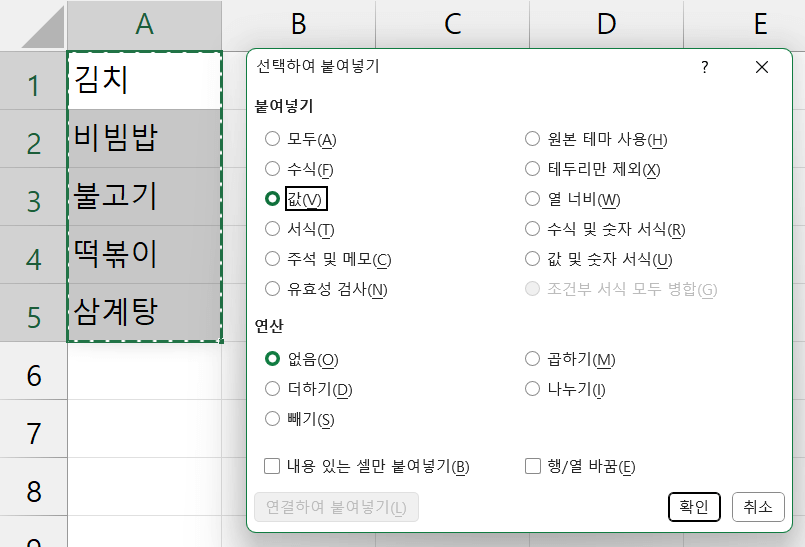
또한 동일한 프롬프트와 범위를 넣더라도 재계산 시 다른 결과가 나올 수 있습니다. 만약 출력한 결과를 고정해야 할 경우, 범위를 복사 - 선택하여 붙여넣기 - '값으로 붙여넣기'로 결과를 값으로 고정할 수 있습니다.
COPILOT 함수 간단 예제
A1:A10 에 고객 문의 사항이 작성되어 있을 때, 다음과 같이 COPILOT 함수를 사용하면 문의 사항에서 '구매제품, 문의사항' 이 정리된 표를 생성할 수 있습니다.
=COPILOT("각 문의 내용에서 고객이 구매한 제품과 문의사항을 표로 정리하세요.",A1:A10)문의 내용에서 제품과 문의 사항이 정리된 표를 생성합니다.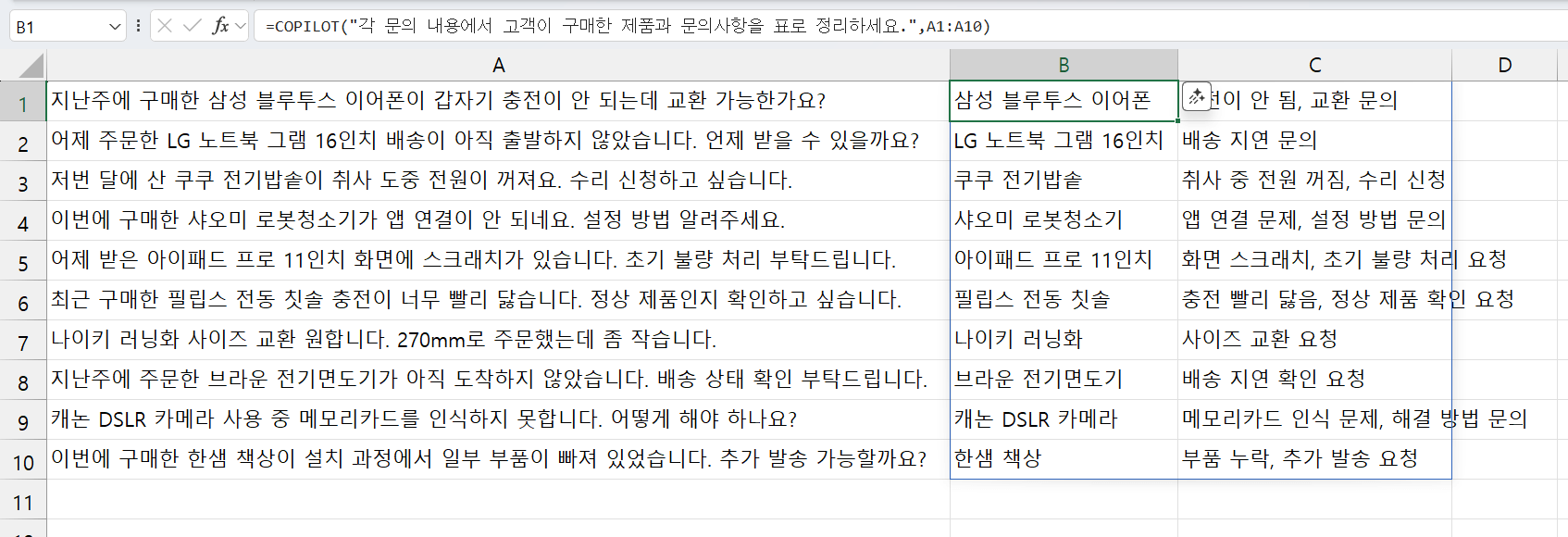
A1:A10에 고객 문의, D1:D3에 분류 기준이 작성되어 있을 때, 다음과 같이 COPILOT 함수를 활용해 고객 문의를 분류 기준에 따라 라벨링할 수 있습니다.
=COPILOT("각 문의사항을",D1:D3,"중 하나로 분류합니다.",A1:A10)"배송, 기타, 환불, 기타, 배송, ... "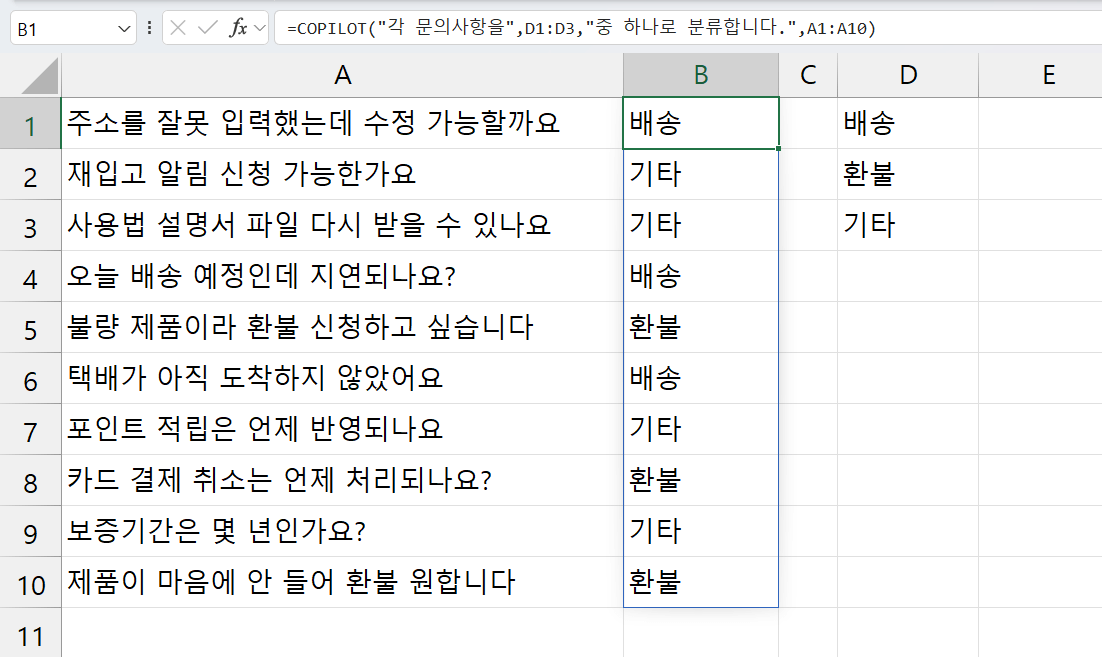
A1:A3에는 머리글, B1:B3에는 각 머리글에 대한 정보가 작성되어 있을 때, 다음과 같이 COPILOT 함수를 활용하면 타겟층별 SNS 홍보 문구를 빠르게 생성할 수 있습니다.
=COPILOT("다음 머리글과",A1:A3,"정보를 바탕으로",B1:B3,"인스타그램에 올릴 홍보문구 5개를 제안해")"하루충전 비타민젤리로 간편하게 비타민C 500mg 섭취! 바쁜 MZ 직장인 필수템!" "물 없이 쏙! 하루충전 비타민젤리로 건강 챙기기, MZ 직장인 추천!" ...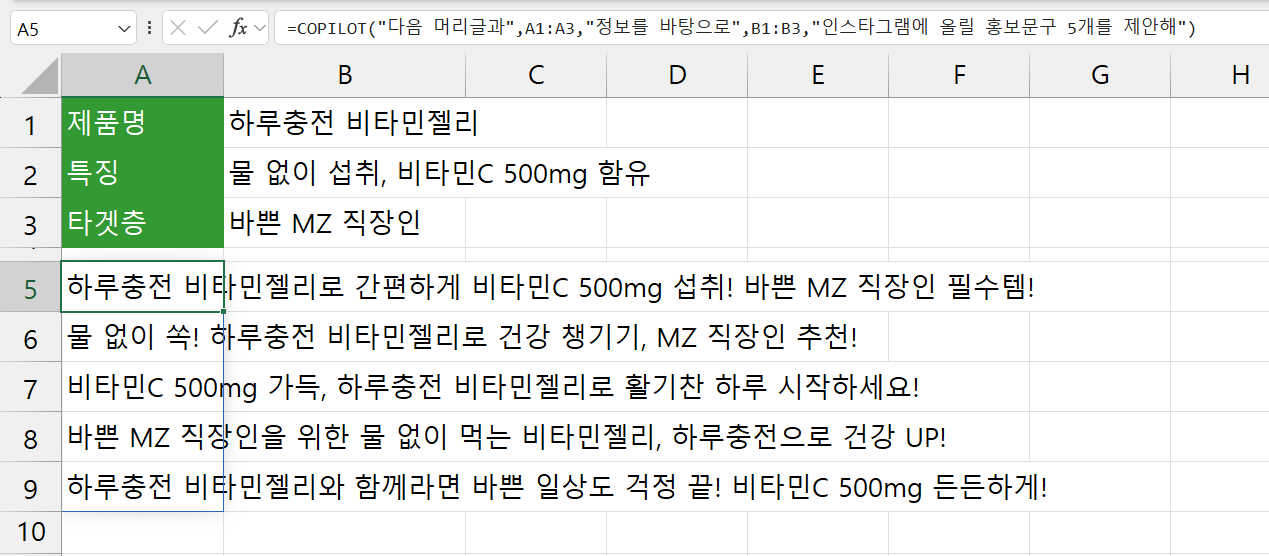
그 외 주의사항
엑셀 COPILOT 함수는 Azure 클라우드의 AI 모델을 활용하므로 반드시 인터넷에 연결된 환경에서만 사용할 수 있습니다.
COPILOT 함수는 분당 100회, 시간당 최대 300회 계산 가능합니다. 한도를 초과할 경우 함수는 #CONNECT 오류를 반환합니다.
AI는 100% 정확도를 보장하지 않습니다. 중요한 의사결정이나 법적, 재무 보고서와 같이 고위험/정확도가 필요한 서류에는 COPILOT 함수 사용을 피하는 것이 좋습니다.
COPILOT 함수는 자연어 처리에 특화되어 있습니다. 정확한 숫자 계산은 SUM, AVERAGE 등 기존 엑셀 함수를 사용하세요.
COPILOT 함수로 동일한 프롬프트와 범위를 넣어도 재계산 시 다른 결과가 나올 수 있습니다. 고정된 결과가 필요하다면 결과를 값으로 붙여넣기합니다. (단축키: Ctrl + Shift + V)
COPILOT 함수에 제공된 컨텍스트와 프롬프트는 모델 학습에 사용되지 않습니다.
COPILOT 함수는 인수에 사용된 프롬프트와 범위만 참고할 수 있습니다. 엑셀을 벗어난 다른 파일, 사내 시스템, 인터넷에는 접근이 제한됩니다.