이 페이지에서
구문
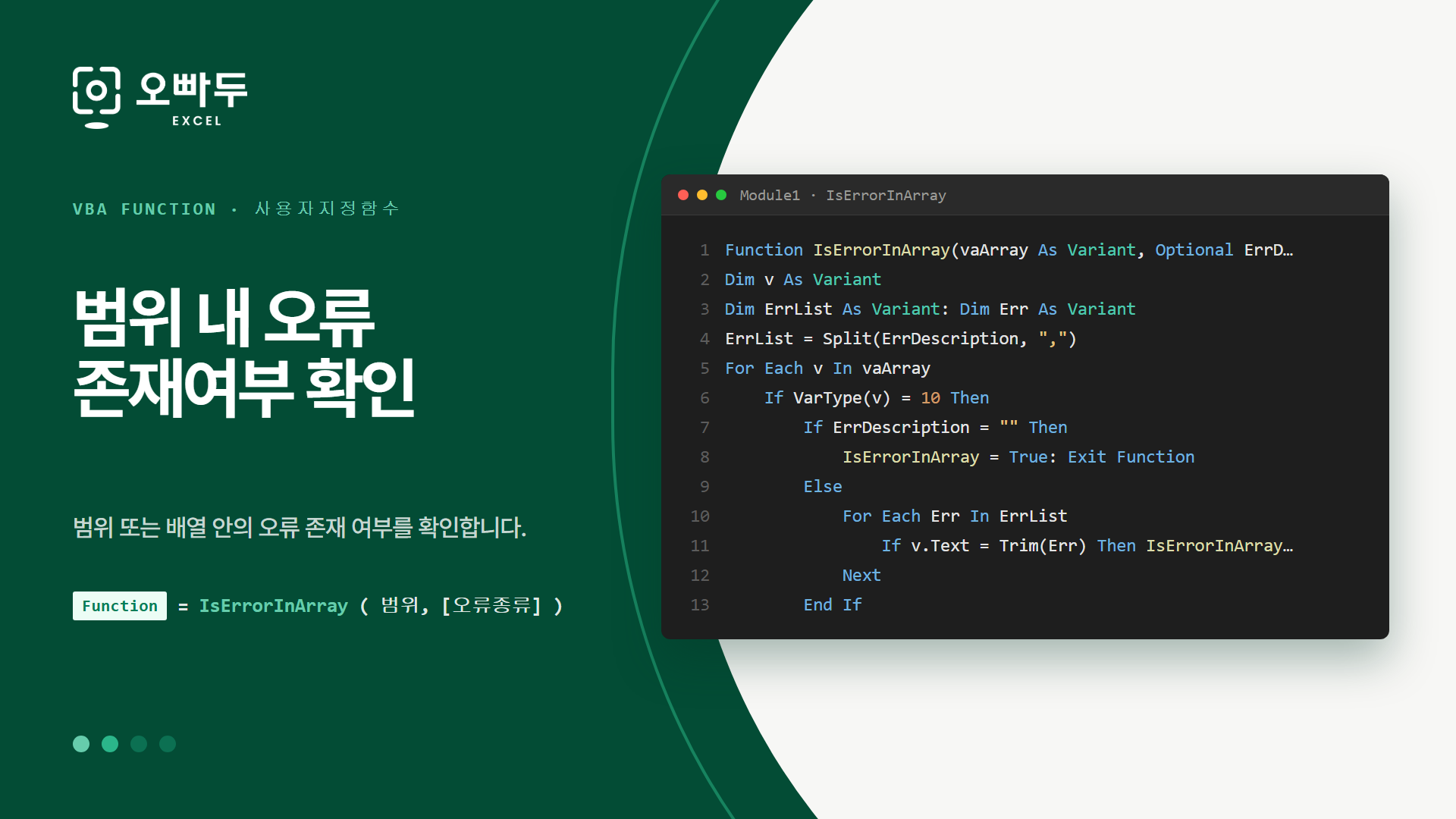
= IsErrorInArray ( 범위, [오류종류] )
인수구분
형식 설명
범위
필수
Variant
오류 존재 여부를 확인할 범위 또는 배열입니다.
오류종류
선택
String
오류 종류를 지정하면 해당 오류의 존재 여부만 확인합니다. 기본값은 빈 문자열("")로, 모든 오류를 확인합니다.
여러 개의 값을 입력할 때는 쉼표(,)로 구분하여 입력합니다.
마스터 코드
복사한 코드는 VBA 편집기(Alt + F11) 새 모듈에 붙여넣어 사용하세요'###############################################################
'오빠두엑셀 VBA 사용자지정함수 (https://www.oppadu.com)
'■ IsErrorInArray 함수
'■ 지정한 배열 또는 범위 내 오류 존재여부를 확인합니다.
'■ 인수 설명
'_____________vaArray : 오류 존재여부를 확인할 범위 또는 배열입니다.
'_____________ErrDescription : 특정오류 존재여부만 확인할 경우, 쉼표(,) 로 구분하여 입력합니다.
'###############################################################
Function IsErrorInArray(vaArray As Variant, Optional ErrDescription As String = "") As Boolean
Dim v As Variant
Dim ErrList As Variant: Dim Err As Variant
ErrList = Split(ErrDescription, ",")
For Each v In vaArray
If VarType(v) = 10 Then
If ErrDescription = "" Then
IsErrorInArray = True: Exit Function
Else
For Each Err In ErrList
If v.Text = Trim(Err) Then IsErrorInArray = True: Exit Function
Next
End If
End If
Next
IsErrorInArray = False
End Function
활용 예제
범위 안에 오류가 있는지 확인
'// A1~A4 = { 1, 2, #N/A!, 4 }
= IsErrorInArray ( A1:A4 )
'// True 를 반환합니다.
특정 오류만 지정해 확인
= IsErrorInArray ( A1:A4 , "#DIV/0!" )
'// False 를 반환합니다.
= IsErrorInArray ( A1:A4 , "#N/A!" )
'// True 를 반환합니다.
안내사항
오류 종류는 화면에 보이는 오류 텍스트를 그대로 입력해야 합니다.
댓글 7
로그인 후 댓글을 작성할 수 있습니다.

두키림
2020.04.03 21:19
이렇게 좋은 사이트 운영해 주셔서 감사!!!!

이병헌0324
2020.04.07 13:49
저에겐 너무 어려운 함수네요~ 아....오빠두님 모든 강의를 몇개월에 걸쳐 독학 하고자 합니다. 잘 되겠죠? ㅎㅎ

remizz
2020.04.09 07:00
vba를 활용하여, 사무를 더 빨리 할수 있게 지금 공부중인데, 항상 도움이 많이 주셔서 정말 감사합니다.

늑대다
2020.04.09 08:09
와 신기하다..

JMON
2020.04.09 13:39
좋은 정보 감사합니다!!!

막둥이
2020.04.10 00:34
와우! 멋져요~

강민준🤗
2024.08.11 12:33
좋은 자료 감사합니다.🙇♂️